
Capítulo 15
Configuración del sistema
En Tesela se administra a las personas en «Administración» y se ajusta el sistema en «Configuración». Este grupo del menú lateral reúne lo que cambia cómo se ve, qué ofrece y de dónde obtiene datos el portal, sin tocar código ni desplegar nada. Es un capítulo para administradores.
El grupo «Configuración» lo ve quien administra perfiles. «Proveedores de imágenes», «Servicios externos» y «Asistente de IA» exigen además un permiso propio, porque deciden de dónde salen los datos o qué sale hacia un tercero.
Identidad del sitio
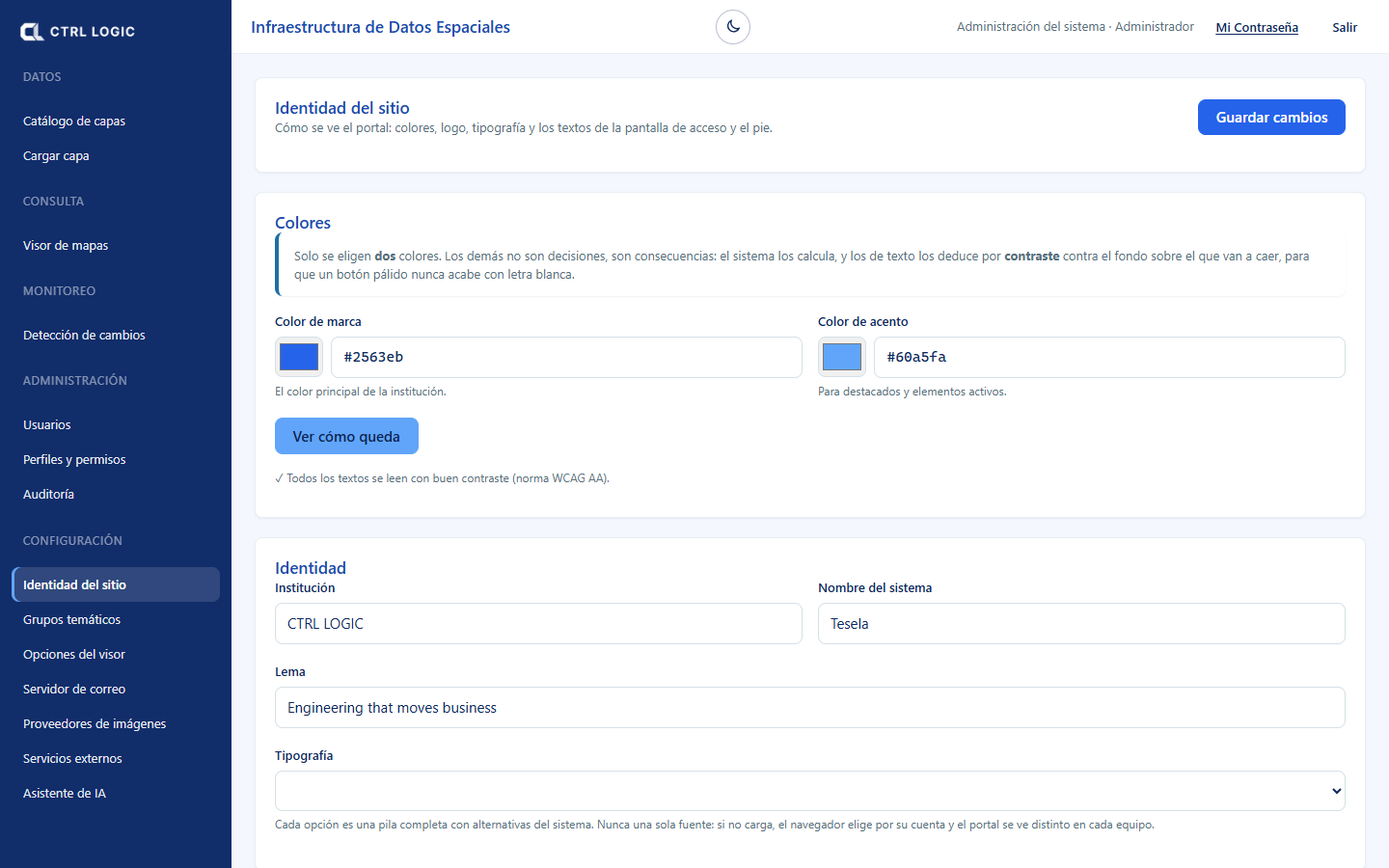
Define cómo se ve el portal: colores, logotipo, tipografía y los textos de la pantalla de acceso y del pie. Los cambios se ven de inmediato en todo el portal al pulsar «Guardar cambios».
- Colores: solo se eligen dos, el «Color de marca» y el «Color de acento». Los demás se calculan, y los de texto se deducen por contraste. «Ver cómo queda» aplica una vista previa que solo tú ves hasta que guardes. El sistema comprueba el contraste contra la norma WCAG AA y avisa si una combinación es difícil de leer.
- Identidad: «Institución», «Nombre del sistema», «Lema» y «Tipografía» (Inter, del sistema, Source Sans o Serif).
- Imágenes: «Logotipo» (menú, cabeceras y PDF), «Icono de pestaña» (favicon), «Logo en versión clara» (sobre el panel oscuro del acceso) e «Imagen de fondo del acceso». Cada una se sube con «Subir» o «Cambiar» y se retira con «Quitar».
- Pantalla de acceso: titular, mensaje y el velo de color sobre la imagen de fondo (color y opacidad).
- Contacto y pie de página: correo, teléfono, dirección y texto del pie.
Grupos temáticos
Los grupos son las carpetas del árbol de capas del visor. Quien carga una capa elige su grupo de esta lista, así no aparecen variantes como «Geología» y «Geologia». Aquí puedes crear un grupo («Nuevo grupo», con una «Categoría ISO sugerida»), renombrarlo, desactivarlo y cambiar su orden con las flechas de subir y bajar: el orden de la tabla es el del visor. Si el nombre se parece a uno existente, el sistema pregunta «¿Es el mismo grupo?». Renombrar un grupo aplica el cambio a todas sus capas a la vez.
Opciones del visor
Decide qué herramientas ofrece el visor a cada tipo de visitante. Cada herramienta tiene tres niveles:
| Nivel | Quién la ve |
|---|---|
| Público | Todo el mundo, sin iniciar sesión. |
| Solo con sesión | El personal que inicia sesión. |
| Oculta | Nadie: se retira del visor. |
Las opciones se agrupan en «Navegación», «Consulta y análisis», «Herramientas» y «Descargas y servicios», e incluyen las de este manual: «Asistente», «Planificador de misiones de dron», «Observaciones de campo», «Focos de calor (NASA FIRMS)», «Fuentes de datos y licencias» o «Monitoreo: detección de cambios». Las funciones sin las que el mapa no se puede usar (ver Bolivia entera, acercar, alejar e identificar) son siempre públicas. Pulsa «Guardar cambios»: el visor las aplica en la siguiente carga.
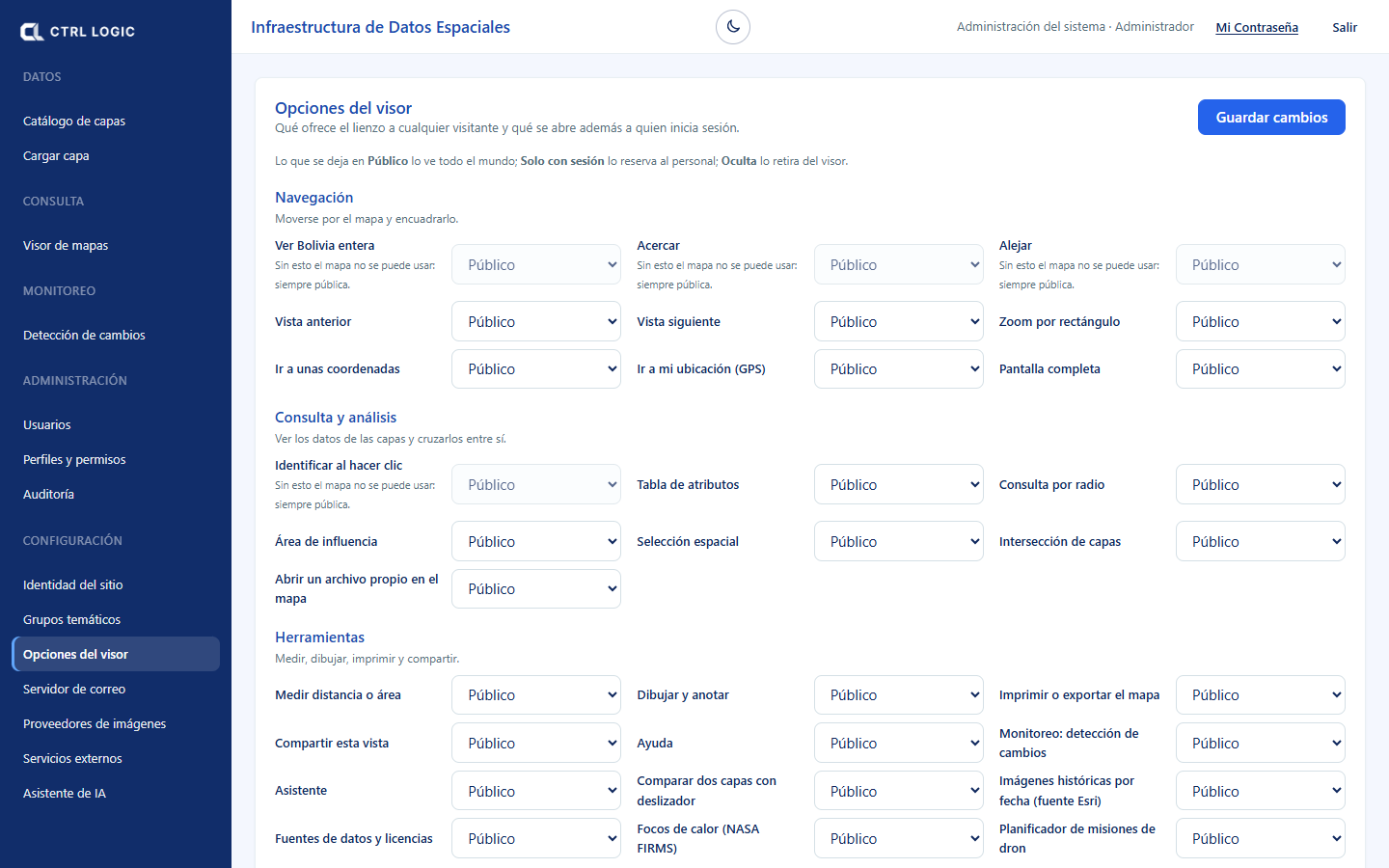
Algunas herramientas dependen además de un permiso. Por ejemplo, «Campo» solo aparece a quien puede revisar campo, y el asistente a quien puede usarlo, aunque la opción esté pública.
Servidor de correo
Por aquí salen los códigos de activación, la recuperación de contraseñas y la revisión mensual de accesos internos. Mientras no esté activo, el portal no ofrece crear cuenta ni recuperar la contraseña.
- Rellena «Servidor», «Puerto» (587 con STARTTLS o 465 con cifrado desde el principio), «Usuario» y la clave. La clave se guarda cifrada y no vuelve a mostrarse.
- Indica el nombre y el correo del remitente, y el «Correo del administrador», donde llega el día 1 de cada mes la lista de cuentas con acceso interno.
- Guarda y pulsa «Enviar correo de prueba». Solo cuando la prueba funciona el servidor queda en uso.
Proveedores de imágenes
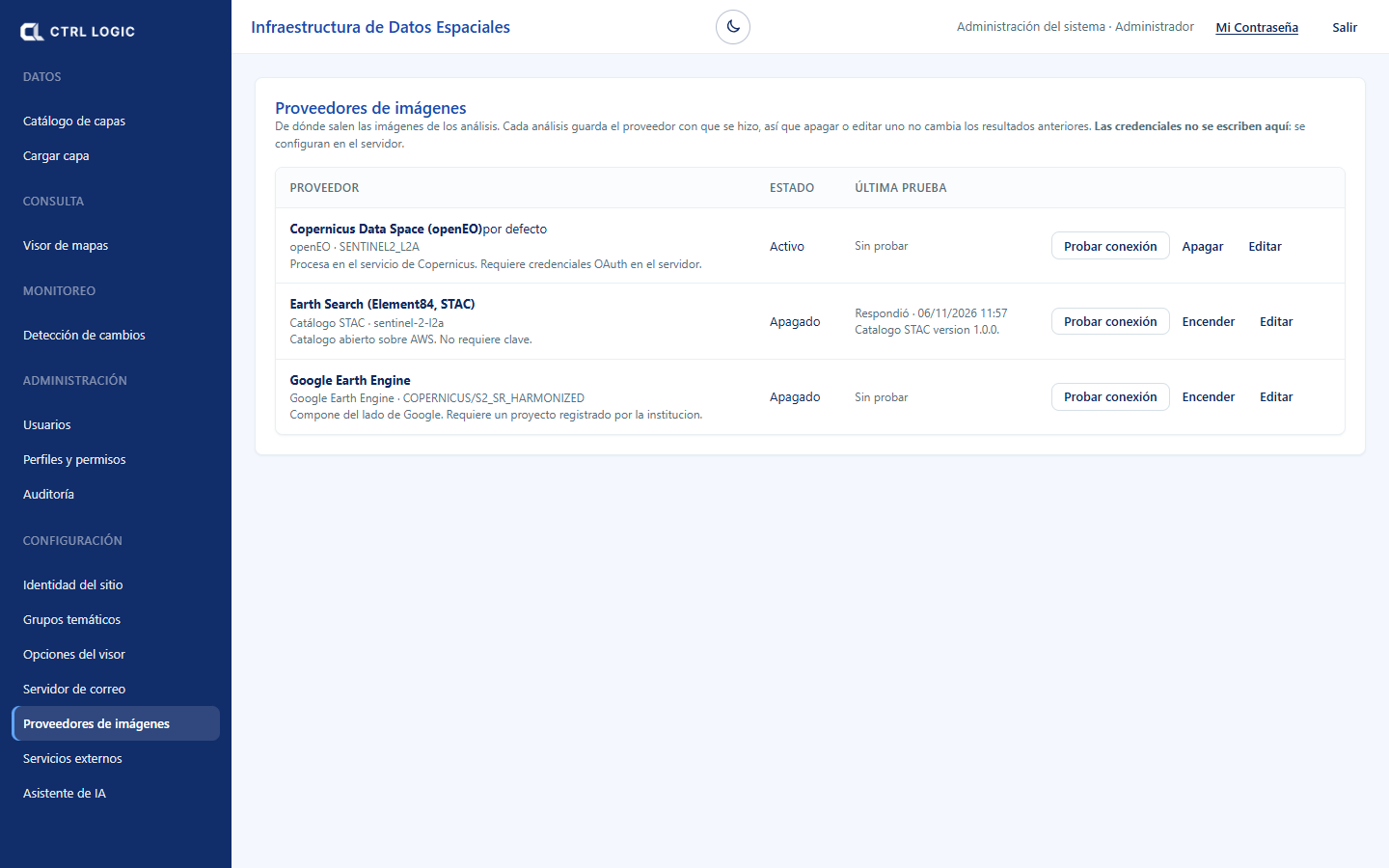
Indica de dónde salen las imágenes satelitales de los análisis. Cada análisis guarda el proveedor con que se hizo, de modo que apagar o editar uno no cambia los resultados anteriores.
| Proveedor | Nota |
|---|---|
| Copernicus Data Space (openEO) | Procesa en el servicio de Copernicus. Requiere credenciales OAuth en el servidor. Es el predeterminado. |
| Earth Search (Element84, STAC) | Catálogo abierto sobre AWS. No requiere clave. |
| Google Earth Engine | Compone del lado de Google. Requiere un proyecto registrado por la institución. |
Por proveedor puedes «Probar conexión», «Apagar» o «Encender», «Hacer por defecto» y «Editar» (nombre, dirección y colección). Las credenciales no se escriben en la interfaz: se configuran en el servidor.
Servicios externos
Permite mostrar en el visor servicios de mapas de otras instituciones (WMS, WFS o teselas XYZ). Los datos son de terceros y de solo lectura: la API los consulta desde el servidor y el navegador nunca se conecta a ellos.
Registrar un servicio WMS
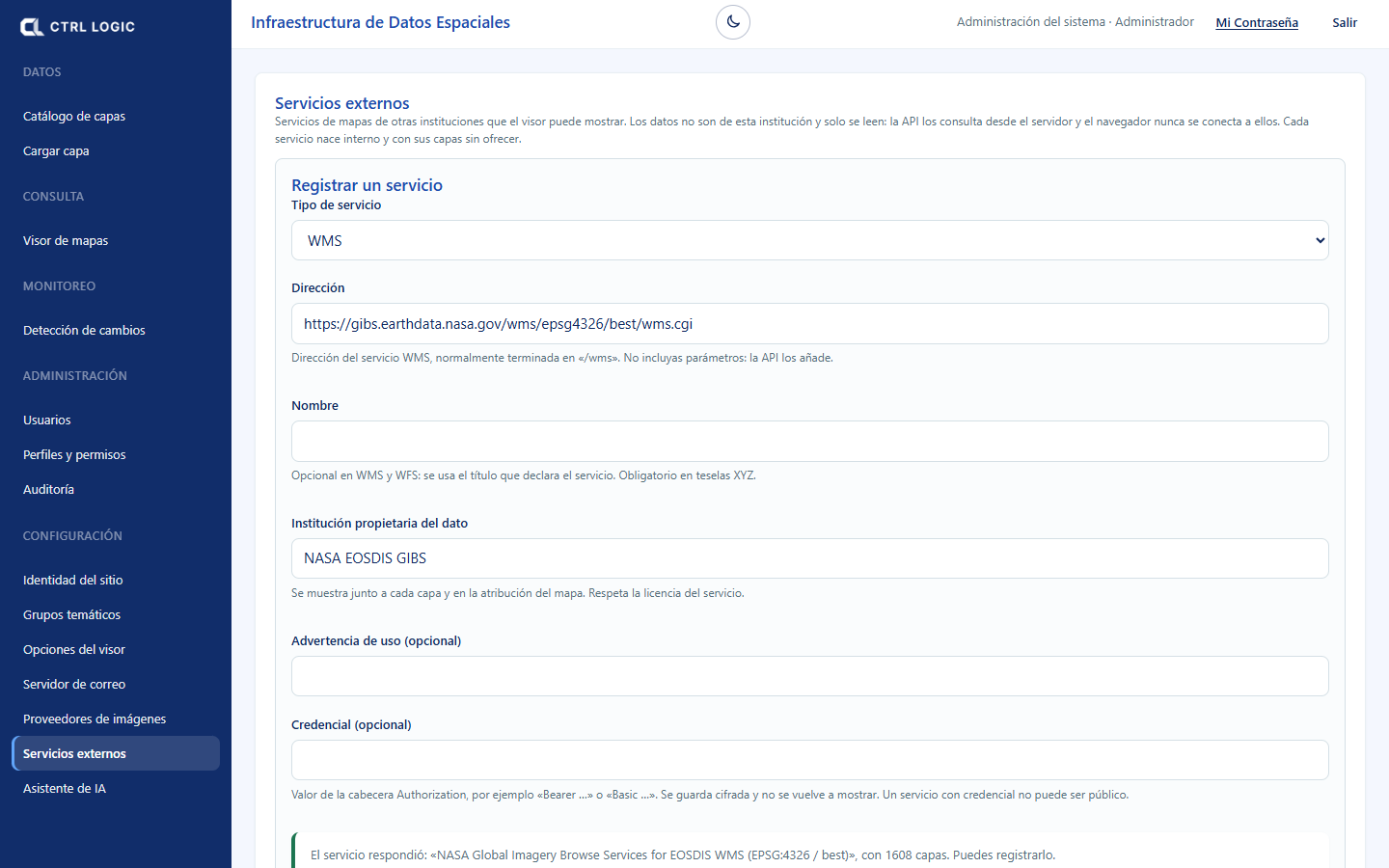
- En «Registrar un servicio» elige el «Tipo de servicio» (WMS) y escribe la «Dirección», normalmente terminada en «/wms» y sin parámetros.
- Escribe la «Institución propietaria del dato». Se muestra junto a cada capa y en la atribución del mapa; respeta la licencia del servicio. Opcionalmente, añade una «Advertencia de uso» o una «Credencial» (cabecera Authorization, que se guarda cifrada).
- Pulsa «Probar conexión». Si responde, verás el título del servicio y cuántas capas publica.
- Pulsa «Registrar servicio».
- En «Servicios registrados», abre el servicio y marca las capas que se ofrecen en el visor («Capas que se ofrecen en el visor»).
- Cada servicio nace «Interno» y con sus capas sin ofrecer. Si quieres que cualquier visitante lo vea, pulsa «Hacer público» y confirma. Un servicio con credencial no puede ser público.
Una vez registrado puedes «Comprobar» que sigue respondiendo y que su catálogo no cambió, «Apagar», «Activar», «Editar» o «Retirar» (sus capas dejan de verse).
Asistente de IA
Aquí eliges el proveedor del modelo (Claude de Anthropic, ChatGPT de OpenAI o Gemini de Google) y su clave. La clave se guarda cifrada en el servidor y no sale de él. Los pasos y los avisos de privacidad están en el capítulo «Asistente».
Resumen
- «Identidad del sitio» y «Opciones del visor» cambian el aspecto y las herramientas sin desplegar nada.
- «Grupos temáticos» ordena el árbol de capas.
- El «Servidor de correo» debe estar probado para que haya registro y recuperación de contraseña.
- Las credenciales de proveedores de imágenes se configuran en el servidor, no en la pantalla.
- Los servicios externos nacen internos; hazlos públicos solo tras revisar su licencia.