
Capítulo 3
Herramientas del visor
Este capítulo describe las herramientas de uso general del visor: identificar lo que hay en un punto, medir, dibujar, consultar datos, descargar, imprimir, compartir una vista y consultar fuentes y ayuda. Los análisis de monitoreo, los focos de calor y las imágenes históricas se explican en los capítulos 5 a 8.
Solo una herramienta de panel está activa a la vez. La tecla Esc cierra el panel o el menú abierto.
Identificar
«Identificar» está activa por defecto: al hacer clic en el mapa, el visor muestra los datos de lo que hay en ese punto.
- Enciende una o más capas en la Tabla de Contenido.
- Haz clic en el mapa sobre un elemento. Se consultan las capas encendidas, de arriba abajo.
- Lee la ficha de atributos. El botón «Ver detalle» abre el detalle del elemento, con acciones como «Encuadrar», «Copiar enlace», «Área de influencia» y «Detectar cambios aquí» cuando el elemento es un polígono.
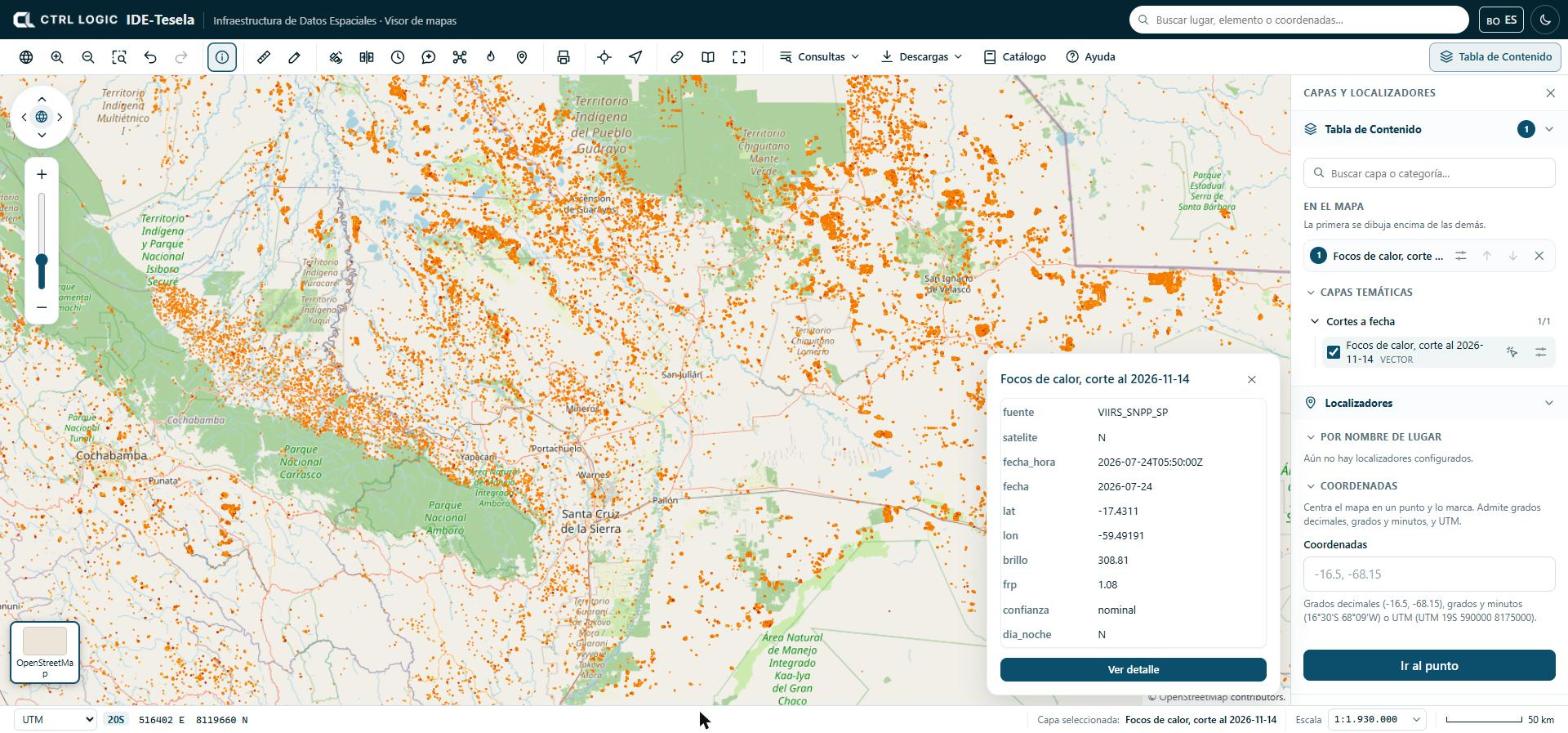
Si hay varias capas encendidas y solo te interesa una, pulsa el icono «Consultable» de esa capa en la Tabla de Contenido.
Medir
La herramienta «Medir» calcula distancias y áreas sobre la superficie terrestre, no sobre el plano del mapa.
- Pulsa «Medir» y elige «Distancia» o «Área» en el panel.
- Haz clic en el mapa para marcar cada punto. Para el área necesitas al menos tres vértices.
- Haz doble clic para terminar. La tecla Retroceso quita el último punto.
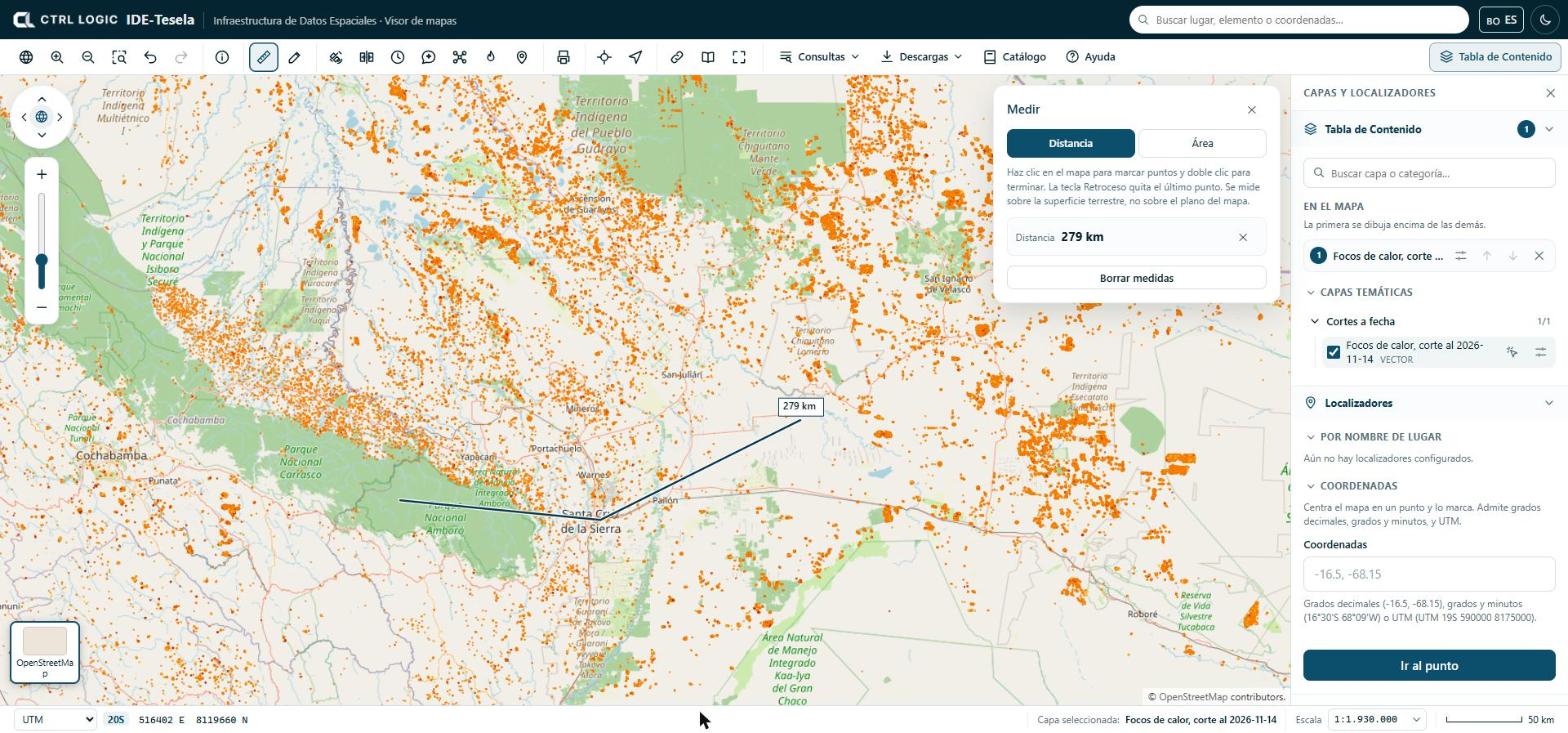
En las medidas de área el panel ofrece además perímetro, centroide y la tabla de «Vértices», con el botón «Copiar coordenadas» para pegarlas en una hoja de cálculo o un informe.
Dibujar y anotar
«Dibujar» sirve para marcar elementos sobre el mapa mientras trabajas. Los tipos son «Punto», «Línea», «Área», «Círculo» y «Texto»; «Editar» permite mover vértices o dibujos enteros.
- Pulsa «Dibujar» y elige el tipo. El panel indica cómo se dibuja cada uno (por ejemplo, clic en cada vértice y doble clic para terminar).
- Elige el color y, según el tipo, el grosor o el tamaño del texto. Para un texto, escríbelo en el panel y haz clic donde quieras colocarlo.
- Revisa tus dibujos en la lista del panel o en «Mis dibujos» de la Tabla de Contenido. Para borrar todos, pulsa «Borrar todos» y confirma.
Los dibujos se guardan solo en tu navegador y salen en la impresión. No viajan en el enlace que compartes ni los ven otras personas.
Los dibujos de área sirven también como zona de entrada para «Monitoreo» (capítulo 5).
Menú «Consultas»
El menú «Consultas» agrupa las consultas sobre los datos:
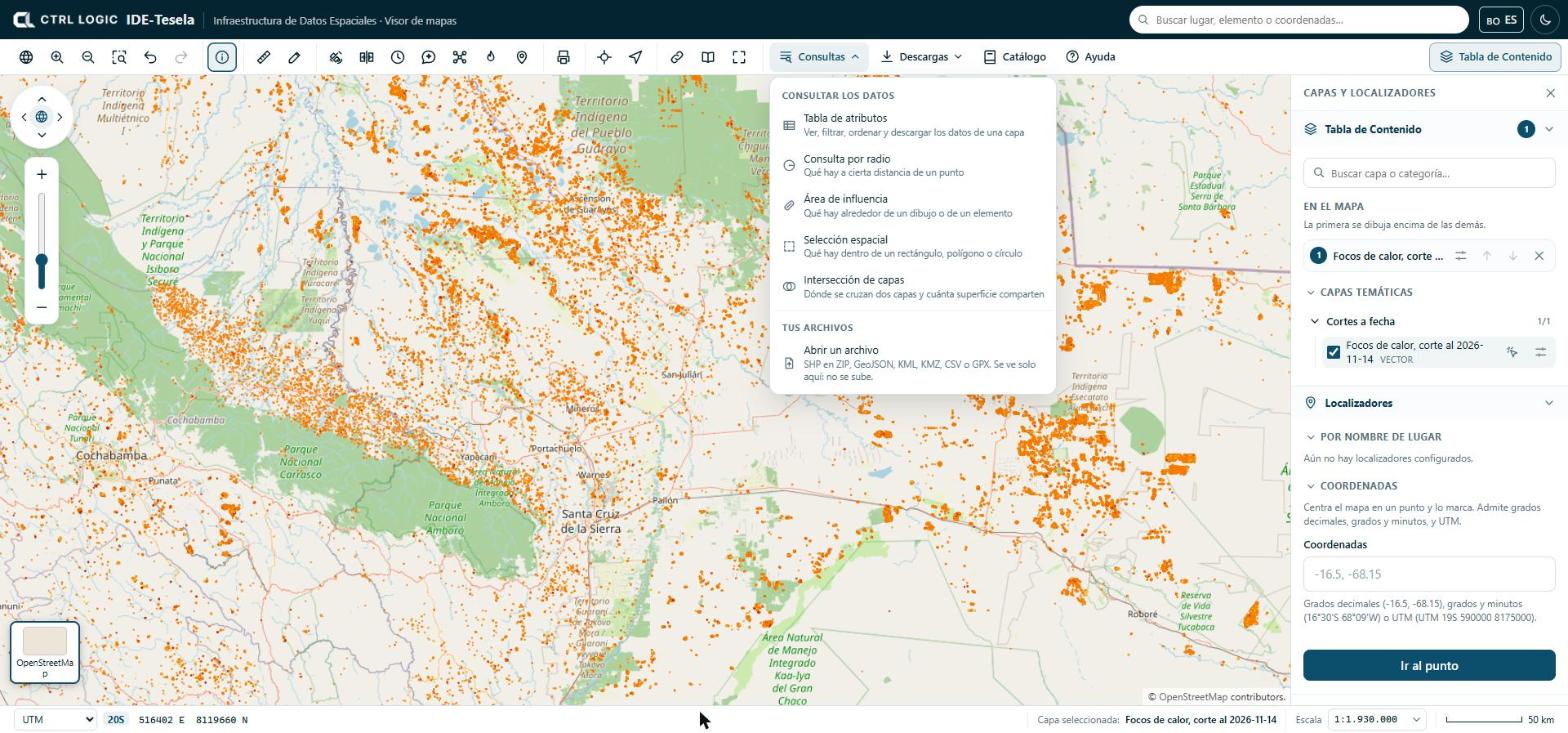
- Tabla de atributos: ver, filtrar, ordenar y descargar los datos de una capa.
- Consulta por radio: qué hay a cierta distancia de un punto.
- Área de influencia: qué hay alrededor de un dibujo o de un elemento.
- Selección espacial: qué hay dentro de un rectángulo, polígono o círculo.
- Intersección de capas: dónde se cruzan dos capas y cuánta superficie comparten.
- Abrir un archivo: muestra en el mapa un archivo propio (SHP en ZIP, GeoJSON, KML, KMZ, CSV o GPX). También puedes arrastrarlo sobre el mapa.
Los archivos propios se leen en tu navegador: no se suben a ningún sitio y solo tú los ves. Se abren como máximo cinco a la vez. Si un CSV no trae columnas de coordenadas reconocibles, el visor te pregunta cuáles son y en qué sistema están.
Menú «Descargas»
«Descargas» actúa sobre la capa seleccionada y sobre el mapa actual. Si no hay ninguna capa encendida, te lo indica.
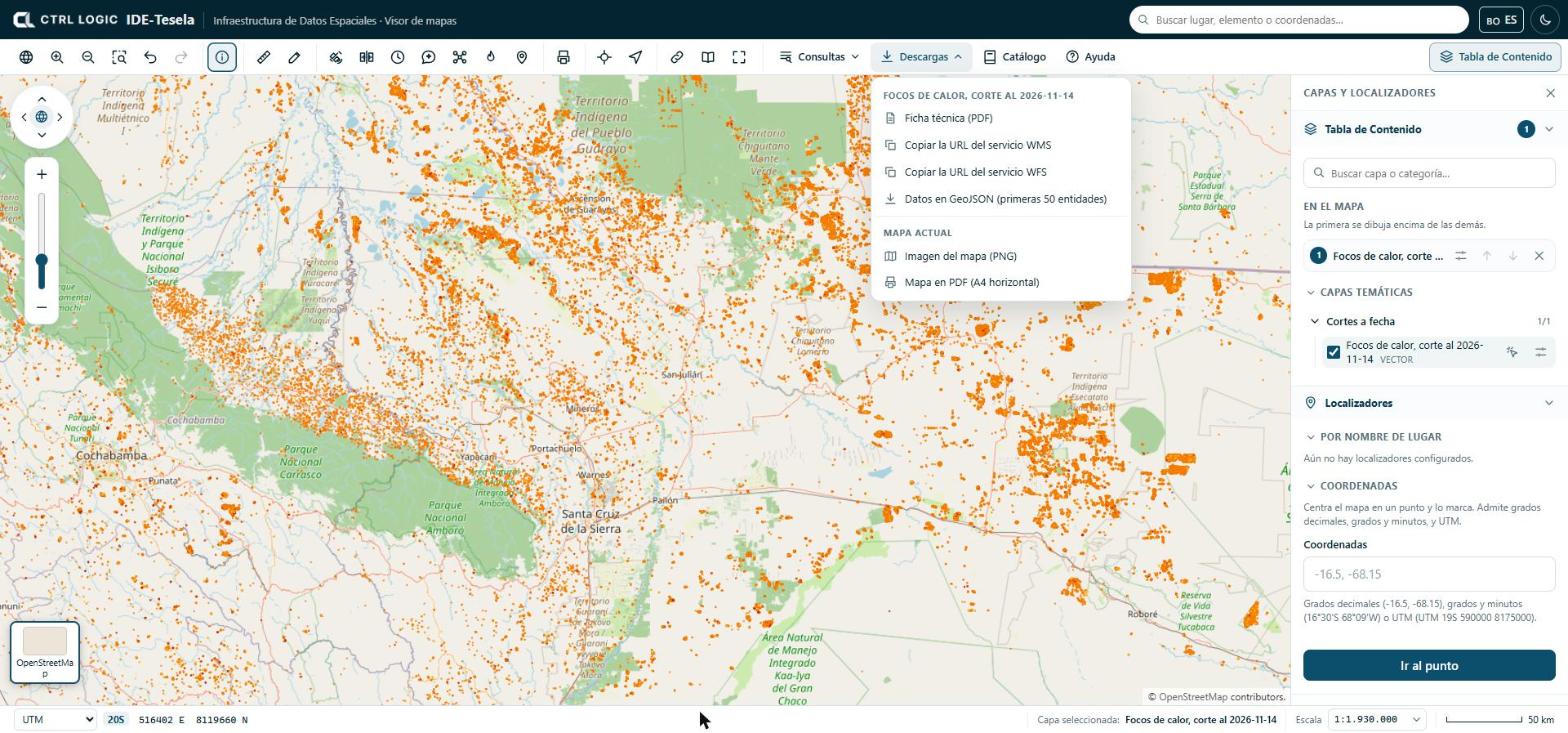
- Ficha técnica (PDF) de la capa.
- Copiar la URL del servicio WMS y Copiar la URL del servicio WFS, para añadir la capa en QGIS u otro programa de SIG.
- Datos en GeoJSON, limitado a las primeras entidades de la capa (el menú indica el número).
- Imagen del mapa (PNG) y Mapa en PDF (A4 horizontal), de lo que ves en pantalla.
Las descargas quedan registradas en la auditoría del sistema.
Imprimir o exportar
La herramienta «Imprimir» prepara un mapa con formato de documento.
- Pulsa «Imprimir» y escribe el «Título del mapa».
- Elige el papel (A4 o A3) y la orientación (Horizontal o Vertical).
- Marca «Incluir la leyenda de las capas activas» si la quieres.
- Pulsa «Descargar PDF», o «Imagen PNG» / «Imagen JPG» para una captura del mapa tal como se ve.
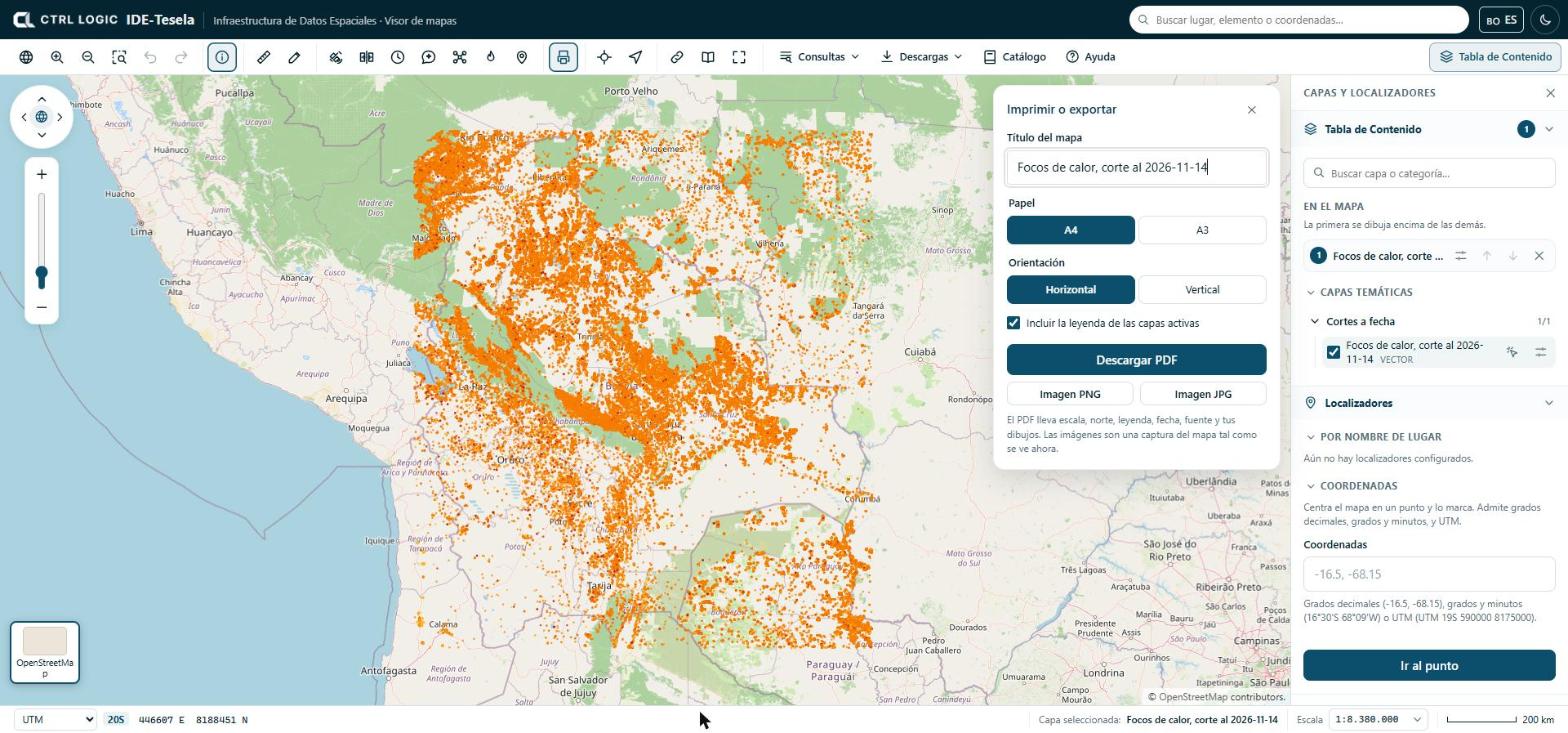
El PDF es un documento de consulta. No sustituye la cartografía oficial ni tiene validez para trámites legales. Si una capa tarda demasiado en cargar, el PDF puede salir incompleto y el sistema te lo avisa.
Compartir esta vista
«Compartir» genera un enlace que abre el visor con el mismo encuadre, el mismo mapa base y las mismas capas, en el mismo orden y con la misma opacidad. Pulsa «Copiar enlace» y pégalo en un correo o un informe. Tus dibujos no viajan en el enlace.
Pantalla completa, fuentes y ayuda
- Pantalla completa amplía el visor; si el navegador no lo permite, prueba con la tecla F11.
- Fuentes abre el panel «Fuentes y licencias»: origen, licencia, atribución, versión y fecha de descarga de los datos de terceros que usa Tesela. Al reutilizar un dato, cita la fuente como se indica.
- Ayuda abre «Cómo usar el visor», con una guía breve de movimiento, capas, consultas, escala y atajos de teclado.
Resumen
- «Identificar» muestra los atributos de lo que hay donde haces clic.
- «Medir» calcula sobre la superficie terrestre; «Dibujar» anota el mapa y guarda los dibujos solo en tu navegador.
- «Consultas» ofrece tabla de atributos, consultas espaciales y archivos propios que no se suben.
- «Descargas» e «Imprimir» sacan fichas, servicios, imágenes y PDF; «Compartir» copia un enlace a la vista actual.
- «Fuentes» y «Ayuda» están siempre a mano en la barra.