
Capítulo 11
Campo: observaciones desde el terreno
Un indicio detectado desde el satélite se confirma o se descarta mirando el sitio. Tesela ofrece dos formas de registrar y consultar lo que ve una brigada: la aplicación móvil «Tesela Campo» (Android), pensada para trabajar en terreno incluso sin conexión, y la herramienta «Campo» del visor, para consultar los registros en el mapa y, con permiso, crearlos y corregirlos.
Cada observación es un registro de lo observado en el sitio y requiere verificación. No es una determinación sobre la causa ni la legalidad de lo registrado.
Parte 1. La aplicación «Tesela Campo»
Acceso
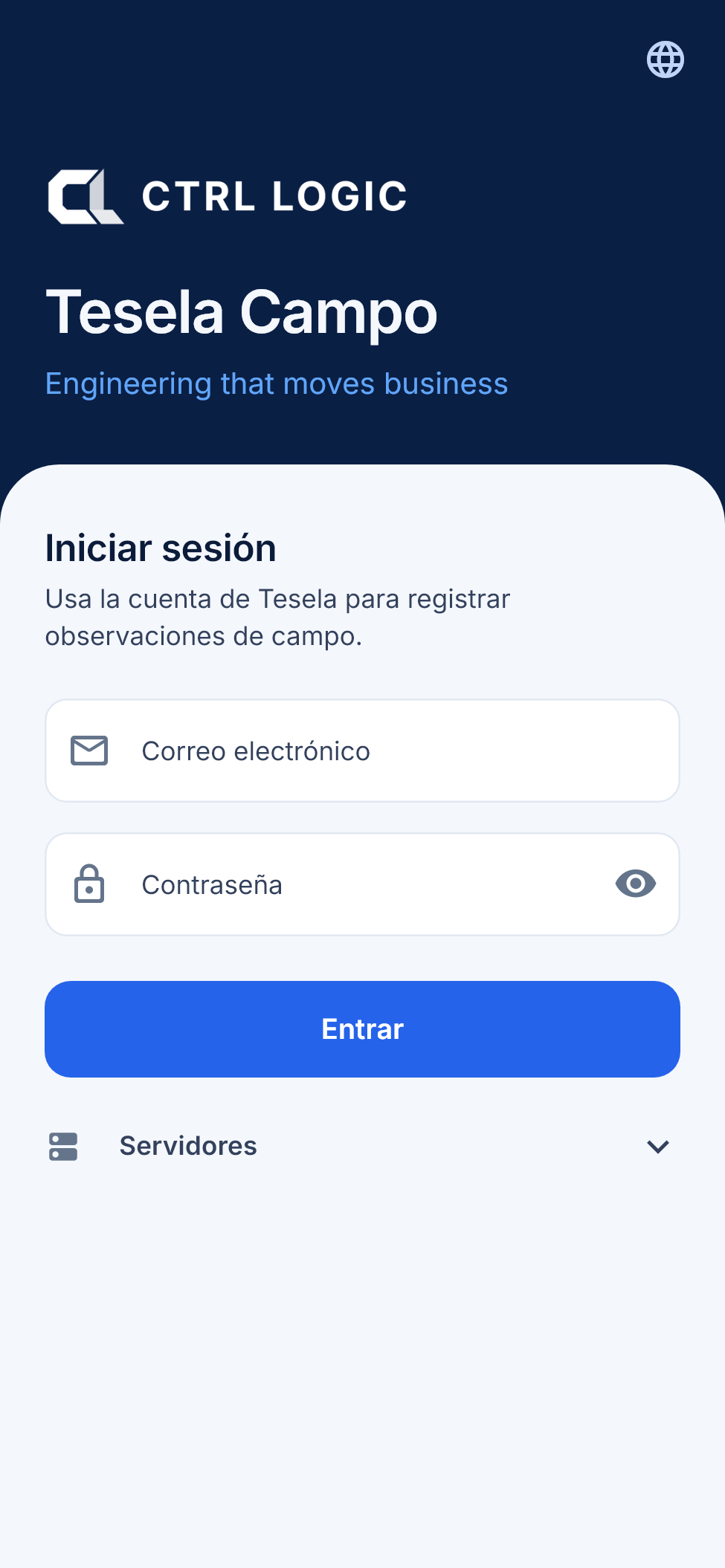
Abre la aplicación, escribe tu correo electrónico y tu contraseña de Tesela y pulsa «Entrar». La primera vez necesitas conexión; después puedes trabajar sin ella hasta que caduque la sesión (en «Ajustes» se ve cuánto tiempo queda). Tu cuenta debe tener permisos de campo: si ves «Esta cuenta no tiene permisos de campo», pídelos al administrador.
Registrar una observación
- En la pestaña «Registrar», elige el «Tipo de registro»: «Punto de inspección», «Observación de alteración», «Observación de acceso» u «Otro».
- Escribe un «Título» (opcional, de hasta 120 caracteres) para reconocer el registro después.
- Escribe la «Descripción» de lo observado, de hasta 2000 caracteres. Limítate a lo que ves: es una observación que requiere verificación.
- Revisa la «Ubicación». La aplicación toma el GPS y muestra la precisión estimada (por ejemplo, «±4 m») y la calidad de la señal. Con «Actualizar GPS» vuelves a medir. Si el GPS no está disponible, puedes capturar latitud y longitud a mano.
- Añade evidencia con «Tomar foto», «Grabar video» o «Galería». Se admiten JPEG, PNG, HEIC, MP4 y QuickTime; hasta 20 archivos por registro, con un máximo de 25 MB por imagen y 300 MB por video.
- Opcionalmente, vincula el registro a un hallazgo o una detección de Tesela con «Referencia a Tesela».
- Pulsa «Guardar en el dispositivo». El registro queda guardado en el teléfono y se enviará en cuanto haya conexión.
Funciona sin conexión y sincroniza
Todo se guarda primero en el teléfono, así que puedes registrar en zonas sin cobertura. Cuando hay conexión, la aplicación envía los registros por lotes, y de forma que un reintento no duplica nada. Las fotos y los videos se suben por trozos: si la conexión se corta, la subida se reanuda desde donde quedó en lugar de empezar de nuevo. El servidor comprueba que cada archivo llegó completo y que su contenido corresponde a su tipo.
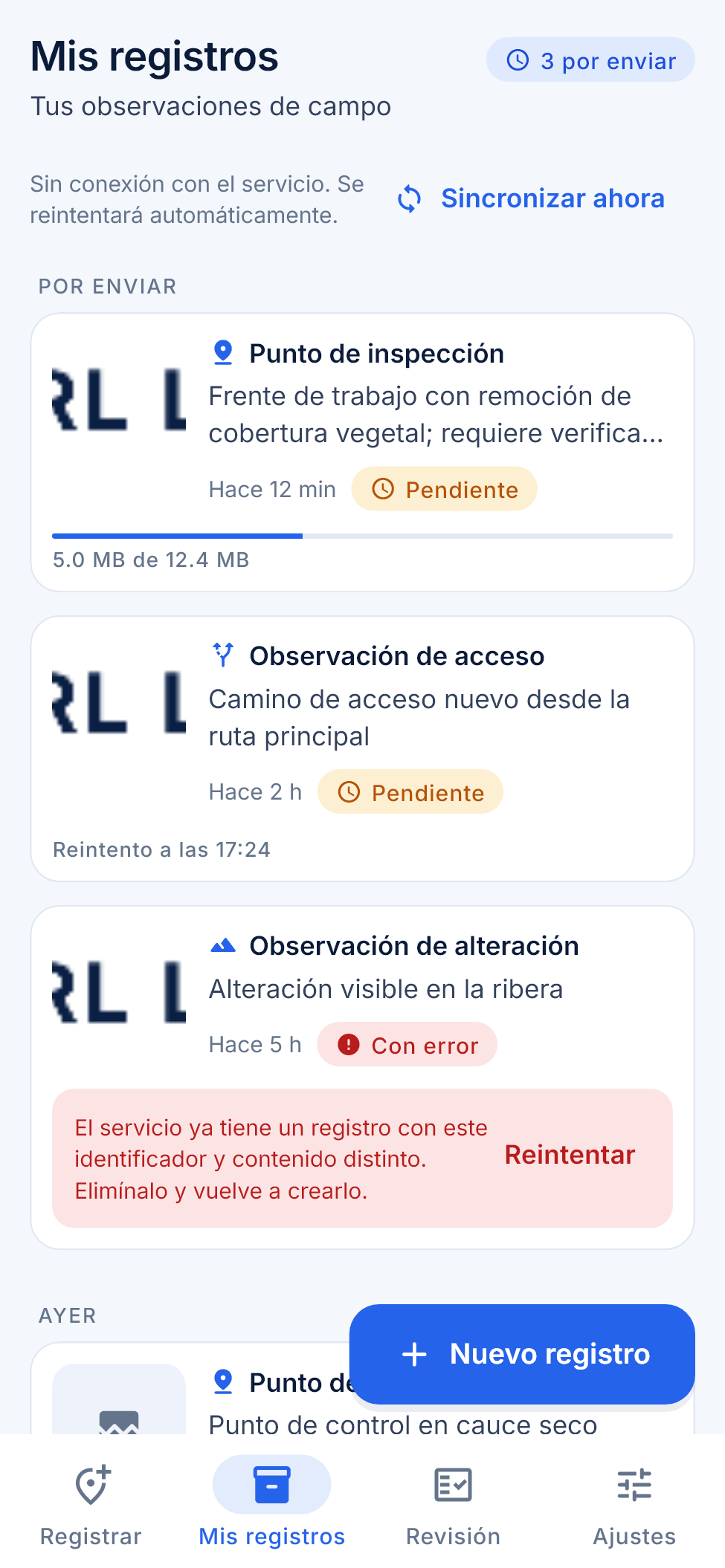
En «Mis registros» ves tus observaciones agrupadas por fecha, con su estado:
| Estado | Significado |
|---|---|
| Pendiente | Guardado en el teléfono, a la espera de enviarse. Puede mostrar la hora del próximo reintento. |
| Subiendo | Se están enviando las evidencias; se ve el avance en megabytes. |
| Enviado | Recibido por el servicio. |
| Con error | El envío se detuvo; el mensaje explica por qué y puedes usar «Reintentar». |
«Sincronizar ahora» fuerza un envío. Si abres un registro, «Detalle del registro» muestra ubicación, fecha, adjuntos y las etapas de sincronización (guardado en el dispositivo, en la cola de envío, subiendo evidencias, recibido por el servicio).
Revisión, ajustes e idioma
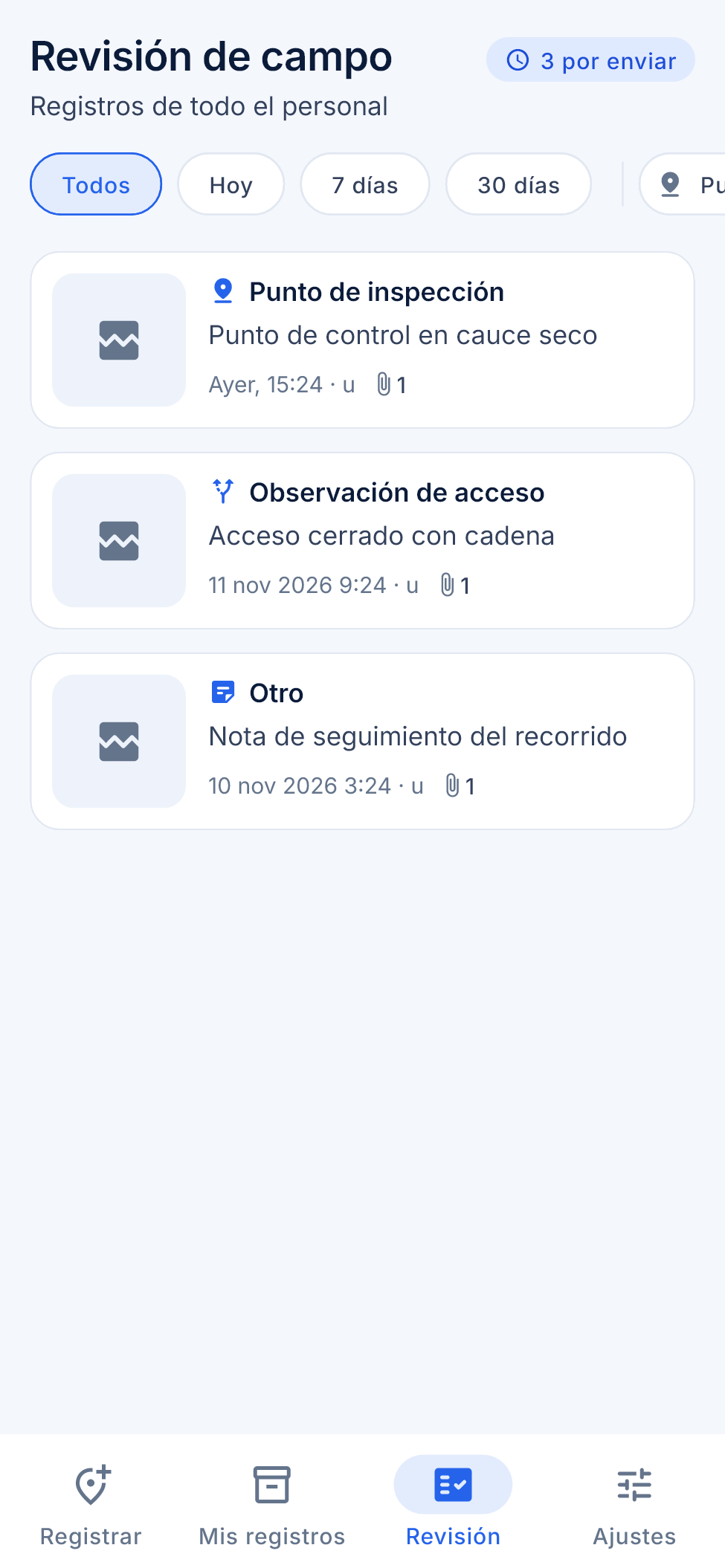
Quien tiene el permiso de revisión ve la pestaña «Revisión»: los registros de todo el personal, con filtros por fecha («Hoy», «7 días», «30 días»), tipo y autor. La revisión necesita conexión. En «Ajustes» eliges el idioma (español, inglés o portugués, o el del sistema), el tema (sistema, claro u oscuro), fuerzas la sincronización y cierras la sesión.
Parte 2. La herramienta «Campo» del visor
En el visor, el botón «Campo» (icono de ubicación) abre el panel «Observaciones de campo». Solo aparece para quien tiene el permiso de revisar campo.
- La lista muestra cada observación con su tipo, quién la reportó, cuándo se capturó y su ubicación. «Ver todas en el mapa» dibuja los puntos, rotulados.
- Al abrir una observación ves su ficha con la evidencia (fotos y video) y el recordatorio «Es un registro de lo observado en el sitio. Requiere verificación.»
Nueva observación desde el visor
- Pulsa «Nueva observación» (necesitas el permiso de registrar campo).
- Haz clic en el mapa para elegir el punto. Si te equivocas, haz otro clic para moverlo.
- Elige el tipo («Punto de inspección», «Alteración observada», «Acceso observado» u «Otro») y, si quieres, escribe el título y la descripción.
- En «Fotos o videos» adjunta los archivos: JPG, PNG, HEIC, MP4 o MOV, hasta 20 archivos, con un máximo de 25 MB por foto y 300 MB por video.
- Pulsa «Guardar observación». El panel indica el avance de la subida de cada archivo.
Editar y eliminar
Quien revisa campo puede pulsar «Editar» para corregir el tipo, el título y la descripción, y «Guardar cambios». La ubicación, la fecha y los archivos no se modifican: son la evidencia.
«Eliminar» pide confirmación («Se eliminará la observación y sus fotos o videos. No se puede deshacer.») y borra la observación junto con sus archivos.
Resumen
- La app «Tesela Campo» registra tipo, título opcional (120 caracteres), descripción (2000), ubicación GPS con precisión, fotos y video.
- Funciona sin conexión y sincroniza por lotes; las subidas de archivos se reanudan por trozos.
- «Mis registros» muestra el estado de cada envío; «Revisión» es para quien supervisa.
- En el visor, «Campo» lista, mapea y muestra la evidencia; permite crear, editar y eliminar con los permisos adecuados.
- Toda observación requiere verificación.