
Capítulo 8
Imágenes históricas y comparador de capas
Para contextualizar un hallazgo conviene ver el mismo lugar en otro momento. El visor ofrece dos herramientas con una «cortina» (una línea vertical que se arrastra sobre el mapa para descubrir un lado u otro): «Históricas», que compara el mapa en dos fechas, y «Comparar», que compara dos capas cualesquiera. Ninguna calcula nada nuevo; solo muestran lo que ya existe.
Imágenes históricas
«Históricas» compara el mapa de imágenes en dos versiones distintas, a partir del archivo Esri Wayback. Sirve para ver cómo estaba un lugar antes y después, por ejemplo para contrastar con un análisis de cambios.
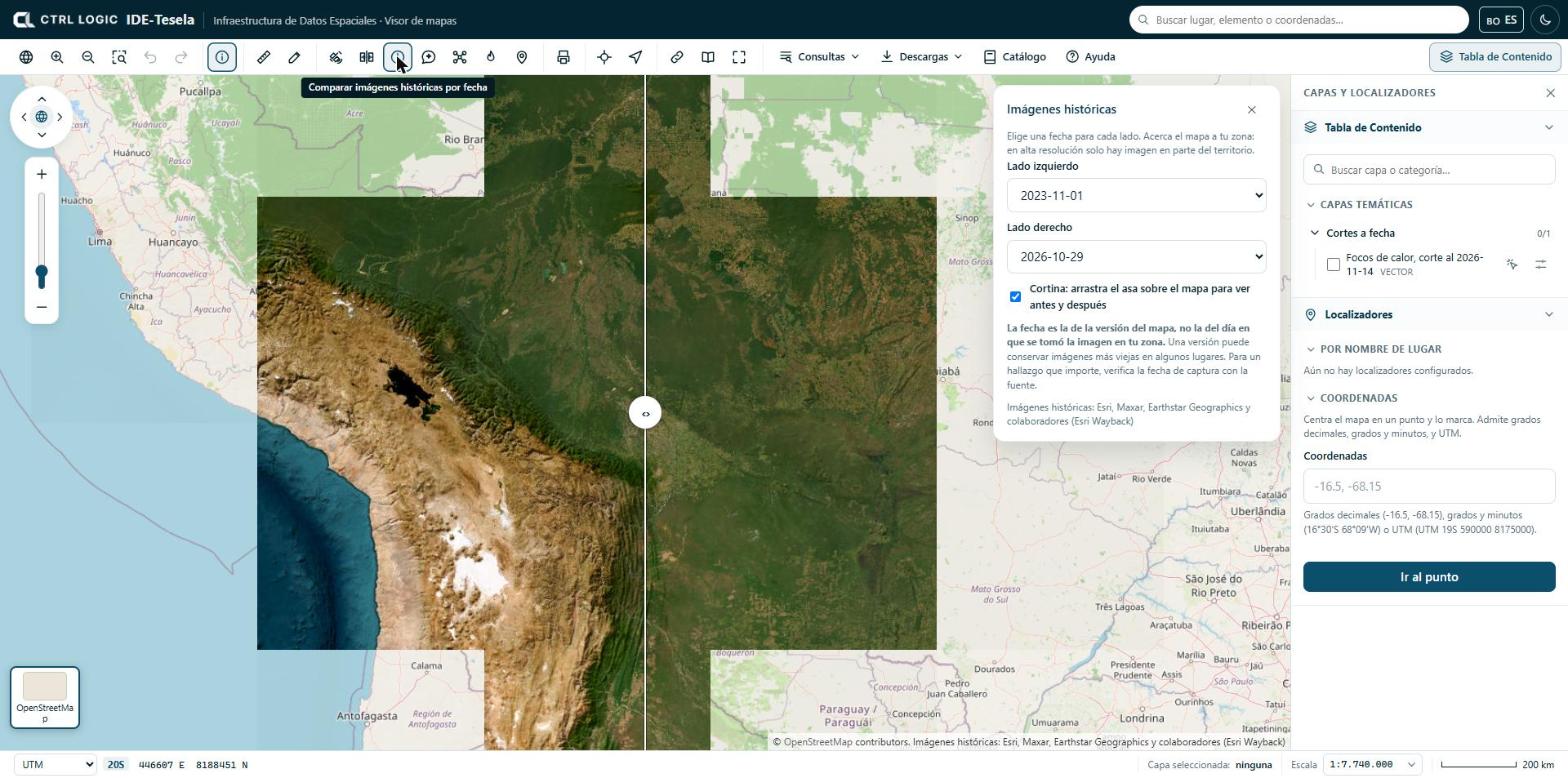
- Acerca el mapa a tu zona de interés. En alta resolución solo hay imagen en parte del territorio.
- Pulsa «Históricas» en la barra de herramientas.
- Espera a que carguen las fechas disponibles. Si falla, el panel te pide intentarlo de nuevo en unos minutos.
- Elige una fecha para el «Lado izquierdo» y otra para el «Lado derecho».
- Deja marcada la casilla «Cortina» y arrastra el asa (‹ ›) sobre el mapa para ver el antes y el después. También puedes mover el asa con las flechas del teclado cuando está enfocada.
Si desmarcas la cortina, se ve solo la fecha del lado derecho.
La fecha es la de la versión del mapa, no la del día en que se tomó la imagen en tu zona. Una versión puede conservar imágenes más viejas en algunos lugares. Para un hallazgo que importe, verifica la fecha de captura con la fuente.
La atribución es: Esri, Maxar, Earthstar Geographics y colaboradores (Esri Wayback). Aparece en el pie del mapa mientras la herramienta está activa.
Comparar dos capas con deslizador
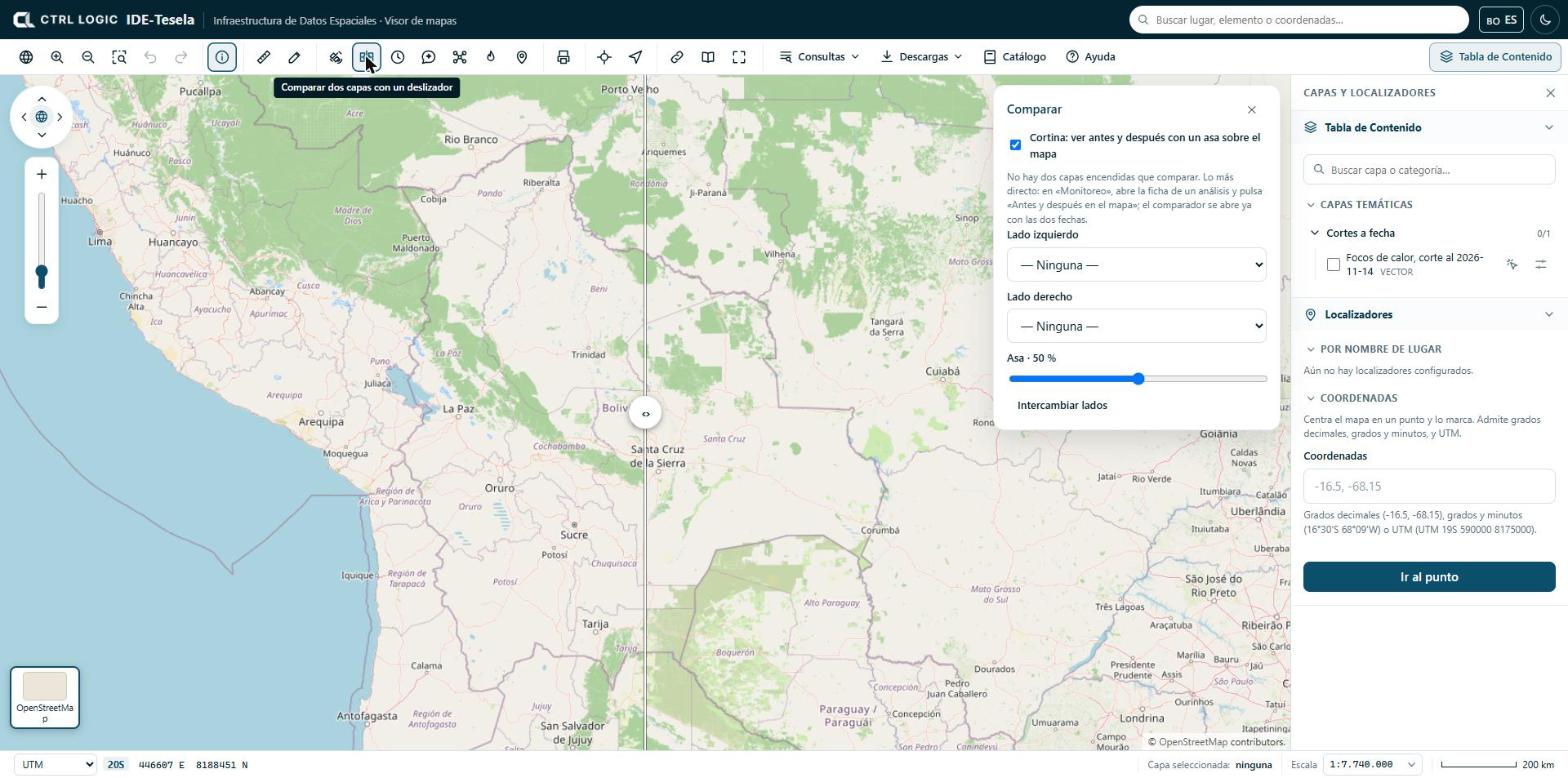
«Comparar» pone dos capas encendidas lado a lado con la misma cortina. Es útil, por ejemplo, para comparar la imagen en color natural de dos periodos, o una escena y una capa de referencia.
- Enciende en la Tabla de Contenido las capas que quieres comparar.
- Pulsa «Comparar». Por defecto se comparan las dos capas de arriba de «En el mapa».
- Si quieres otras, elígelas en «Lado izquierdo» y «Lado derecho».
- Arrastra el asa sobre el mapa o mueve el deslizador «Asa» (muestra el porcentaje) para repartir el espacio entre ambos lados.
- Pulsa «Intercambiar lados» si prefieres invertir cuál va a cada lado.
Con la casilla «Cortina» desmarcada, las capas se ven enteras, sin recorte ni asa. Si no hay dos capas encendidas, el panel te lo dice y sugiere el atajo siguiente.
El atajo: «Antes y después en el mapa»
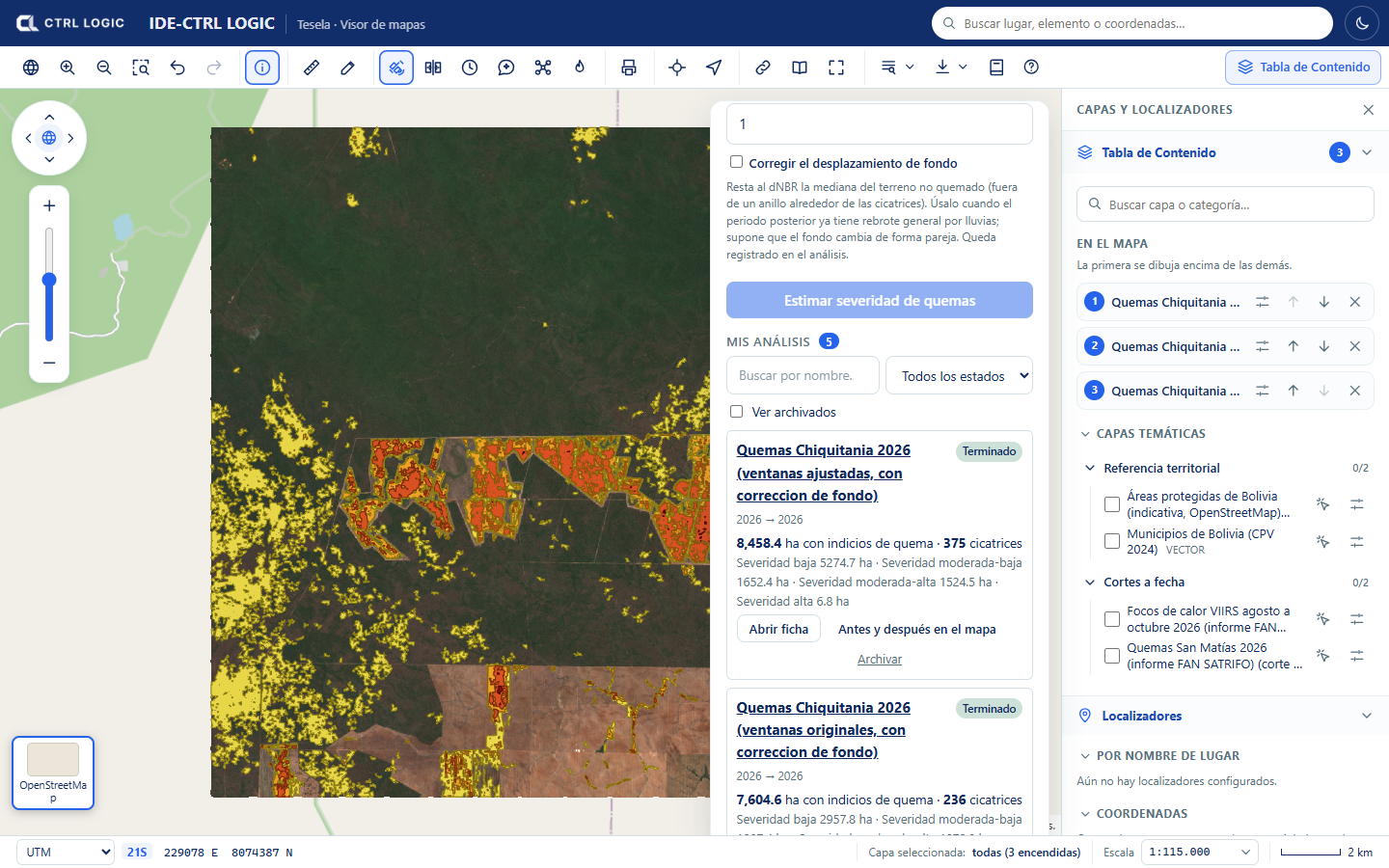
Lo más directo para comparar un análisis es abrir su ficha desde «Monitoreo» y pulsar «Antes y después en el mapa». El comparador se abre con las dos fechas ya cargadas, sin que tengas que encender nada. En los análisis de quemas, el equivalente es «Comparar pre y post-fuego».
Cuándo usar cada una
| Necesito… | Uso |
|---|---|
| Ver cómo era un lugar en otra fecha, sin hacer ningún análisis | «Históricas» |
| Contrastar los periodos «antes» y «después» de un análisis | «Antes y después en el mapa» o «Comparar» |
| Contrastar dos capas cualesquiera, por ejemplo una escena y un mapa de referencia | «Comparar» |
Límites
- «Históricas» depende del archivo de imágenes de Esri: no todas las zonas tienen imagen de alta resolución en todas las fechas.
- Las fechas de «Históricas» son orientativas (fecha de la versión). No sirven como fecha de un hecho sin verificarla con la fuente.
- El comparador es visual: la diferencia que ves es un indicio que requiere verificación, no un resultado calculado.
Resumen
- «Históricas» compara el mapa de imágenes en dos fechas con una cortina; la fecha es la de la versión del mapa, no la de la toma.
- «Comparar» pone dos capas encendidas a cada lado de un asa deslizable.
- «Antes y después en el mapa», desde la ficha de un análisis, abre el comparador ya preparado.
- Lo que muestran estas herramientas es contexto visual y requiere verificación.