
Capítulo 2
El visor de mapas
El visor es la pantalla central de Tesela: un mapa con una barra de herramientas, un panel de capas y una barra de estado. Desde aquí se consultan capas, se miden y dibujan elementos, se piden análisis de cambios y se comparan imágenes. Este capítulo explica sus partes; las herramientas se detallan en los capítulos 3 a 8.
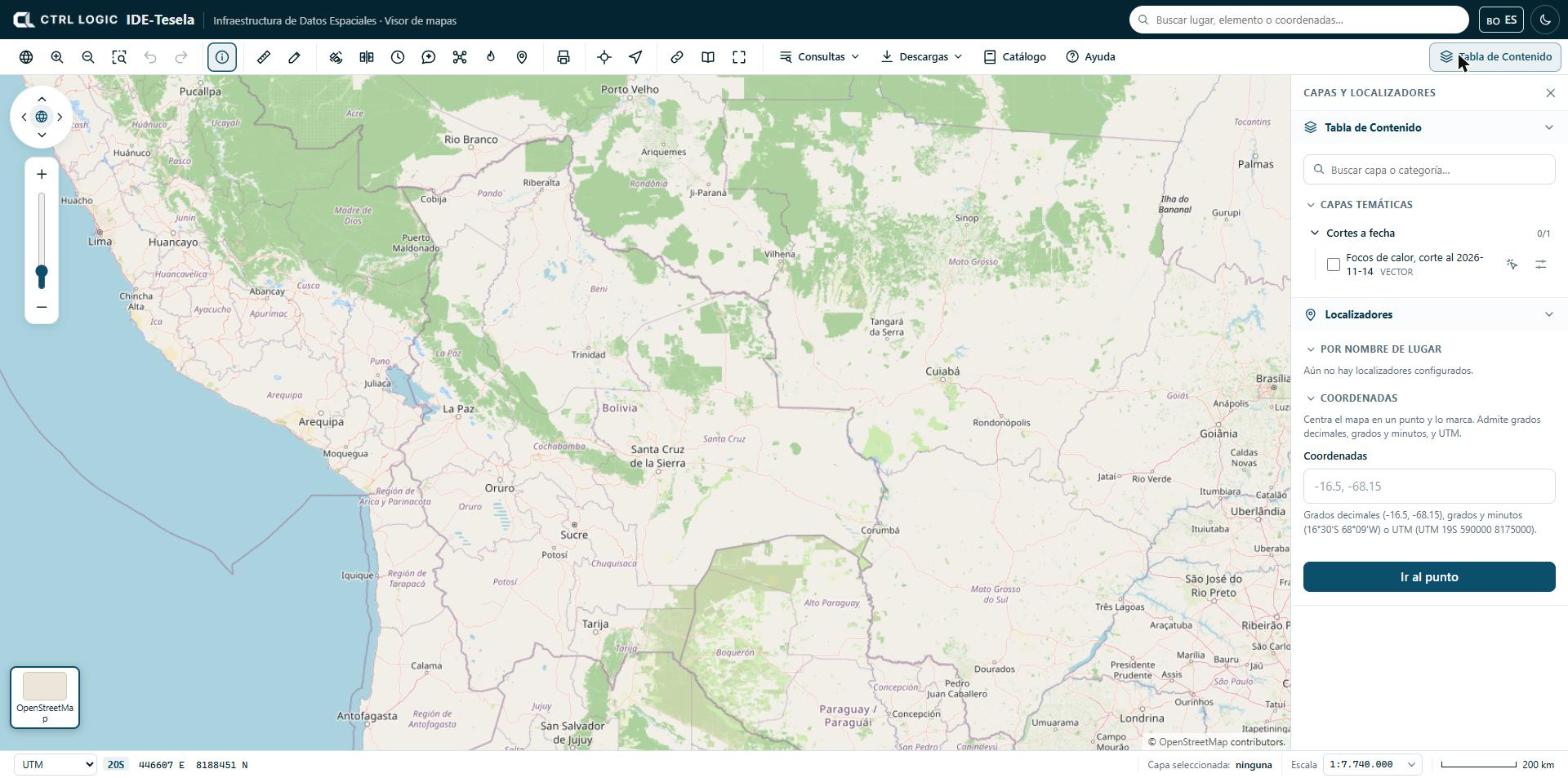
La barra de herramientas
La barra está bajo la cabecera. Cada botón tiene un texto de ayuda que aparece al dejar el cursor encima. Los botones se agrupan así:
| Grupo | Botones |
|---|---|
| Navegación | «Ver Bolivia entera», «Acercar», «Alejar», «Zoom por rectángulo», «Vista anterior» y «Vista siguiente» |
| Consulta | «Identificar» |
| Medir y dibujar | «Medir» y «Dibujar» |
| Monitoreo | «Monitoreo» (detectar cambios), «Comparar», «Históricas», «Asistente», «Misión de dron», «Focos» y «Campo» |
| Imprimir | «Imprimir» |
| Ubicar | «Ir a…» (coordenadas) y «Mi ubicación» |
| Compartir | «Compartir», «Fuentes» y «Pantalla completa» |
| Menús | «Consultas», «Descargas», «Catálogo» y «Ayuda» |
No todas las personas ven todos los botones. Un administrador define en «Opciones del visor» qué herramientas son públicas, cuáles exigen sesión y cuáles están ocultas. Si falta un botón, tu perfil no lo tiene habilitado.
Además, sobre el mapa hay un control de navegación (flechas para desplazar el mapa, un globo para volver a la vista de Bolivia y una barra de zoom). Con el mapa enfocado también puedes usar las flechas del teclado y las teclas + y −.
La Tabla de Contenido
El botón «Tabla de Contenido» (arriba a la derecha) abre y cierra el panel «Capas y localizadores». Es donde se encienden y apagan las capas.
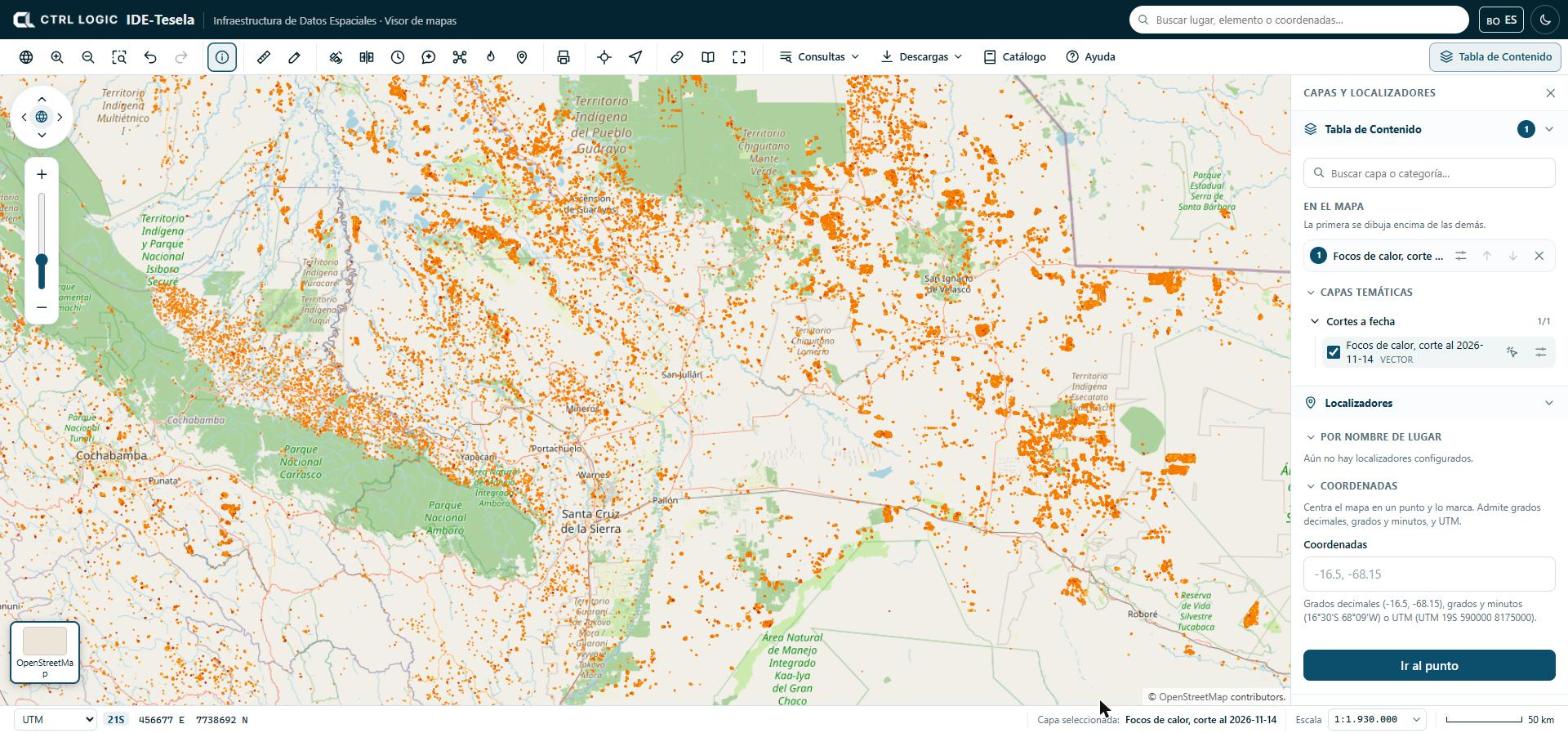
- Abre «Tabla de Contenido». Las capas están ordenadas en grupos temáticos (carpetas que se despliegan; el contador, por ejemplo «0/1», indica cuántas están encendidas).
- Escribe en «Buscar capa o categoría…» para filtrar la lista.
- Marca la casilla de una capa para encenderla. Cada capa indica si es vector o ráster; las que solo ven usuarios con sesión llevan la etiqueta «Interna».
- En la sección «En el mapa» ordena las capas encendidas: la primera de la lista se dibuja encima de las demás. Usa las flechas para subir o bajar una capa y la ✕ para quitarla.
El botón de opciones de cada capa despliega sus ajustes:
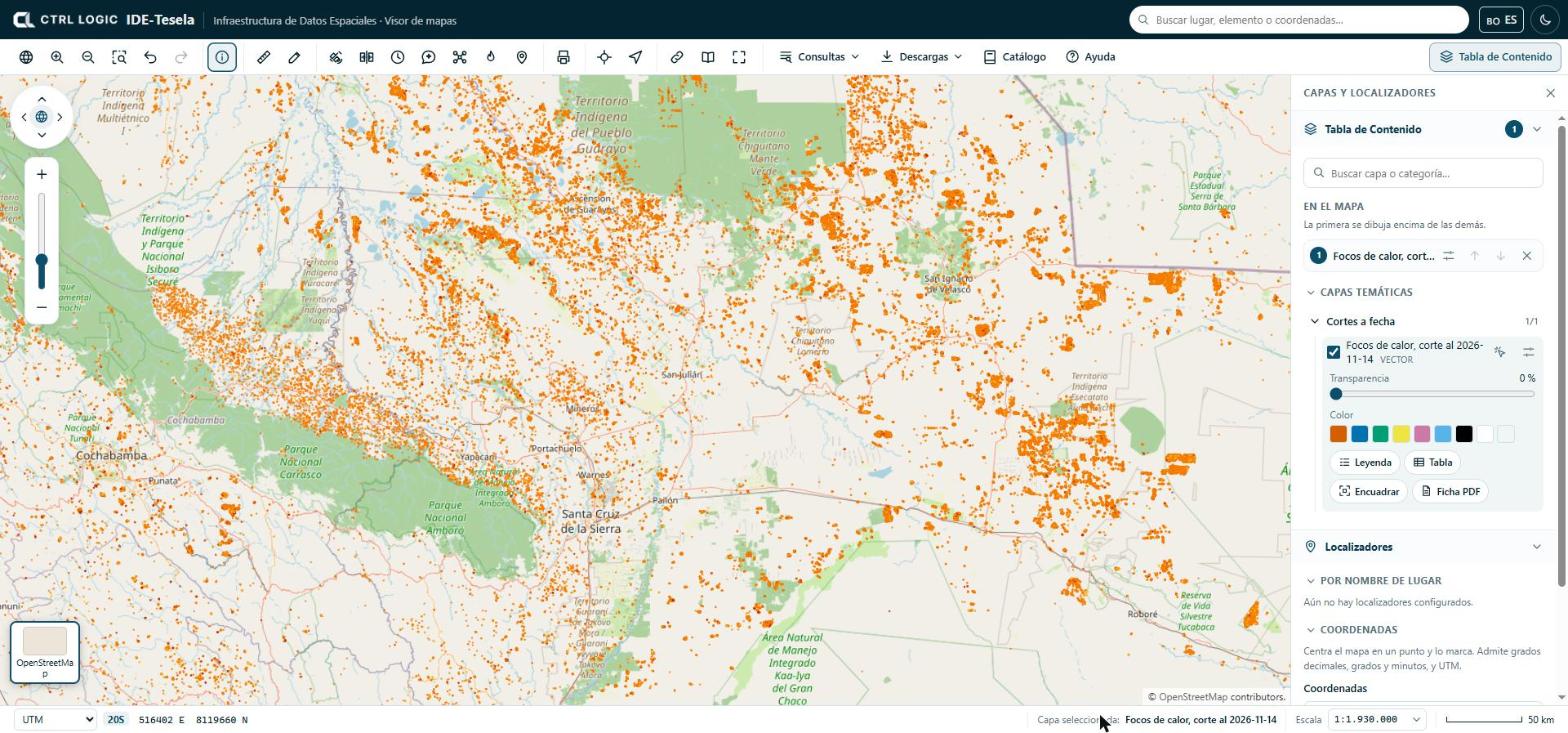
- Transparencia: de 0 % (opaca) hacia arriba, para ver lo que hay debajo.
- Color: cambia el color de una capa de vectores. «Volver al estilo oficial» restituye el original.
- Leyenda, Tabla (tabla de atributos), Encuadrar (lleva el mapa a la extensión de la capa) y Ficha PDF (ficha técnica de la capa).
- El icono «Consultable» hace que, al hacer clic en el mapa, se consulte solo esa capa. Su nombre aparece abajo, en «Capa seleccionada». Vuelve a pulsarlo para consultar todas las encendidas.
La Tabla de Contenido también lista los archivos locales que abras (ver capítulo 3), tus dibujos en «Mis dibujos» y, si tu institución los habilitó, las «Capas de terceros» (capítulo 4).
Mapa base
Las miniaturas de la esquina inferior izquierda permiten cambiar el fondo del mapa. Al pulsar la miniatura activa se despliega la lista:
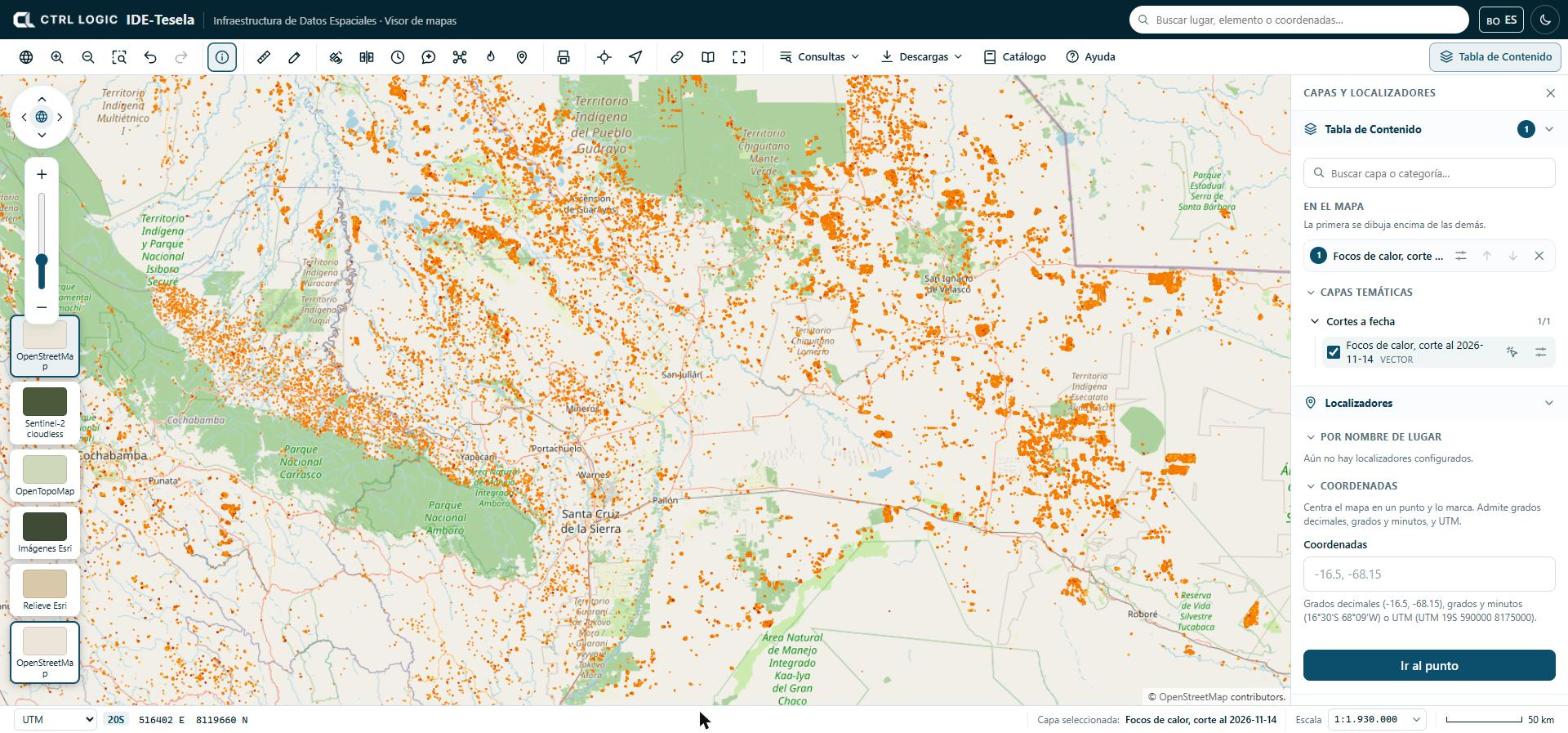
El mapa base es solo el fondo: no forma parte de los análisis. Se cita en la atribución del mapa y en los PDF que imprimas.
Buscar un lugar o unas coordenadas
Hay tres maneras de ir a un sitio:
- Buscador de la cabecera («Buscar lugar, elemento o coordenadas…»): encuentra elementos de las capas que tengan campos de búsqueda configurados, capas del catálogo y coordenadas. Si ninguna capa tiene esos campos, el propio buscador te lo avisa y sigue admitiendo coordenadas o el nombre de una capa.
- Panel «Localizadores», bajo la lista de capas. «Por nombre de lugar» ofrece listas encadenadas (por ejemplo departamento y luego municipio) si el administrador las configuró. «Coordenadas» centra el mapa en un punto y lo marca.
- Botón «Ir a…» de la barra, que abre el mismo cuadro de coordenadas.
Las coordenadas se pueden escribir en tres formatos: grados decimales (-16.5, -68.15), grados y minutos (16°30'S 68°09'W) o UTM (UTM 19S 590000 8175000). El sistema te dice cómo entendió lo escrito. Si el punto cae fuera de Bolivia, te avisa por si hay un signo cambiado: en Bolivia la latitud es sur y la longitud, oeste.
- Abre «Localizadores» en el panel o pulsa «Ir a…».
- Escribe las coordenadas en el cuadro.
- Pulsa «Ir al punto».
«Mi ubicación» usa el GPS de tu dispositivo; solo funciona en una conexión segura (https) y si das permiso al navegador.
Barra de estado: coordenadas y escala
La barra inferior muestra tres datos:
- Sistema de coordenadas: elige entre «Geo. decimal», «Geo. GMS» (grados, minutos y segundos) y «UTM» (con su zona). Las coordenadas que ves corresponden a la posición del cursor.
- Capa seleccionada: qué capa se consulta al hacer clic.
- Escala: puedes escribir una escala (por ejemplo
1:25.000,25000o25 mil) y pulsar Intro, o elegir una de la lista. Al lado está la barra de escala gráfica.
Resumen
- La barra de herramientas agrupa navegación, consulta, medición, monitoreo, impresión y menús; lo que ves depende de tu perfil.
- Las capas se encienden en la Tabla de Contenido y se ordenan en «En el mapa»; la primera se dibuja encima.
- El mapa base se cambia con las miniaturas de la esquina inferior izquierda.
- Para ir a un sitio usa el buscador, «Localizadores» o «Ir a…».
- La barra de estado muestra coordenadas, capa seleccionada y escala.