
Capítulo 5
Detección de cambios
La detección de cambios compara el estado de un área en dos periodos distintos y delimita los polígonos donde el terreno cambió según unos criterios que tú fijas. Usa imágenes Sentinel-2 y cálculos matemáticos (índices y umbrales); no usa inteligencia artificial. El resultado son indicios que requieren verificación, nunca una determinación sobre su causa o legalidad.
Hay dos puertas de entrada: la herramienta «Monitoreo» del visor (pestañas «Cambios» y «Quemas») y la página «Detección de cambios» del menú lateral, grupo «Monitoreo». Ambas piden el análisis al mismo motor. Las quemas se tratan en el capítulo 6.
Pedir un análisis desde el visor
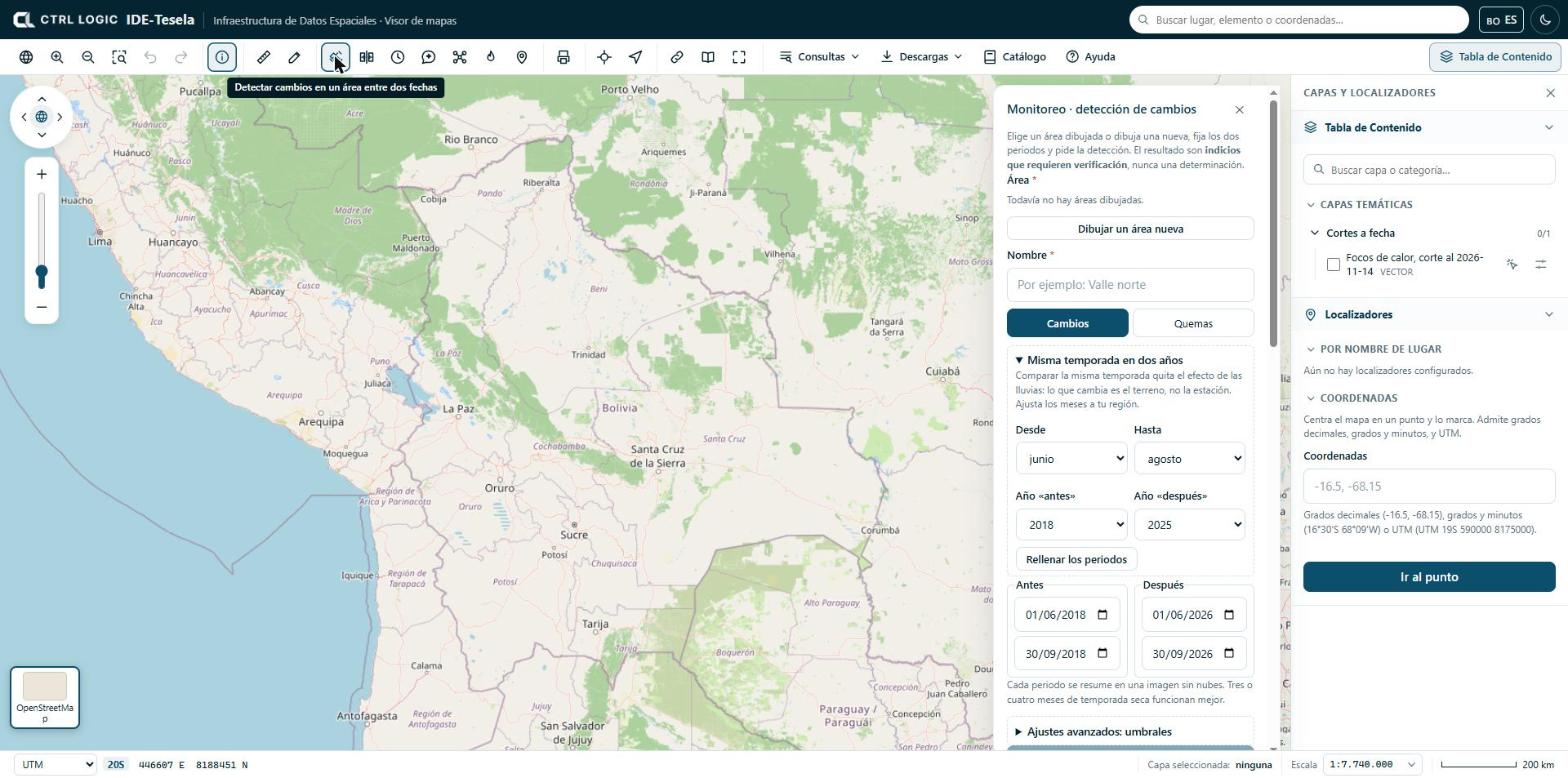
- Pulsa «Monitoreo» en la barra de herramientas. Se abre el panel «Monitoreo · detección de cambios».
- Define el área. Puedes elegir un área que ya dibujaste, un polígono seleccionado desde «Identificar → Detectar cambios aquí», o pulsar «Dibujar un área nueva»: haz clic en el mapa para cada vértice y doble clic para cerrar.
- Escribe un nombre para reconocer el análisis después.
- Deja activa la pestaña «Cambios» (la pestaña «Quemas» es el capítulo 6).
- Fija los periodos «Antes» y «Después» (ver abajo).
- Si hace falta, ajusta los umbrales en «Ajustes avanzados: umbrales».
- Pulsa «Detectar cambios». El trabajo queda en cola y tarda unos minutos.
Periodos y «Misma temporada en dos años»
Cada periodo (inicio y fin) se resume en una sola imagen sin nubes, calculada como mediana de las escenas disponibles. Tres o cuatro meses de temporada seca funcionan mejor; con menos, puede no haber imagen limpia.
Comparar dos fechas cualesquiera mezcla el cambio real con el efecto de las lluvias. El bloque «Misma temporada en dos años» lo evita: eliges los meses («Desde» y «Hasta»), el «Año antes» y el «Año después» y pulsas «Rellenar los periodos». Los meses iniciales son de junio a agosto; ajústalos a tu región. Si la temporada todavía no empezó en uno de los años, el panel te pide elegir un año anterior.
Si tu institución tiene más de un proveedor de imágenes configurado, aparece el selector «Imágenes de».
Umbrales avanzados
Un polígono cuenta como cambio cuando la diferencia «después − antes» cumple todas las condiciones marcadas. Los valores iniciales son:
| Índice | Qué mide | Condición inicial |
|---|---|---|
| NDVI | Vigor de la vegetación | Activa: cae al menos 0,2 |
| BSI | Suelo desnudo | Desactivada: sube al menos 0,1 |
| NBR | Quema y humedad de la vegetación | Desactivada: cae al menos 0,15 |
| NDWI | Agua superficial | Desactivada: sube al menos 0,15 |
Con vegetación basta que el NDVI caiga. En zonas sin vegetación (altiplano, desierto) conviene usar el suelo desnudo (BSI sube) o el NBR (cae). También se fija la «Mancha mínima (ha)», que descarta polígonos más pequeños; el valor inicial es 0,5 ha.
Seguir tus análisis
Bajo el formulario aparece «Mis análisis». Cada tarjeta muestra el estado (En cola, Procesando, Terminado, Fallido o Cancelado), el número de polígonos y las hectáreas con indicios, o «Sin cambios» cuando ningún polígono cumplió la regla. Puedes buscar por nombre y filtrar por estado. Un análisis fallido se puede «Reintentar» y uno en cola, «Cancelar».
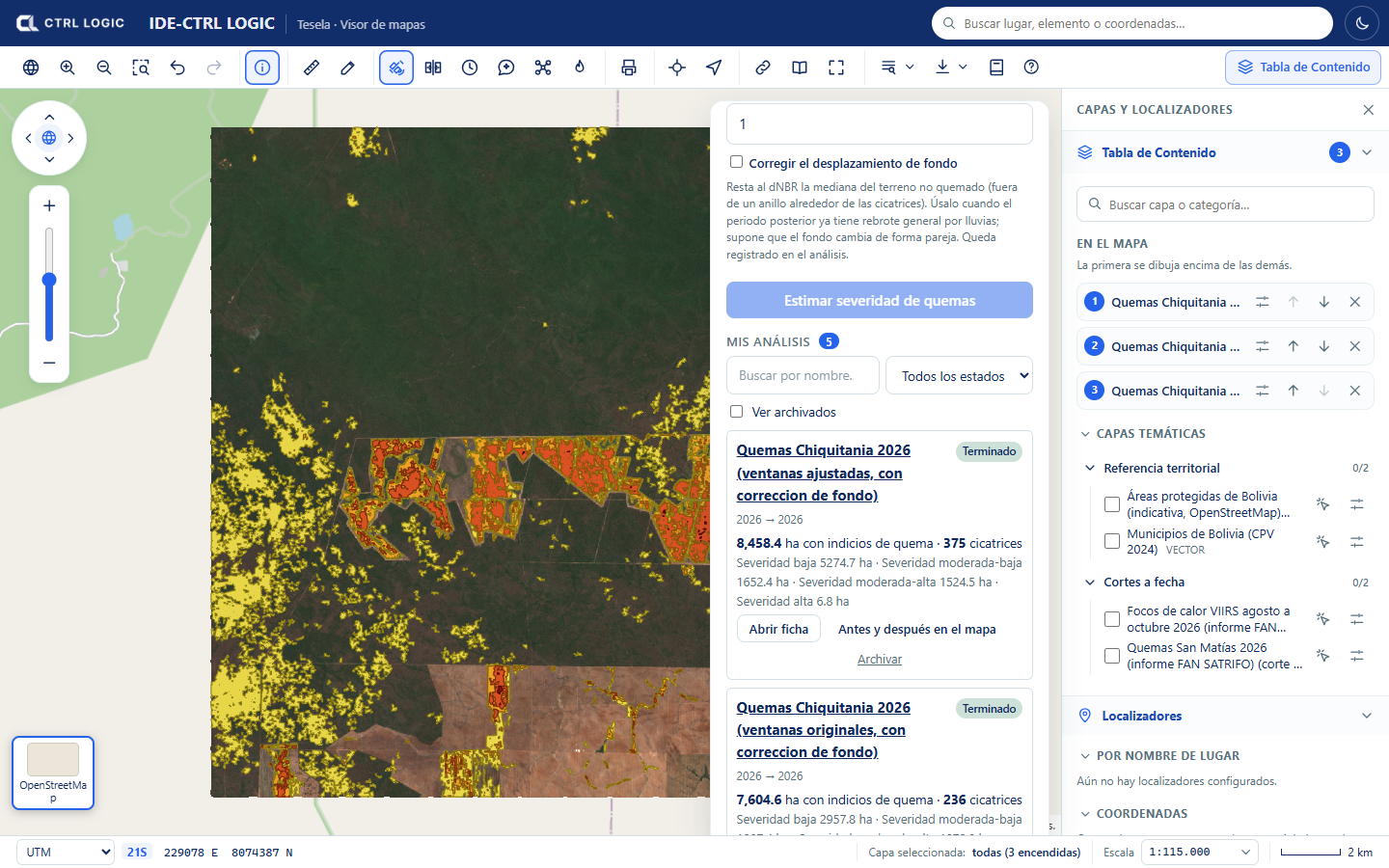
La ficha de análisis
«Abrir ficha» muestra todo el análisis en una ventana:
- Arriba, el periodo «antes» frente al «después», con una cortina que se arrastra para comparar, y la marca «indicios que requieren verificación».
- Pestañas de visualización para ver la misma escena de distintas maneras (ver abajo) y una casilla «Indicios» que dibuja los polígonos encima.
- Cifras: número de polígonos, hectáreas con indicios y hectáreas analizadas, con el desglose por tipo de cambio.
- «Polígonos por superficie»: tabla con número, tipo, hectáreas y variación de NDVI de cada zona.
- «Trazabilidad»: periodos, regla usada, mancha mínima, fecha de creación, duración y fuente de las imágenes.
Los tipos de cambio que puede asignar son «Pérdida de vegetación», «Suelo expuesto», «Agua nueva» y «Sin clasificar». Son categorías descriptivas del tipo de alteración, no calificaciones sobre su origen.
Desde la ficha puedes pulsar:
- «Antes y después en el mapa»: abre el comparador del visor con las dos fechas ya cargadas (capítulo 8).
- «Solo indicios en el mapa»: enciende solo los polígonos.
- «Ficha PDF de evidencia»: genera un PDF con las imágenes, la tabla de zonas, cómo se obtuvo el resultado y la leyenda «Estos resultados requieren verificación».
Escenas por periodo
Cada análisis publica, para el periodo «antes» y el «después», varias escenas que ayudan a interpretar lo detectado:
| Escena | Para qué sirve |
|---|---|
| Color natural | Lo que vería el ojo |
| Falso color | Resalta la vegetación sana en rojo intenso |
| SWIR | Muestra suelo y humedad; el suelo desnudo destaca |
| NDVI | Vigor vegetal |
| NDWI | Agua superficial |
| NDSI | Nieve y hielo |
También se genera un falso color urbano (superficies construidas y suelo removido). Si un análisis termina con «Sin cambios», las escenas siguen disponibles: compáralas a ojo y, si ves diferencias, repite con otros umbrales.
Archivar y eliminar
- Archivar saca el análisis de la lista sin borrarlo. Sigue entero y se ve marcando «Ver archivados»; «Devolver a la lista» lo regresa a «Mis análisis».
- Eliminar borra el análisis para siempre, con sus escenas y sus polígonos. El sistema pregunta «¿Eliminar para siempre, con sus escenas y polígonos?»; solo se elimina si confirmas con «Sí, eliminar». No se puede deshacer. Solo están disponibles cuando el análisis ya no está en proceso.
Si solo quieres ordenar tu lista, usa «Archivar». «Eliminar» es definitivo.
Límites
- Resolución: Sentinel-2 tiene píxeles de 10 a 20 m. Detecta cambios desde fracciones de hectárea; no ve intervenciones muy pequeñas ni lo que ocurre bajo cubierta.
- Nubes: en zonas tropicales o en época de lluvias puede no haber imagen limpia durante semanas. Se mitiga con periodos más largos o la misma temporada de dos años. El radar (Sentinel-1) está previsto pero todavía no disponible.
- Umbrales: cuánto debe variar un índice para contar como cambio depende del terreno. Sin calibración local, el resultado puede sobrestimar o subestimar.
- Un polígono es una alteración detectada entre dos imágenes: no indica la causa ni si es legal. Siempre requiere verificación.
Resumen
- Dibuja un área, nómbrala, fija los periodos «antes» y «después» (idealmente la misma temporada) y pulsa «Detectar cambios».
- La regla inicial es una caída del NDVI de al menos 0,2 con mancha mínima de 0,5 ha; se ajusta en «Ajustes avanzados».
- La ficha de análisis reúne la comparación, los polígonos, la trazabilidad y las escenas por periodo.
- «Antes y después en el mapa» abre el comparador; «Archivar» oculta; «Eliminar» borra para siempre y pide confirmación.
- Todo resultado es un indicio que requiere verificación.