
Capítulo 1
Introducción a Tesela
Tesela es una plataforma de monitoreo territorial de CTRL-LOGIC. Sirve para vigilar cómo cambia un territorio en el tiempo: compara imágenes satelitales, calcula índices, delimita zonas con alteraciones, las cruza con capas de referencia (municipios, áreas protegidas) y las lleva a un visor de mapas donde las personas autorizadas las revisan. Este capítulo explica qué es y qué no es el sistema, cómo entrar y cómo moverse por la interfaz.
Qué es y qué no es
Tesela es una herramienta técnica de apoyo a la gestión, el análisis y la fiscalización. Ayuda a decidir dónde mirar primero.
- No determina ilegalidad. Detecta indicios, alteraciones o actividad compatible con… algo, y siempre los marca como «requiere verificación». La conclusión la toma la institución competente con su propio procedimiento.
- No reemplaza la inspección en terreno ni los sistemas institucionales: es una capa que se apoya en ellos.
- No es un geoportal oficial. Un geoportal publica información ya validada; Tesela produce información nueva que todavía no está validada.
- La detección no usa inteligencia artificial. Se basa en índices espectrales y umbrales que se pueden leer, repetir y explicar. La inteligencia artificial interviene solo en el asistente «Preguntar al mapa», que consulta y es de solo lectura (capítulo 10).
Todo resultado de Tesela es un indicio que requiere verificación. El sistema no determina la causa ni la legalidad de lo que muestra. Los datos de las capturas de este manual son de demostración.
Cómo entrar
- Abre la dirección de Tesela que te dio tu institución. Aparece la pantalla de acceso.
- Escribe tu correo institucional y tu contraseña. El icono del ojo muestra u oculta la contraseña mientras la escribes.
- Pulsa «Ingresar».
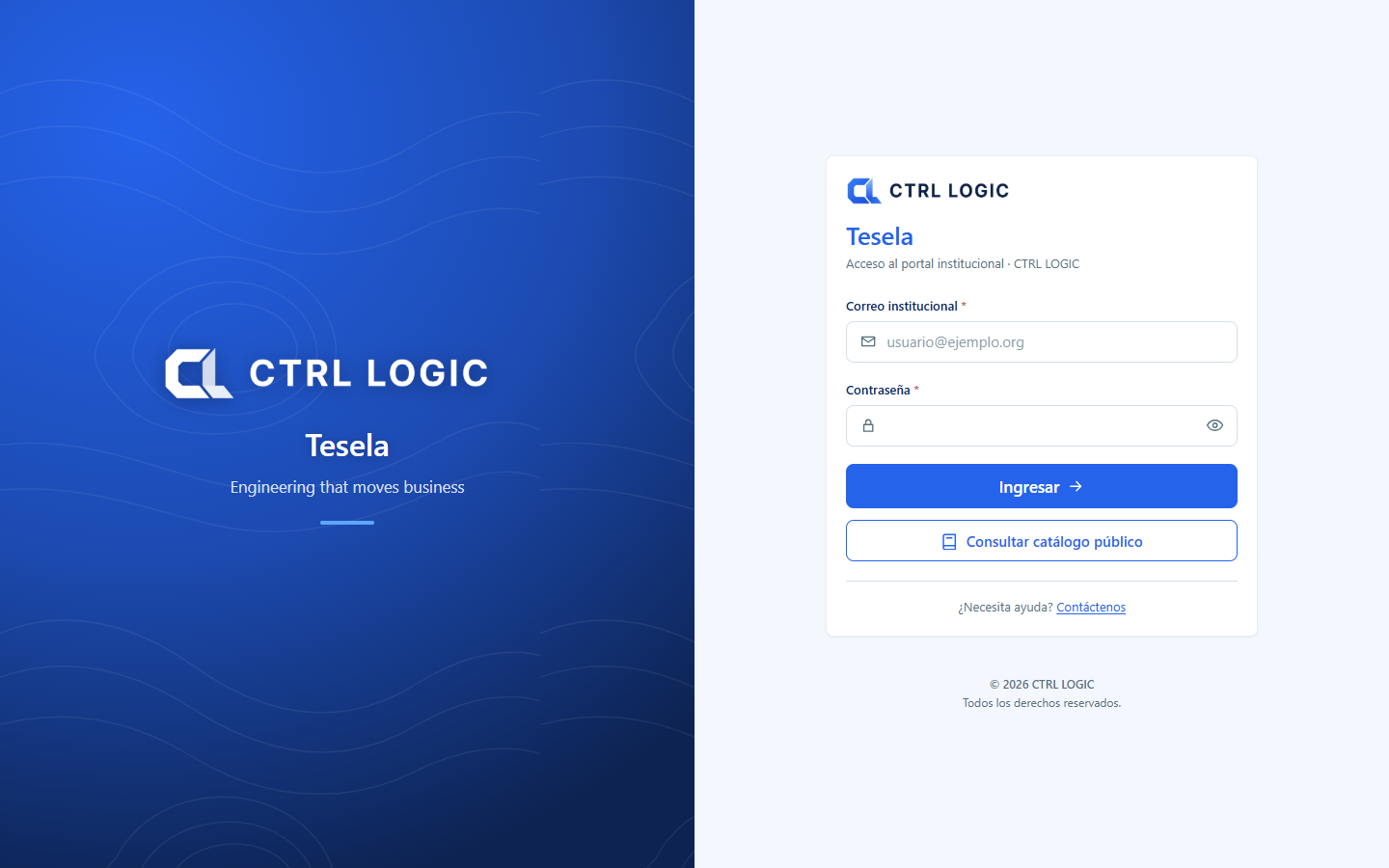
Otras opciones de la pantalla de acceso:
- «Consultar catálogo público»: entra sin cuenta y muestra solo lo que la institución dejó público.
- «He olvidado mi contraseña»: envía a tu correo un código de seis dígitos que caduca en 15 minutos para elegir una contraseña nueva.
- «Crear una cuenta»: solicita el registro si aún no tienes cuenta.
Si un administrador te entregó una contraseña provisional, el sistema te pide cambiarla en tu primer acceso. La nueva debe tener al menos 10 caracteres, con minúsculas, mayúsculas y algún número.
Idioma y tema
En la parte superior derecha del sistema y del visor hay dos controles:
- Selector de idioma: un botón con la bandera y el código del idioma activo (ES, EN o PT). Al pulsarlo eliges entre español, English y Português. Cada idioma se escribe en su propio idioma.
- Botón de tema: alterna entre modo claro y modo oscuro («Cambiar a modo oscuro» / «Cambiar a modo claro»).
Los textos de la interfaz se traducen; los títulos de las capas son datos y se mantienen en su idioma de origen.
Mapa de la interfaz
Fuera del visor, las pantallas comparten una estructura: un menú lateral a la izquierda y una cabecera arriba. En pantallas estrechas el menú se abre con el botón de las tres rayas.
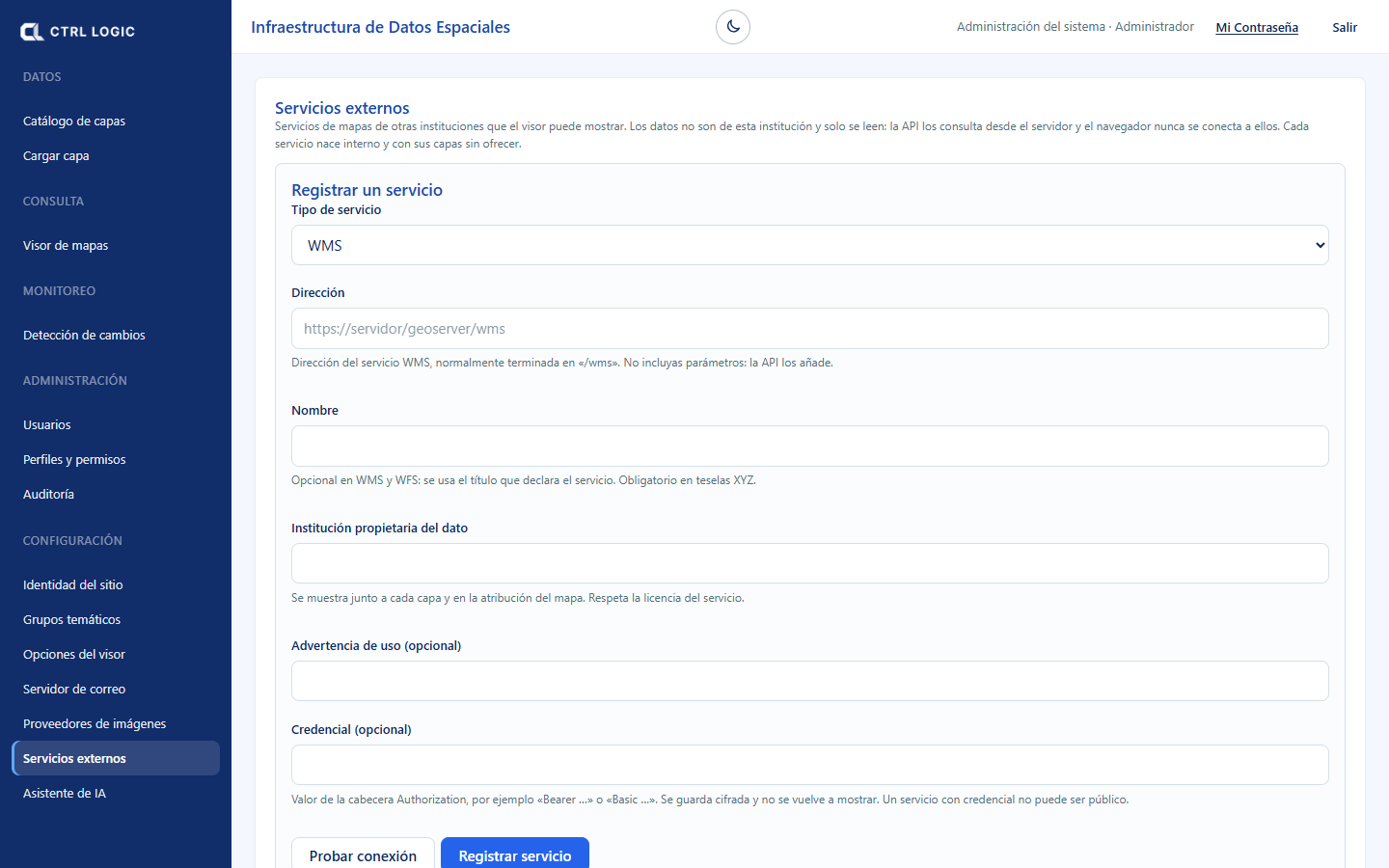
| Grupo del menú | Qué contiene |
|---|---|
| Datos | «Catálogo de capas» y «Cargar capa» |
| Consulta | «Visor de mapas», donde ocurre la mayor parte del trabajo |
| Monitoreo | «Detección de cambios» |
| Administración | «Usuarios», «Perfiles y permisos» y «Auditoría» |
| Configuración | «Identidad del sitio», «Grupos temáticos», «Opciones del visor», «Servidor de correo», «Proveedores de imágenes», «Servicios externos» y «Asistente de IA» |
En la cabecera, a la derecha, ves tu nombre y tu perfil, el enlace «Mi Contraseña» para cambiarla y el botón «Salir» para cerrar la sesión.
Qué ves según tu perfil
Cada persona tiene un perfil con permisos. Lo que no tienes permiso para usar no aparece: si tu perfil no administra usuarios, el grupo «Administración» no está en tu menú; si no puede cargar datos, no verás «Cargar capa» ni «Detección de cambios». Lo mismo ocurre en el visor, donde un administrador decide, herramienta por herramienta, si es pública, solo con sesión u oculta. Si necesitas una función que no ves, pídele el permiso al administrador del sistema.
Resumen
- Tesela prioriza zonas para revisión; no determina ilegalidad ni causas.
- Se entra con correo y contraseña, o sin cuenta con «Consultar catálogo público».
- El idioma (ES, EN, PT) y el tema claro u oscuro se cambian en la cabecera.
- El menú lateral muestra solo lo que tu perfil puede usar.