
Capítulo 13
Catálogo y capas
El catálogo es la lista de todas las capas del sistema: las de referencia que cargas tú (límites, áreas protegidas, coberturas) y los cortes a fecha. Desde él se carga una capa nueva, se completa su ficha de metadatos, se le da estilo, se publica o se retira. Este capítulo es para quienes administran datos; requiere los permisos correspondientes (por ejemplo, «Ver el catálogo», «Cargar datos», «Editar fichas», «Publicar y retirar» y «Administrar estilos»).
La lista del catálogo
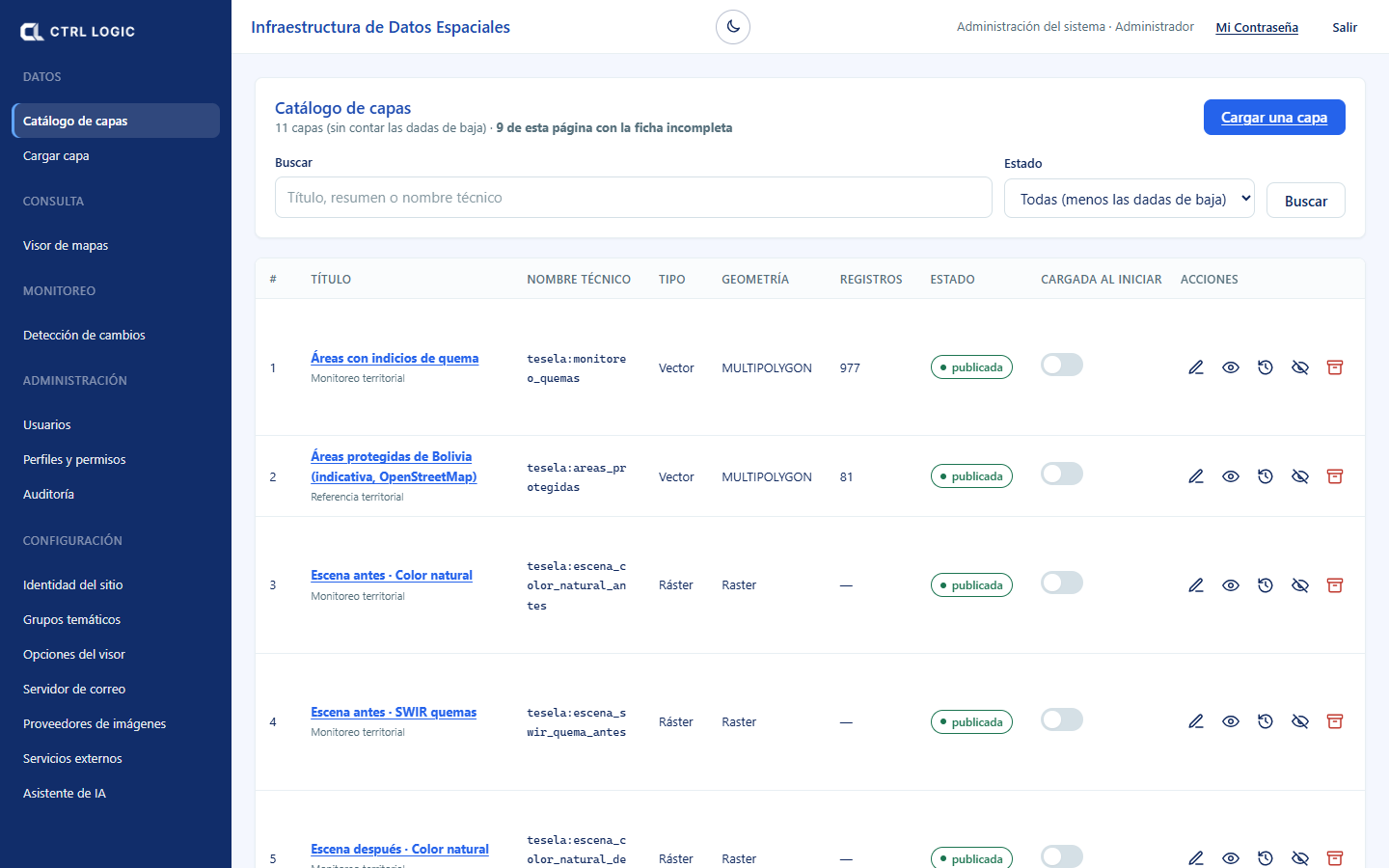
En el menú, grupo «Datos», abre «Catálogo de capas». Arriba tienes el buscador (por título, resumen o nombre técnico) y el filtro «Estado». La tabla muestra para cada capa el título, el nombre técnico, el tipo (vector o ráster), la geometría, el número de registros, el estado, la opción «Cargada al iniciar», la ficha y las acciones.
Estados de una capa
| Estado | Qué significa |
|---|---|
| Borrador | Cargada pero no visible en el visor. Es el estado en que queda toda capa nueva y la que se restaura. |
| Publicada | Visible en el visor y en los servicios WMS (y WFS si es vector). |
| Retirada | Deja de verse en el visor, pero los datos siguen en la base: no se ha borrado nada. |
| Archivada (dada de baja) | Sale de la lista habitual y se encuentra eligiendo el estado «Archivada». Sus datos se conservan y su nombre técnico sigue reservado. |
Una capa «interna» (etiqueta junto al estado) solo se ve con sesión. Una capa sin grupo temático no se puede publicar: aparece la marca «falta grupo».
Ficha completa o incompleta
Cada capa tiene una ficha de metadatos según ISO 19115. La columna «Ficha» la marca «completa» o «incompleta» e indica qué falta («Faltan contacto»). Completarla es lo que distingue un servidor de mapas de una infraestructura de datos: quien encuentre la capa sabrá qué es, de dónde sale y cómo puede usarla. El catálogo avisa cuántas fichas de la página están incompletas.
Acciones por capa
- Editar ficha: título, resumen, grupo, categoría ISO, fecha del dato, linaje, restricciones de uso, licencia, contacto y palabras clave. Si tu perfil no permite editar, ves «Ver ficha».
- Vista previa: mapa y leyenda generados por GeoServer. Solo existe para capas publicadas.
- Auditoría: quién la cargó, última modificación y última publicación; el historial completo de cambios requiere el permiso «Ver auditoría».
- Publicar / Retirar del portal: hace visible la capa o la oculta del visor.
- Dar de baja: la archiva. El cuadro de confirmación detalla qué ocurre: deja de verse, sale de la lista y sus datos se conservan.
- Restaurar: deshace la baja; la capa vuelve como borrador y hay que publicarla de nuevo.
Las capas internas del monitoreo (escenas, detecciones, focos) no se dan de baja desde el catálogo: en ellas viven los resultados de todos los análisis y se comparten. Los análisis se archivan o eliminan en «Monitoreo» (botones «Archivar» y «Eliminar» del panel de análisis).
«Cargada al iniciar»
El interruptor «Cargada al iniciar» enciende la capa automáticamente al abrir el visor. Solo funciona en capas publicadas; en una capa retirada aparece «sin efecto». Úsalo con pocas capas: las que toda persona necesita ver al entrar.
Cargar una capa
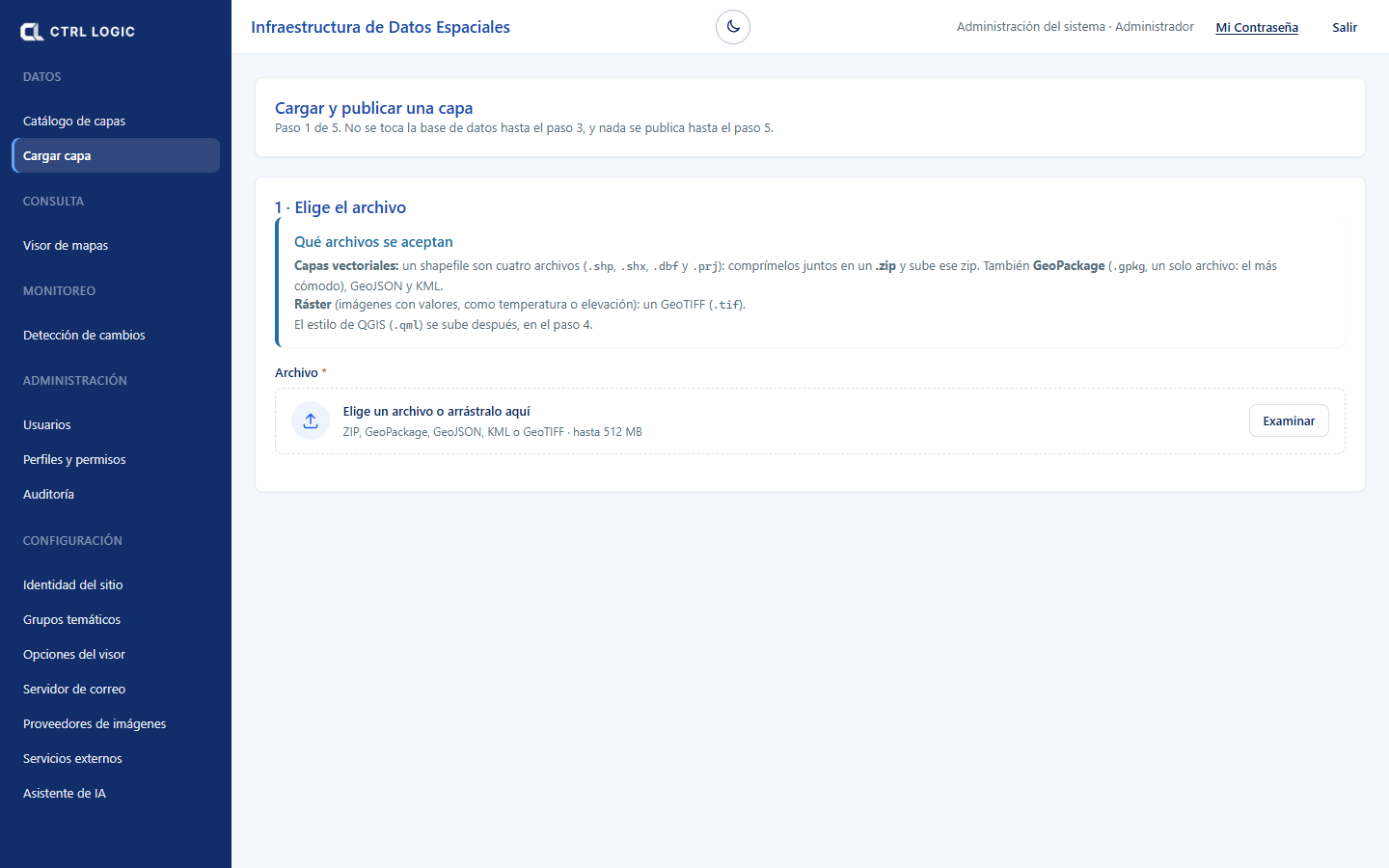
Pulsa «Cargar una capa» o abre «Cargar capa» en el menú. El asistente avanza en cinco pasos; la base de datos no se toca hasta el paso 3 y nada se publica hasta el 5.
- Elige el archivo. Capas vectoriales: un shapefile comprimido en un .zip (con .shp, .shx, .dbf y .prj), un GeoPackage, GeoJSON o KML. Ráster: un GeoTIFF. Tamaño máximo 512 MB.
- Confirma la proyección. Si el archivo no declara su sistema de coordenadas, Tesela no asume ninguno: elígelo tú, porque una proyección errónea coloca la capa en el lugar equivocado sin dar ningún error. Indica el nombre técnico (minúsculas, números y guion bajo, de 3 a 63 caracteres) y pulsa «Importar a la base» (o «Importar el ráster»).
- Revisa el resultado. Se muestran las geometrías inválidas, si las hay, con la opción «Corregir automáticamente», y se comprueba que la capa esté dentro del territorio boliviano.
- Describe la capa. Completa la ficha: título, resumen (al menos 20 caracteres), grupo, categoría ISO, linaje, restricciones, contacto y quién podrá verla («Pública» o «Interna»). Pulsa «Guardar ficha».
- Publica. «Publicar la capa» la registra en GeoServer; aparece sola en el visor y en los servicios WMS (y WFS si es vector).
Estilo: cómo se dibuja una capa
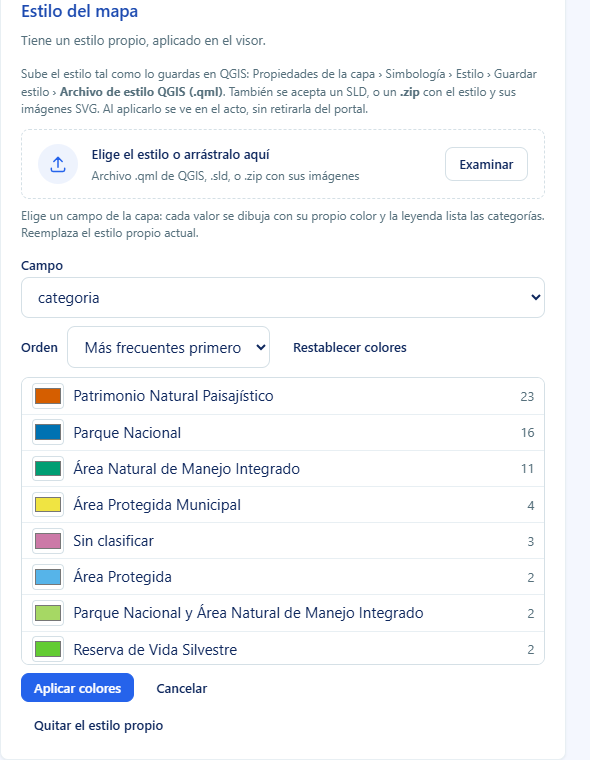
En la ficha de la capa, el bloque «Estilo del mapa» permite subir un estilo de QGIS (.qml), un SLD o un .zip con el estilo y sus imágenes. También puedes colorear por un campo, sin necesidad de QGIS:
- Pulsa «Colorear por campo» y elige un «Campo» de la capa.
- Se listan los valores con su frecuencia y un color editable para cada uno. Cambia el «Orden» (más frecuentes primero o alfabético) o «Restablecer colores».
- Revisa la vista previa de la leyenda y pulsa «Aplicar colores». Si el campo tiene muchos valores distintos, se muestran los más frecuentes y el resto se dibuja como «Otros»; conviene un campo con pocos valores.
Si la capa está publicada, el estilo se ve en el acto. Si es borrador, se aplica al publicar. «Quitar el estilo propio» devuelve el estilo genérico de GeoServer.
Resumen
- El catálogo lista las capas con su estado: borrador, publicada, retirada o archivada.
- La ficha ISO 19115 debe estar completa; el catálogo marca las incompletas.
- Acciones: editar ficha, vista previa, auditoría, publicar o retirar, dar de baja y restaurar.
- «Cargada al iniciar» enciende la capa al abrir el visor.
- Las capas internas del monitoreo no se dan de baja aquí: los análisis se archivan o eliminan en «Monitoreo».