
Capítulo 15
Configuração do sistema
No Tesela, as pessoas são administradas em “Administração” e o sistema é ajustado em “Configuração”. Este grupo do menu lateral reúne o que muda como o portal se apresenta, o que ele oferece e de onde obtém dados, sem mexer em código nem fazer implantação. É um capítulo para administradores.
O grupo “Configuração” é visto por quem administra perfis. “Provedores de imagens”, “Serviços externos” e “Assistente de IA” exigem além disso uma permissão própria, porque decidem de onde saem os dados ou o que sai para um terceiro.
Identidade do site
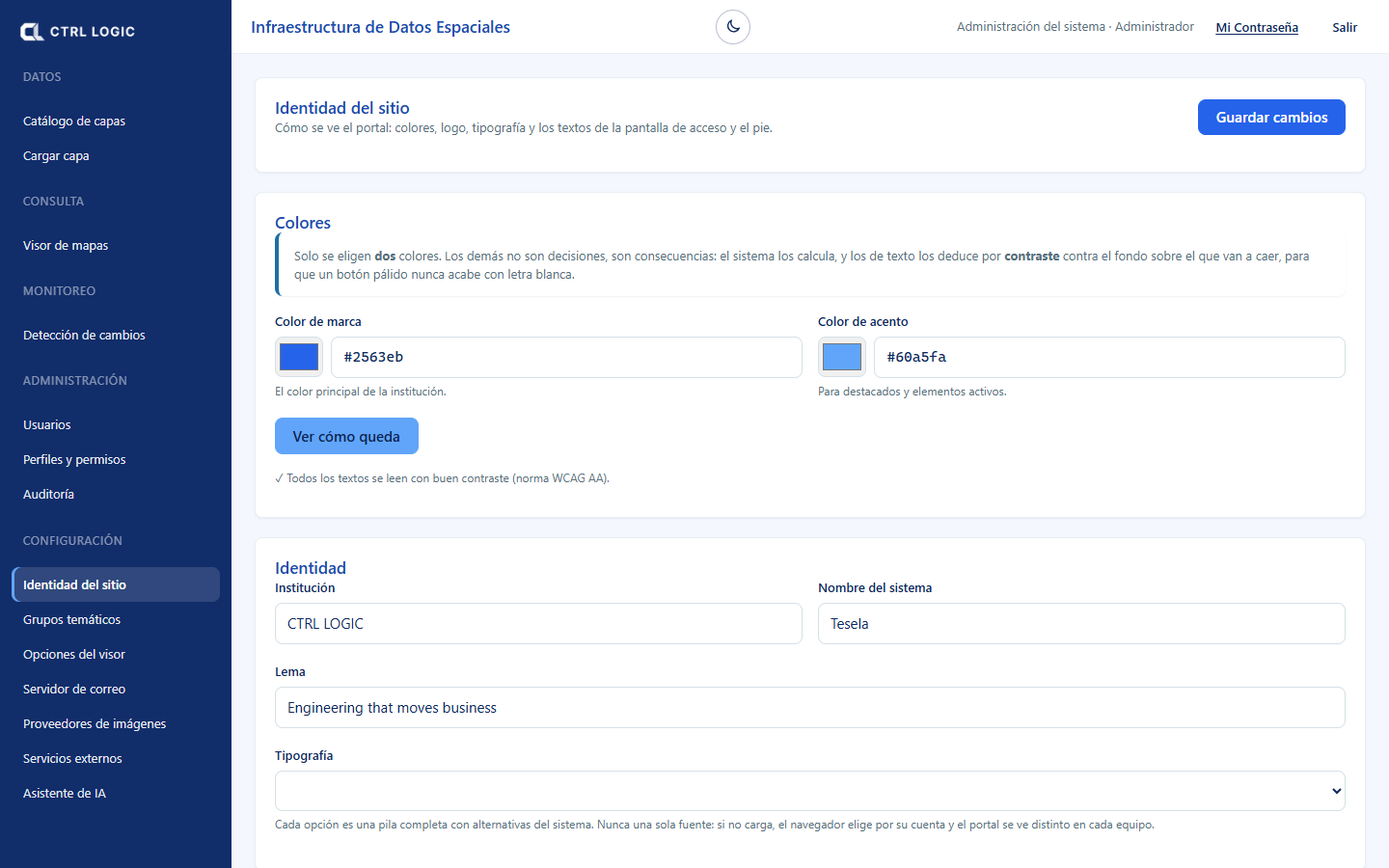
Define como o portal se apresenta: cores, logotipo, tipografia e os textos da tela de acesso e do rodapé. As alterações são vistas imediatamente em todo o portal ao clicar em “Salvar alterações”.
- Cores: só duas são escolhidas, a “Cor da marca” e a “Cor de destaque”. As demais são calculadas, e as de texto são deduzidas por contraste. “Ver como fica” aplica uma pré-visualização que só você vê até salvar. O sistema verifica o contraste segundo a norma WCAG AA e avisa se uma combinação for difícil de ler.
- Identidade: “Instituição”, “Nome do sistema”, “Lema” e “Tipografia” (Inter, do sistema, Source Sans ou Serif).
- Imagens: “Logotipo” (menu, cabeçalhos e PDF), “Ícone da aba” (favicon), “Logotipo em versão clara” (sobre o painel escuro do acesso) e “Imagem de fundo do acesso”. Cada uma é enviada com “Enviar” ou “Alterar” e removida com “Remover”.
- Tela de acesso: título, mensagem e o véu de cor sobre a imagem de fundo (cor e opacidade).
- Contato e rodapé: e-mail, telefone, endereço e texto do rodapé.
Grupos temáticos
Os grupos são as pastas da árvore de camadas do visualizador. Quem carrega uma camada escolhe seu grupo nesta lista, de modo que não surjam variantes ortográficas do mesmo nome. Aqui você pode criar um grupo (“Novo grupo”, com uma “Categoria ISO sugerida”), renomeá-lo, desativá-lo e alterar sua ordem com as setas de subir e descer: a ordem da tabela é a do visualizador. Se o nome se parecer com um já existente, o sistema pergunta “É o mesmo grupo?”. Renomear um grupo aplica a alteração a todas as suas camadas de uma só vez.
Opções do visualizador
Decide quais ferramentas o visualizador oferece a cada tipo de visitante. Cada ferramenta tem três níveis:
| Nível | Quem a vê |
|---|---|
| Pública | Todo mundo, sem iniciar sessão. |
| Somente com sessão | A equipe que inicia sessão. |
| Oculta | Ninguém: é retirada do visualizador. |
As opções são agrupadas em “Navegação”, “Consulta e análise”, “Ferramentas” e “Downloads e serviços”, e incluem as deste manual: “Assistente”, “Planejador de missões de drone”, “Observações de campo”, “Focos de calor (NASA FIRMS)”, “Fontes de dados e licenças” ou “Monitoramento: detecção de mudanças”. As funções sem as quais o mapa não pode ser usado (ver a Bolívia inteira, aproximar, afastar e identificar) são sempre públicas. Clique em “Salvar alterações”: o visualizador as aplica no próximo carregamento.
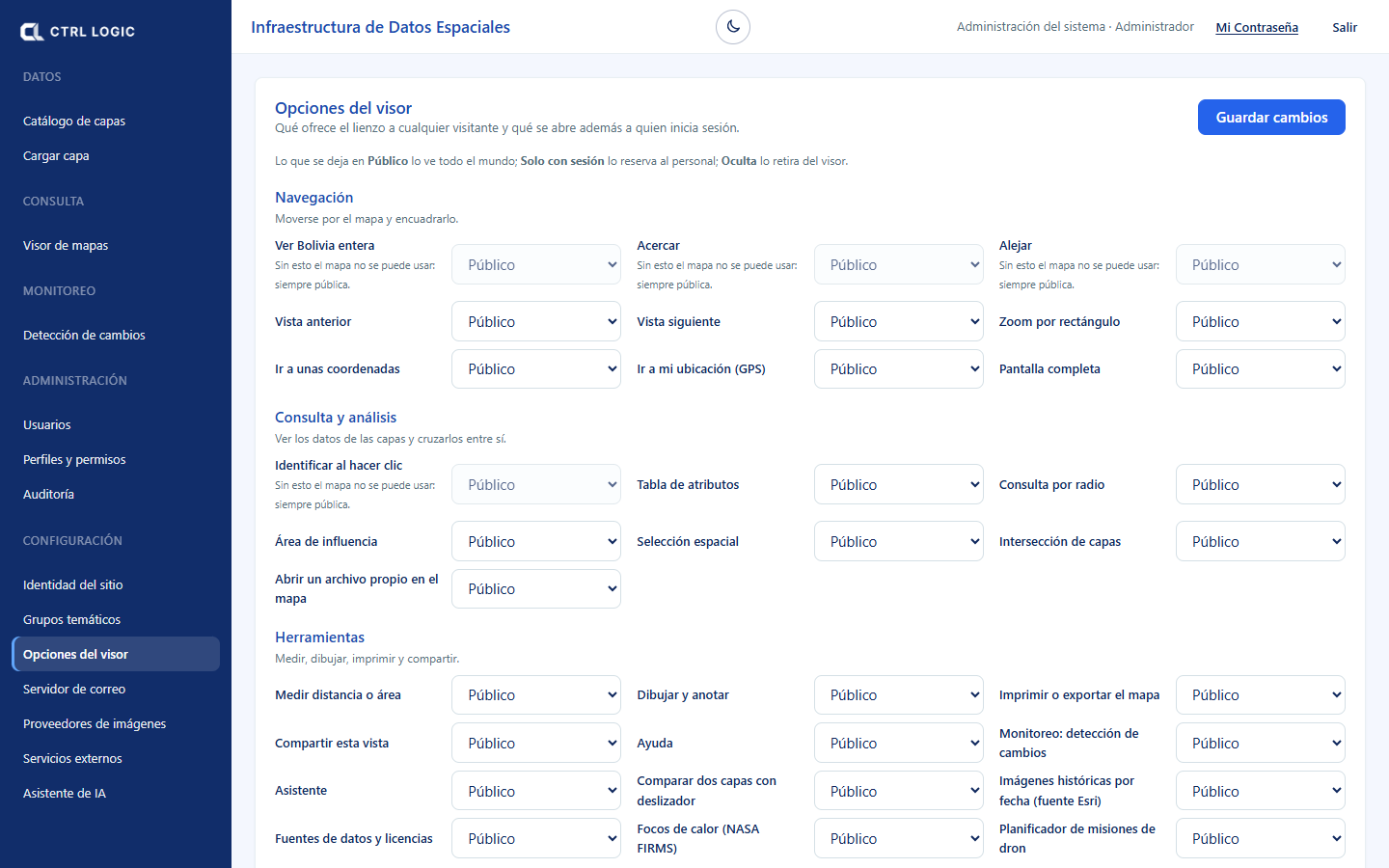
Algumas ferramentas dependem também de uma permissão. Por exemplo, “Campo” só aparece para quem pode revisar campo, e o assistente para quem pode usá-lo, mesmo que a opção esteja pública.
Servidor de e-mail
Por aqui saem os códigos de ativação, a recuperação de senhas e a revisão mensal de acessos internos. Enquanto não estiver ativo, o portal não oferece criar conta nem recuperar a senha.
- Preencha “Servidor”, “Porta” (587 com STARTTLS ou 465 com criptografia desde o início), “Usuário” e a senha. A senha é guardada criptografada e não é exibida novamente.
- Informe o nome e o e-mail do remetente, e o “E-mail do administrador”, para onde chega, no dia 1º de cada mês, a lista de contas com acesso interno.
- Salve e clique em “Enviar e-mail de teste”. Só quando o teste funciona o servidor passa a ser usado.
Provedores de imagens
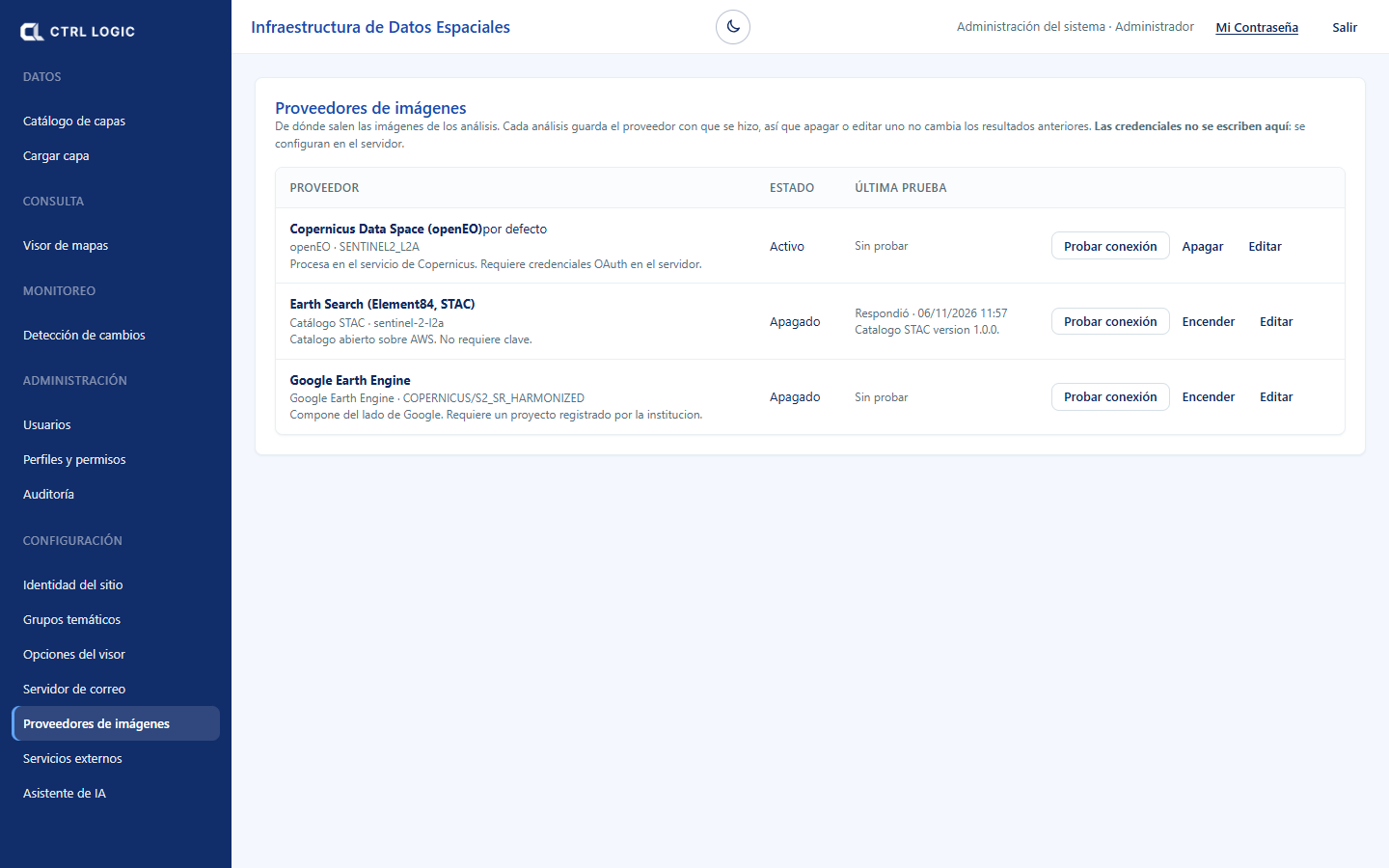
Indica de onde saem as imagens de satélite das análises. Cada análise guarda o provedor com que foi feita, de modo que desligar ou editar um não altera os resultados anteriores.
| Provedor | Observação |
|---|---|
| Copernicus Data Space (openEO) | Processa no serviço do Copernicus. Exige credenciais OAuth no servidor. É o padrão. |
| Earth Search (Element84, STAC) | Catálogo aberto na AWS. Não exige chave. |
| Google Earth Engine | Compõe do lado do Google. Exige um projeto registrado pela instituição. |
Por provedor, você pode “Testar conexão”, “Desligar” ou “Ligar”, “Tornar padrão” e “Editar” (nome, endereço e coleção). As credenciais não são digitadas na interface: são configuradas no servidor.
Serviços externos
Permite exibir no visualizador serviços de mapas de outras instituições (WMS, WFS ou tiles XYZ). Os dados são de terceiros e somente leitura: a API os consulta a partir do servidor e o navegador nunca se conecta a eles.
Registrar um serviço WMS
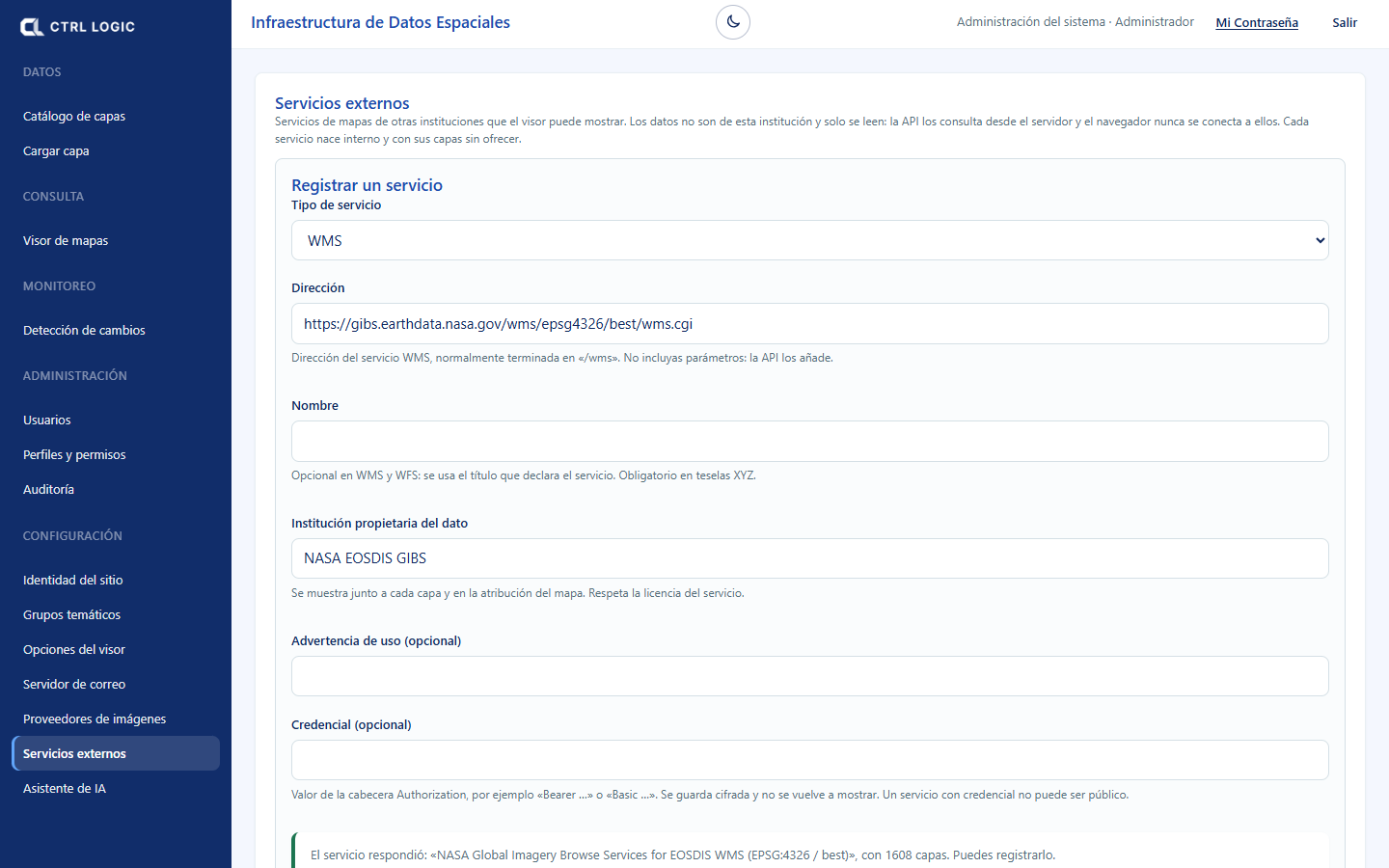
- Em “Registrar um serviço”, escolha o “Tipo de serviço” (WMS) e digite o “Endereço”, normalmente terminado em “/wms” e sem parâmetros.
- Digite a “Instituição proprietária do dado”. Ela é exibida junto a cada camada e na atribuição do mapa; respeite a licença do serviço. Opcionalmente, adicione um “Aviso de uso” ou uma “Credencial” (cabeçalho Authorization, que é guardado criptografado).
- Clique em “Testar conexão”. Se ele responder, você verá o título do serviço e quantas camadas ele publica.
- Clique em “Registrar serviço”.
- Em “Serviços registrados”, abra o serviço e marque as camadas oferecidas no visualizador (“Camadas oferecidas no visualizador”).
- Cada serviço nasce “Interno” e com suas camadas sem oferta. Se você quiser que qualquer visitante o veja, clique em “Tornar público” e confirme. Um serviço com credencial não pode ser público.
Depois de registrado, você pode “Verificar” se ele continua respondendo e se seu catálogo não mudou, “Desligar”, “Ativar”, “Editar” ou “Retirar” (suas camadas deixam de ser vistas).
Assistente de IA
Aqui você escolhe o provedor do modelo (Claude, da Anthropic, ChatGPT, da OpenAI, ou Gemini, do Google) e sua chave. A chave é guardada criptografada no servidor e não sai dele. Os passos e os avisos de privacidade estão no capítulo “Assistente”.
Resumo
- “Identidade do site” e “Opções do visualizador” mudam o aspecto e as ferramentas sem fazer implantação.
- “Grupos temáticos” ordena a árvore de camadas.
- O “Servidor de e-mail” deve estar testado para que haja cadastro e recuperação de senha.
- As credenciais dos provedores de imagens são configuradas no servidor, não na tela.
- Os serviços externos nascem internos; torne-os públicos somente após revisar sua licença.