
Capítulo 10
Asistente «Preguntar al mapa»
El asistente es un panel de conversación dentro del visor. Le preguntas en lenguaje corriente por las capas, por los elementos que contienen o por un lugar, y te responde con lo que encuentra en el sistema. Es la única parte de Tesela que usa inteligencia artificial: la detección de cambios es matemática y no depende de ella.
Abrir el asistente
- En la barra de herramientas del visor pulsa el botón «Asistente» (su ayuda dice «Preguntar al mapa sobre las capas y los análisis»).
- Escribe tu pregunta en el cuadro «Pregunta al mapa…» y pulsa «Enviar». Mientras responde verás «Pensando…».
- Para empezar otro tema pulsa «Nueva conversación». El asistente tiene en cuenta solo los últimos mensajes de la conversación en curso.
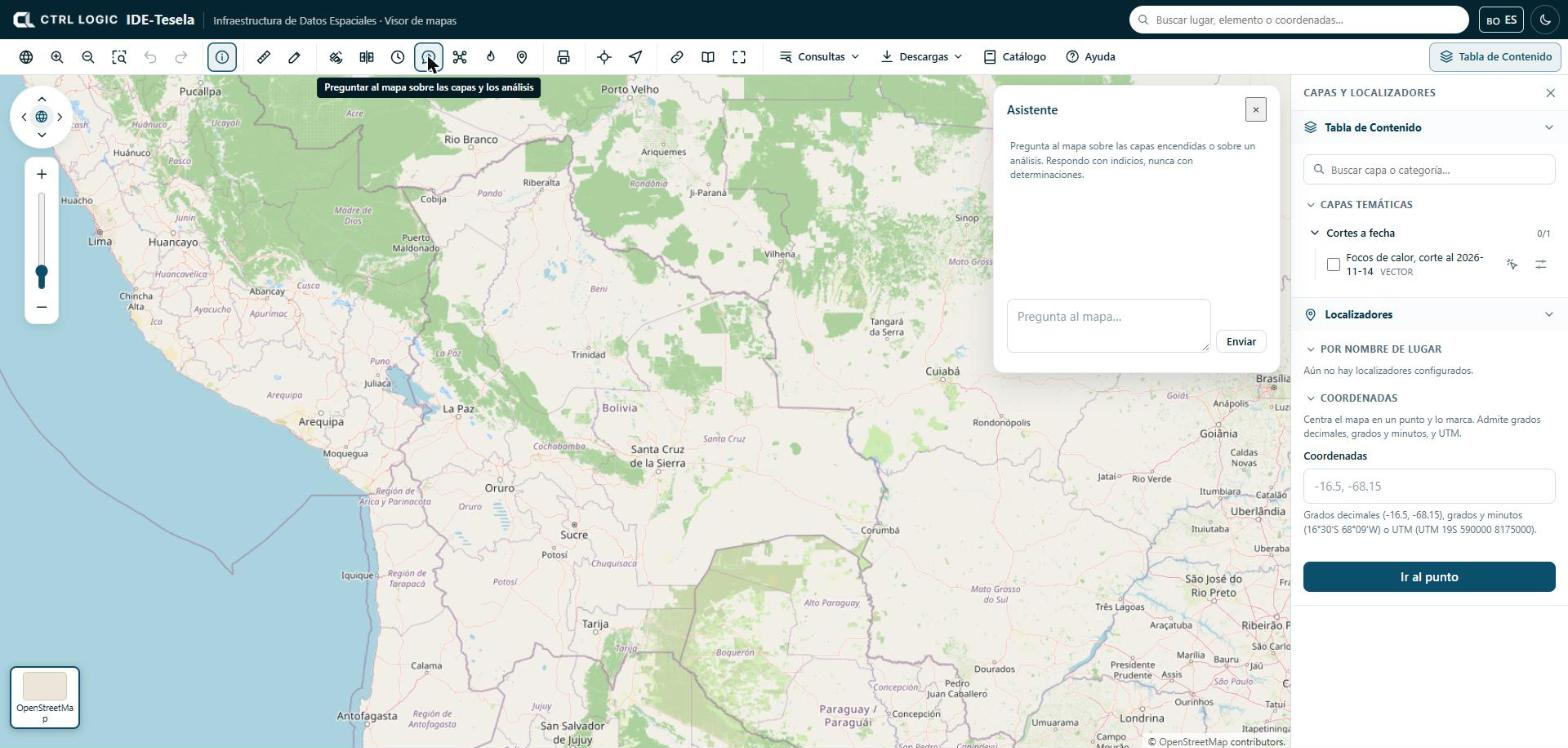
El botón aparece solo si tu perfil tiene el permiso «Usar el asistente» y el administrador dejó la opción «Asistente» visible para ti.
Qué puede hacer
El asistente dispone de cinco herramientas, deliberadamente pocas:
| Herramienta | Qué hace |
|---|---|
| Listar capas | Muestra las capas del catálogo que tú puedes ver, con su nombre, tipo y categoría. |
| Contar elementos | Cuenta cuántos elementos tiene una capa vectorial, opcionalmente dentro de un recuadro del mapa. |
| Resumir un campo | Dice qué valores tiene un campo y cuántos elementos hay de cada uno; si es numérico, también suma, media, mínimo y máximo. |
| Listar campos de una capa | Dice qué campos tiene una capa y de qué tipo es cada uno. |
| Buscar un lugar | Ubica un lugar o un elemento por su nombre. |
Preguntas útiles
- «¿Qué capas hay disponibles sobre áreas protegidas?»
- «¿Cuántos elementos tiene la capa de municipios?»
- «¿Qué campos tiene esta capa?»
- «¿De qué tipos hay y cuántos de cada uno en el campo categoría?»
- «¿Dónde queda tal municipio?»
Pregunta por lo que está en las capas. Si algo no está en la información disponible, el asistente debe decirlo en vez de suponerlo. Responde en el idioma en que le preguntas.
Qué no hace
- No modifica nada. Es de solo lectura por construcción: no puede escribir, borrar ni publicar. Usa las mismas consultas del visor.
- Usa tus permisos. Si no ves una capa, el asistente tampoco la ve.
- No determina. Habla de indicios, alteraciones o actividad compatible con algo, y recuerda que requieren verificación. No afirma que algo sea ilegal ni confirmado.
El asistente puede equivocarse, como cualquier modelo de lenguaje. Contrasta las cifras importantes con la tabla de atributos o con la ficha de análisis.
Si no responde
Cuando el asistente no puede contestar (por ejemplo, porque no hay proveedor configurado, la clave venció, se agotó la cuota o no hay conexión) ves siempre el mismo mensaje: «En este momento no se puede procesar la solicitud. Contacta con el administrador.» No se nombra al proveedor. El detalle técnico queda en el registro del servidor, a disposición del administrador.
Para el administrador: elegir proveedor y clave
En el menú, grupo «Configuración», abre «Asistente de IA» (requiere el permiso «Administrar el asistente»). Allí eliges el proveedor del modelo: Claude de Anthropic, ChatGPT de OpenAI o Gemini de Google. Solo uno puede estar activo a la vez.
- Elige el proveedor e indica el «Modelo» (puedes consultar la lista de modelos que ofrece o escribir el nombre).
- Pega la «Clave de API». Se guarda cifrada en el servidor y no vuelve a mostrarse: solo verás «guardada».
- Pulsa «Probar conexión». Si es correcta, pulsa «Activar».
- Opcional, en «Ajustes avanzados»: máximo de tokens por respuesta, temperatura, dirección del servicio e instrucción del asistente. Si dejas la instrucción vacía se usa la del sistema, que ya incluye las reglas de lenguaje prudente.
Lo que se pregunta al asistente sale hacia el servicio del proveedor elegido: el texto de la consulta y lo que la persona tenga en pantalla. No se envían datos de capas restringidas. Tenlo en cuenta al elegir proveedor.
Resumen
- Panel de conversación en el visor, de solo lectura y con tus permisos.
- Cinco herramientas: listar capas, contar elementos, resumir un campo, listar campos y buscar un lugar.
- Responde con indicios y pide verificación.
- El administrador elige proveedor y clave en «Configuración» → «Asistente de IA»; la clave no sale del servidor.
- Ante cualquier fallo verás el mismo mensaje y deberás contactar con el administrador.