
Tesela · Manual de usuario
Plataforma de monitoreo territorial de CTRL-LOGIC
Los datos de las capturas son de demostración. Todo resultado de Tesela es un indicio que requiere verificación; el sistema no determina la causa ni la legalidad de lo detectado.
Contenido
- 1. Introducción a Tesela
- 2. El visor de mapas
- 3. Herramientas del visor
- 4. Capas de terceros
- 5. Detección de cambios
- 6. Quemas y severidad
- 7. Focos de calor
- 8. Imágenes históricas y comparador de capas
- 9. Misión de dron
- 10. Asistente «Preguntar al mapa»
- 11. Campo: observaciones desde el terreno
- 12. Cortes a fecha y fuentes
- 13. Catálogo y capas
- 14. Usuarios, perfiles y auditoría
- 15. Configuración del sistema
- 16. Preguntas frecuentes, glosario y límites
Capítulo 1
Introducción a Tesela
Tesela es una plataforma de monitoreo territorial de CTRL-LOGIC. Sirve para vigilar cómo cambia un territorio en el tiempo: compara imágenes satelitales, calcula índices, delimita zonas con alteraciones, las cruza con capas de referencia (municipios, áreas protegidas) y las lleva a un visor de mapas donde las personas autorizadas las revisan. Este capítulo explica qué es y qué no es el sistema, cómo entrar y cómo moverse por la interfaz.
Qué es y qué no es
Tesela es una herramienta técnica de apoyo a la gestión, el análisis y la fiscalización. Ayuda a decidir dónde mirar primero.
- No determina ilegalidad. Detecta indicios, alteraciones o actividad compatible con… algo, y siempre los marca como «requiere verificación». La conclusión la toma la institución competente con su propio procedimiento.
- No reemplaza la inspección en terreno ni los sistemas institucionales: es una capa que se apoya en ellos.
- No es un geoportal oficial. Un geoportal publica información ya validada; Tesela produce información nueva que todavía no está validada.
- La detección no usa inteligencia artificial. Se basa en índices espectrales y umbrales que se pueden leer, repetir y explicar. La inteligencia artificial interviene solo en el asistente «Preguntar al mapa», que consulta y es de solo lectura (capítulo 10).
Todo resultado de Tesela es un indicio que requiere verificación. El sistema no determina la causa ni la legalidad de lo que muestra. Los datos de las capturas de este manual son de demostración.
Cómo entrar
- Abre la dirección de Tesela que te dio tu institución. Aparece la pantalla de acceso.
- Escribe tu correo institucional y tu contraseña. El icono del ojo muestra u oculta la contraseña mientras la escribes.
- Pulsa «Ingresar».
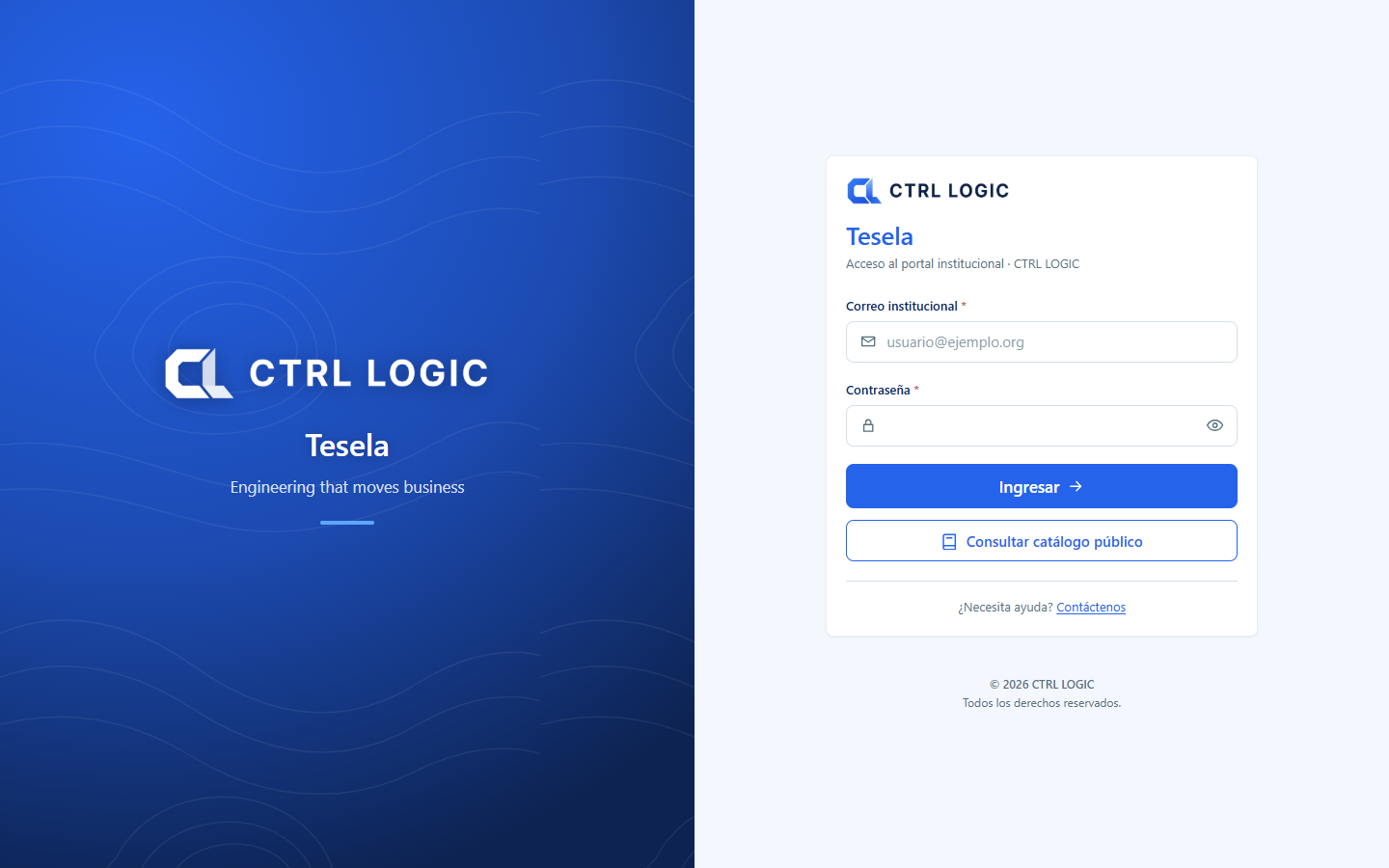
Otras opciones de la pantalla de acceso:
- «Consultar catálogo público»: entra sin cuenta y muestra solo lo que la institución dejó público.
- «He olvidado mi contraseña»: envía a tu correo un código de seis dígitos que caduca en 15 minutos para elegir una contraseña nueva.
- «Crear una cuenta»: solicita el registro si aún no tienes cuenta.
Si un administrador te entregó una contraseña provisional, el sistema te pide cambiarla en tu primer acceso. La nueva debe tener al menos 10 caracteres, con minúsculas, mayúsculas y algún número.
Idioma y tema
En la parte superior derecha del sistema y del visor hay dos controles:
- Selector de idioma: un botón con la bandera y el código del idioma activo (ES, EN o PT). Al pulsarlo eliges entre español, English y Português. Cada idioma se escribe en su propio idioma.
- Botón de tema: alterna entre modo claro y modo oscuro («Cambiar a modo oscuro» / «Cambiar a modo claro»).
Los textos de la interfaz se traducen; los títulos de las capas son datos y se mantienen en su idioma de origen.
Mapa de la interfaz
Fuera del visor, las pantallas comparten una estructura: un menú lateral a la izquierda y una cabecera arriba. En pantallas estrechas el menú se abre con el botón de las tres rayas.
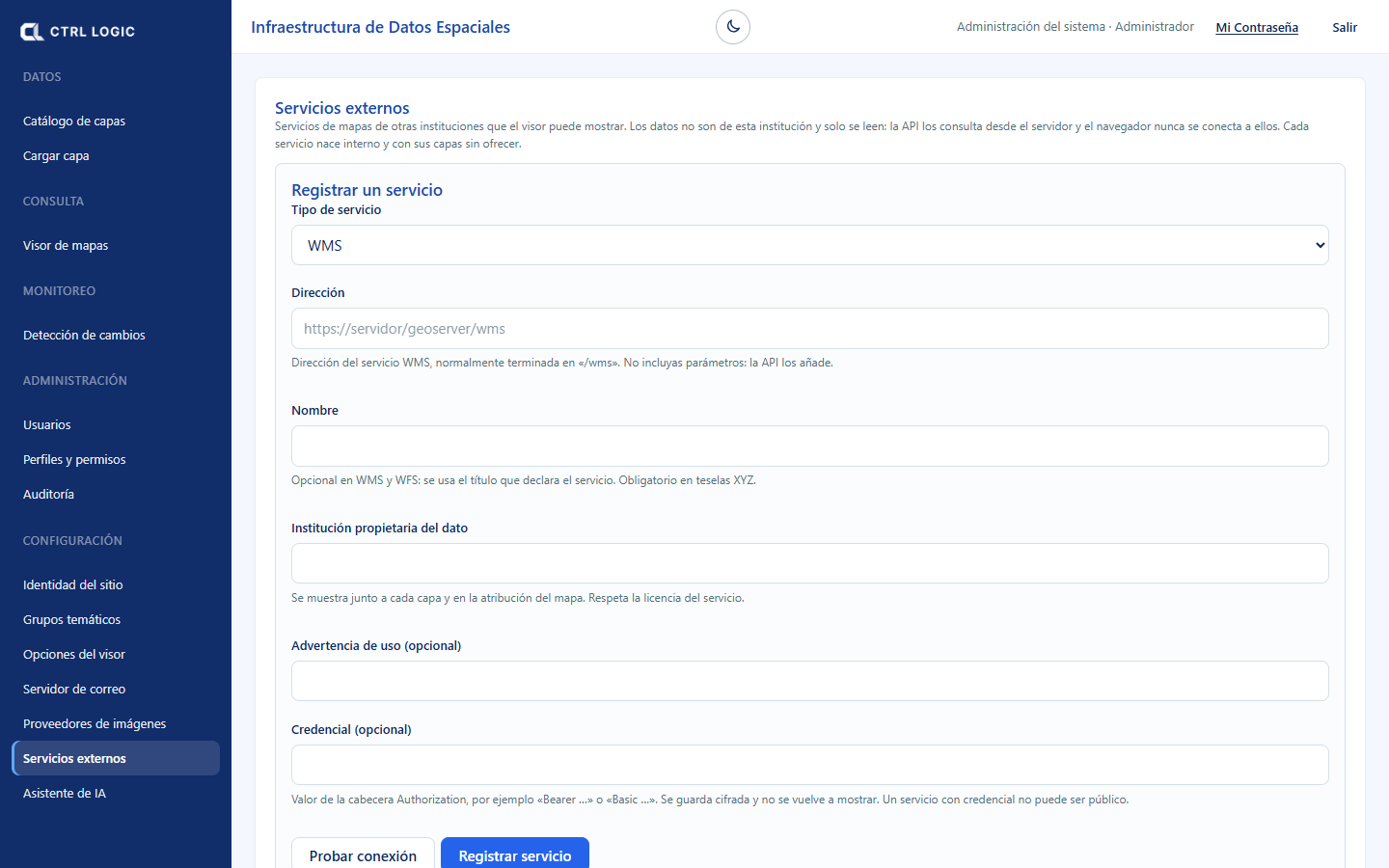
| Grupo del menú | Qué contiene |
|---|---|
| Datos | «Catálogo de capas» y «Cargar capa» |
| Consulta | «Visor de mapas», donde ocurre la mayor parte del trabajo |
| Monitoreo | «Detección de cambios» |
| Administración | «Usuarios», «Perfiles y permisos» y «Auditoría» |
| Configuración | «Identidad del sitio», «Grupos temáticos», «Opciones del visor», «Servidor de correo», «Proveedores de imágenes», «Servicios externos» y «Asistente de IA» |
En la cabecera, a la derecha, ves tu nombre y tu perfil, el enlace «Mi Contraseña» para cambiarla y el botón «Salir» para cerrar la sesión.
Qué ves según tu perfil
Cada persona tiene un perfil con permisos. Lo que no tienes permiso para usar no aparece: si tu perfil no administra usuarios, el grupo «Administración» no está en tu menú; si no puede cargar datos, no verás «Cargar capa» ni «Detección de cambios». Lo mismo ocurre en el visor, donde un administrador decide, herramienta por herramienta, si es pública, solo con sesión u oculta. Si necesitas una función que no ves, pídele el permiso al administrador del sistema.
Resumen
- Tesela prioriza zonas para revisión; no determina ilegalidad ni causas.
- Se entra con correo y contraseña, o sin cuenta con «Consultar catálogo público».
- El idioma (ES, EN, PT) y el tema claro u oscuro se cambian en la cabecera.
- El menú lateral muestra solo lo que tu perfil puede usar.
Capítulo 2
El visor de mapas
El visor es la pantalla central de Tesela: un mapa con una barra de herramientas, un panel de capas y una barra de estado. Desde aquí se consultan capas, se miden y dibujan elementos, se piden análisis de cambios y se comparan imágenes. Este capítulo explica sus partes; las herramientas se detallan en los capítulos 3 a 8.
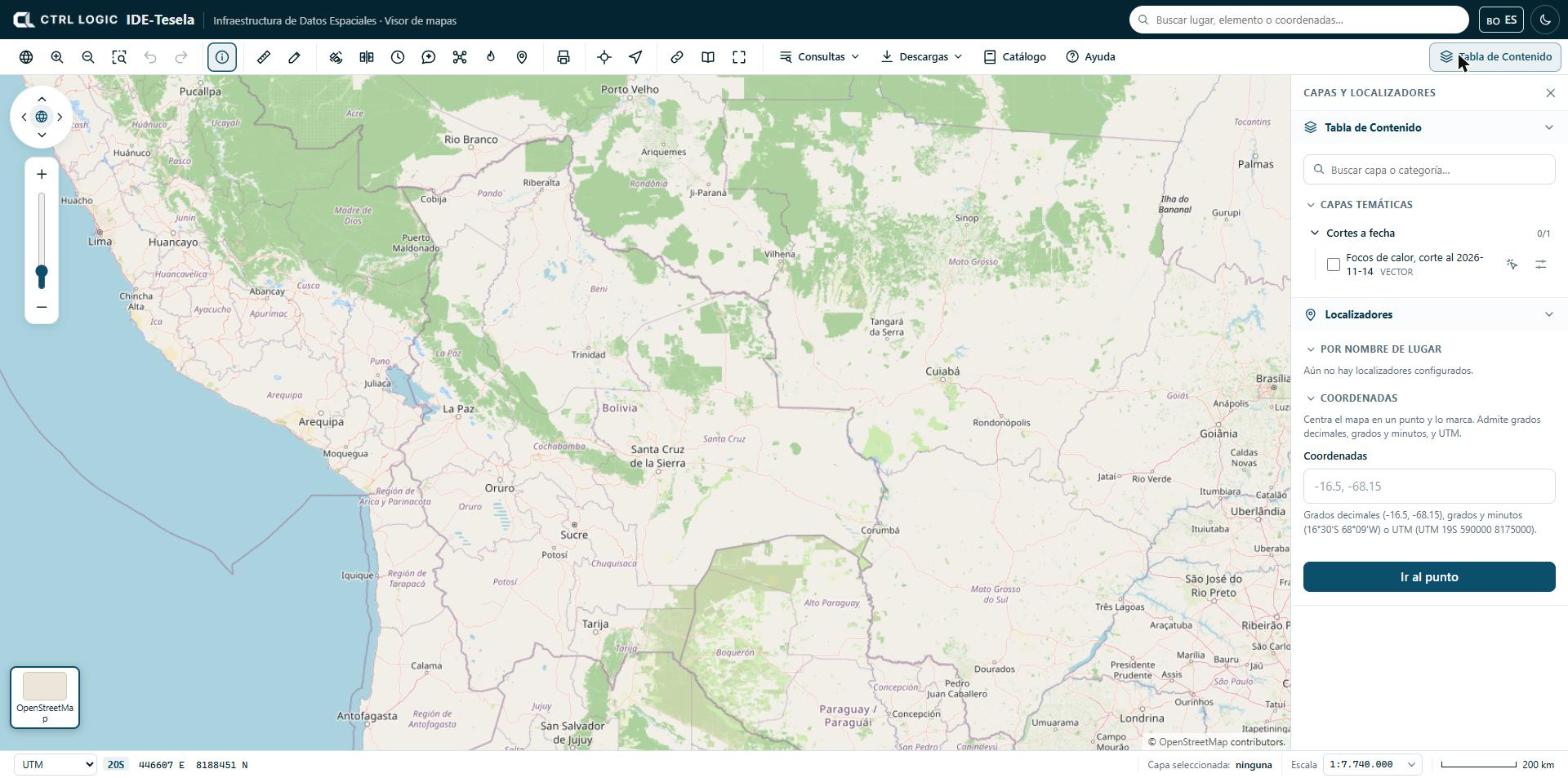
La barra de herramientas
La barra está bajo la cabecera. Cada botón tiene un texto de ayuda que aparece al dejar el cursor encima. Los botones se agrupan así:
| Grupo | Botones |
|---|---|
| Navegación | «Ver Bolivia entera», «Acercar», «Alejar», «Zoom por rectángulo», «Vista anterior» y «Vista siguiente» |
| Consulta | «Identificar» |
| Medir y dibujar | «Medir» y «Dibujar» |
| Monitoreo | «Monitoreo» (detectar cambios), «Comparar», «Históricas», «Asistente», «Misión de dron», «Focos» y «Campo» |
| Imprimir | «Imprimir» |
| Ubicar | «Ir a…» (coordenadas) y «Mi ubicación» |
| Compartir | «Compartir», «Fuentes» y «Pantalla completa» |
| Menús | «Consultas», «Descargas», «Catálogo» y «Ayuda» |
No todas las personas ven todos los botones. Un administrador define en «Opciones del visor» qué herramientas son públicas, cuáles exigen sesión y cuáles están ocultas. Si falta un botón, tu perfil no lo tiene habilitado.
Además, sobre el mapa hay un control de navegación (flechas para desplazar el mapa, un globo para volver a la vista de Bolivia y una barra de zoom). Con el mapa enfocado también puedes usar las flechas del teclado y las teclas + y −.
La Tabla de Contenido
El botón «Tabla de Contenido» (arriba a la derecha) abre y cierra el panel «Capas y localizadores». Es donde se encienden y apagan las capas.
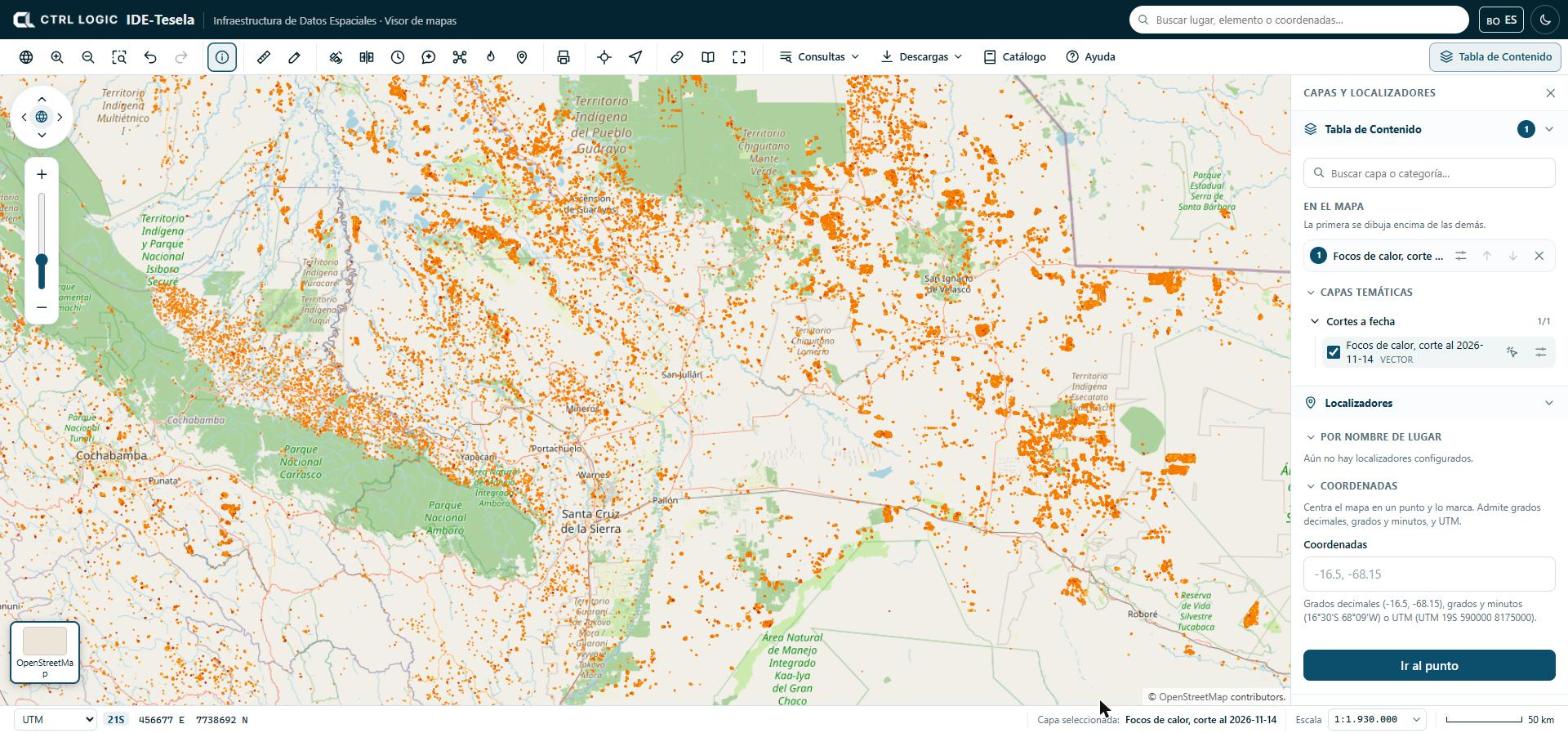
- Abre «Tabla de Contenido». Las capas están ordenadas en grupos temáticos (carpetas que se despliegan; el contador, por ejemplo «0/1», indica cuántas están encendidas).
- Escribe en «Buscar capa o categoría…» para filtrar la lista.
- Marca la casilla de una capa para encenderla. Cada capa indica si es vector o ráster; las que solo ven usuarios con sesión llevan la etiqueta «Interna».
- En la sección «En el mapa» ordena las capas encendidas: la primera de la lista se dibuja encima de las demás. Usa las flechas para subir o bajar una capa y la ✕ para quitarla.
El botón de opciones de cada capa despliega sus ajustes:
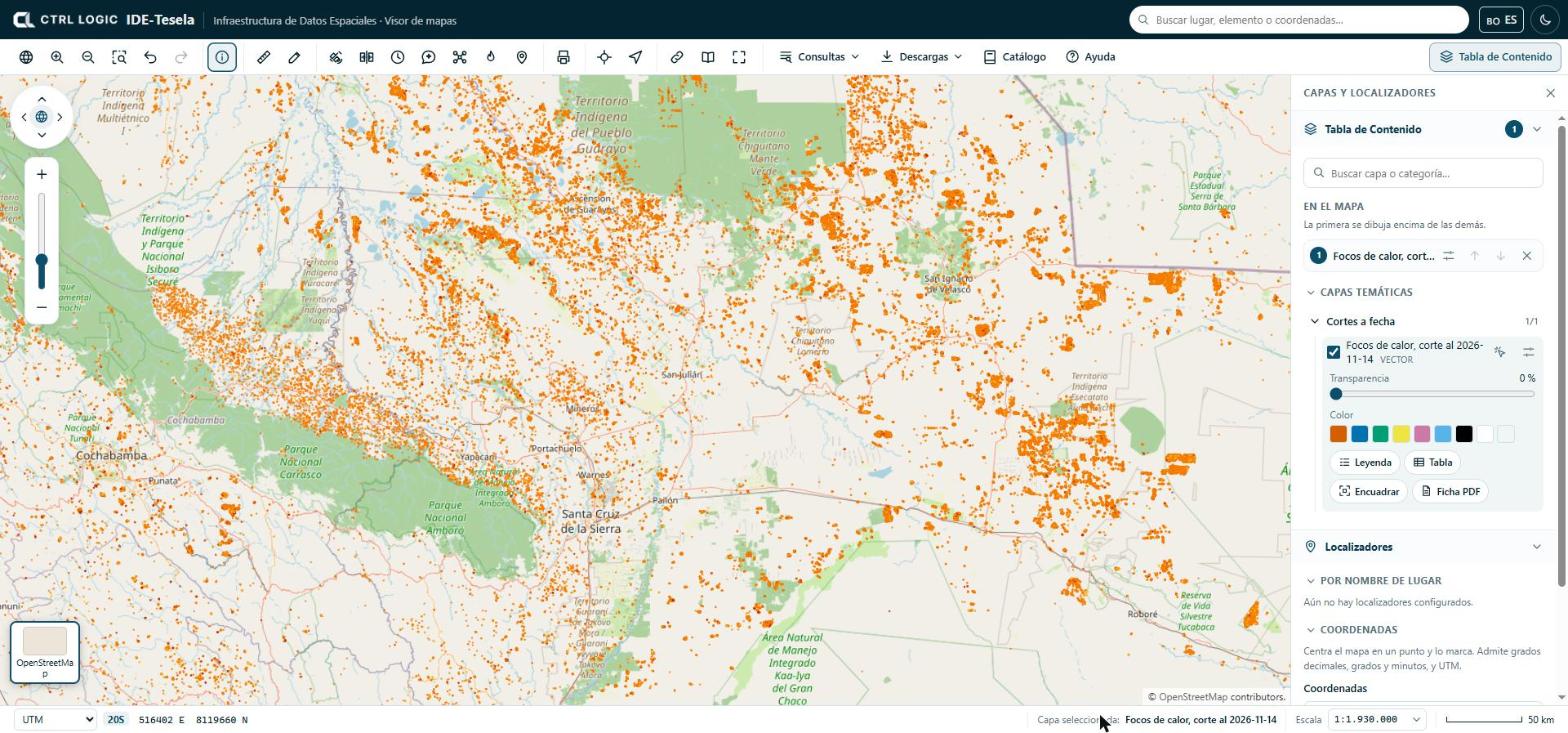
- Transparencia: de 0 % (opaca) hacia arriba, para ver lo que hay debajo.
- Color: cambia el color de una capa de vectores. «Volver al estilo oficial» restituye el original.
- Leyenda, Tabla (tabla de atributos), Encuadrar (lleva el mapa a la extensión de la capa) y Ficha PDF (ficha técnica de la capa).
- El icono «Consultable» hace que, al hacer clic en el mapa, se consulte solo esa capa. Su nombre aparece abajo, en «Capa seleccionada». Vuelve a pulsarlo para consultar todas las encendidas.
La Tabla de Contenido también lista los archivos locales que abras (ver capítulo 3), tus dibujos en «Mis dibujos» y, si tu institución los habilitó, las «Capas de terceros» (capítulo 4).
Mapa base
Las miniaturas de la esquina inferior izquierda permiten cambiar el fondo del mapa. Al pulsar la miniatura activa se despliega la lista:
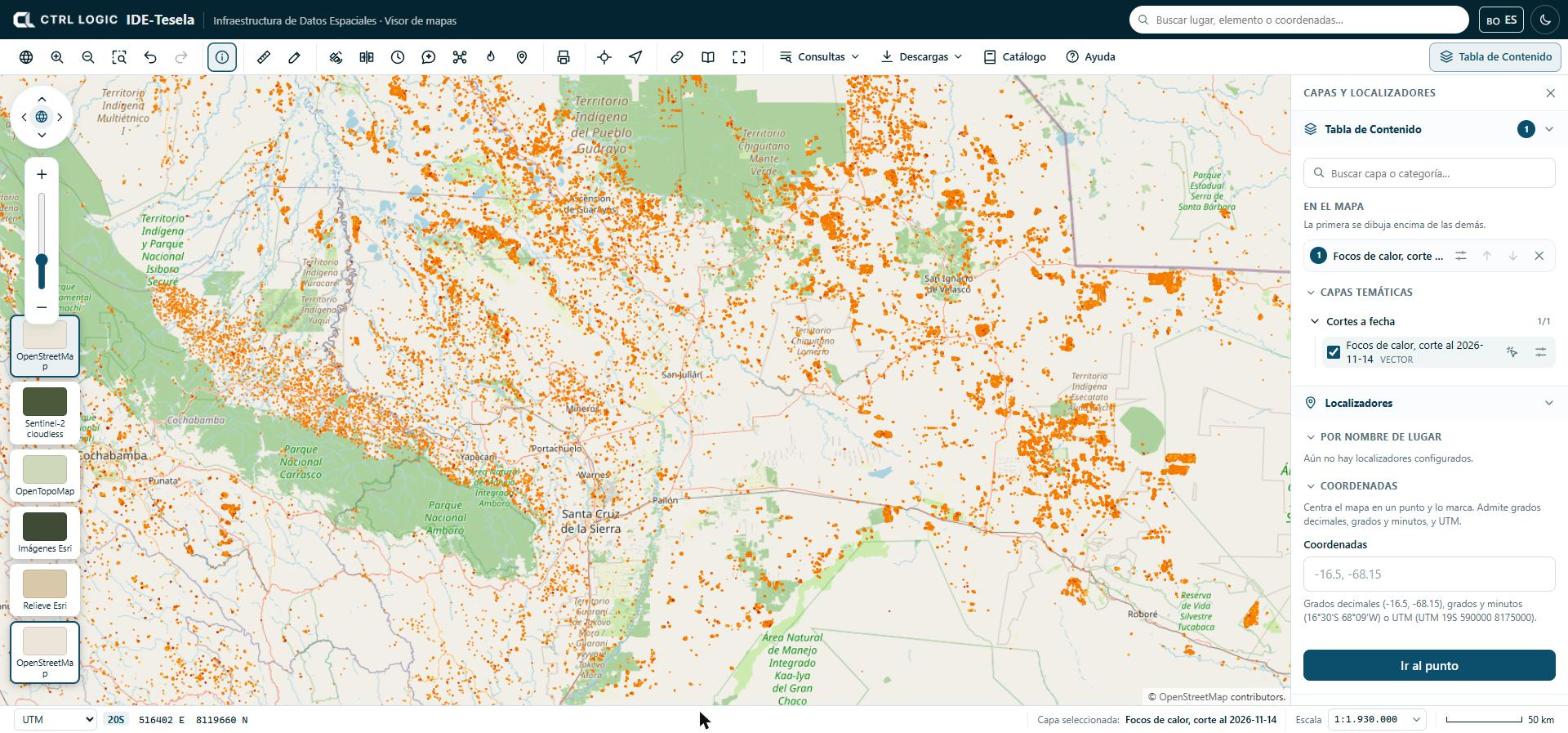
El mapa base es solo el fondo: no forma parte de los análisis. Se cita en la atribución del mapa y en los PDF que imprimas.
Buscar un lugar o unas coordenadas
Hay tres maneras de ir a un sitio:
- Buscador de la cabecera («Buscar lugar, elemento o coordenadas…»): encuentra elementos de las capas que tengan campos de búsqueda configurados, capas del catálogo y coordenadas. Si ninguna capa tiene esos campos, el propio buscador te lo avisa y sigue admitiendo coordenadas o el nombre de una capa.
- Panel «Localizadores», bajo la lista de capas. «Por nombre de lugar» ofrece listas encadenadas (por ejemplo departamento y luego municipio) si el administrador las configuró. «Coordenadas» centra el mapa en un punto y lo marca.
- Botón «Ir a…» de la barra, que abre el mismo cuadro de coordenadas.
Las coordenadas se pueden escribir en tres formatos: grados decimales (-16.5, -68.15), grados y minutos (16°30'S 68°09'W) o UTM (UTM 19S 590000 8175000). El sistema te dice cómo entendió lo escrito. Si el punto cae fuera de Bolivia, te avisa por si hay un signo cambiado: en Bolivia la latitud es sur y la longitud, oeste.
- Abre «Localizadores» en el panel o pulsa «Ir a…».
- Escribe las coordenadas en el cuadro.
- Pulsa «Ir al punto».
«Mi ubicación» usa el GPS de tu dispositivo; solo funciona en una conexión segura (https) y si das permiso al navegador.
Barra de estado: coordenadas y escala
La barra inferior muestra tres datos:
- Sistema de coordenadas: elige entre «Geo. decimal», «Geo. GMS» (grados, minutos y segundos) y «UTM» (con su zona). Las coordenadas que ves corresponden a la posición del cursor.
- Capa seleccionada: qué capa se consulta al hacer clic.
- Escala: puedes escribir una escala (por ejemplo
1:25.000,25000o25 mil) y pulsar Intro, o elegir una de la lista. Al lado está la barra de escala gráfica.
Resumen
- La barra de herramientas agrupa navegación, consulta, medición, monitoreo, impresión y menús; lo que ves depende de tu perfil.
- Las capas se encienden en la Tabla de Contenido y se ordenan en «En el mapa»; la primera se dibuja encima.
- El mapa base se cambia con las miniaturas de la esquina inferior izquierda.
- Para ir a un sitio usa el buscador, «Localizadores» o «Ir a…».
- La barra de estado muestra coordenadas, capa seleccionada y escala.
Capítulo 3
Herramientas del visor
Este capítulo describe las herramientas de uso general del visor: identificar lo que hay en un punto, medir, dibujar, consultar datos, descargar, imprimir, compartir una vista y consultar fuentes y ayuda. Los análisis de monitoreo, los focos de calor y las imágenes históricas se explican en los capítulos 5 a 8.
Solo una herramienta de panel está activa a la vez. La tecla Esc cierra el panel o el menú abierto.
Identificar
«Identificar» está activa por defecto: al hacer clic en el mapa, el visor muestra los datos de lo que hay en ese punto.
- Enciende una o más capas en la Tabla de Contenido.
- Haz clic en el mapa sobre un elemento. Se consultan las capas encendidas, de arriba abajo.
- Lee la ficha de atributos. El botón «Ver detalle» abre el detalle del elemento, con acciones como «Encuadrar», «Copiar enlace», «Área de influencia» y «Detectar cambios aquí» cuando el elemento es un polígono.
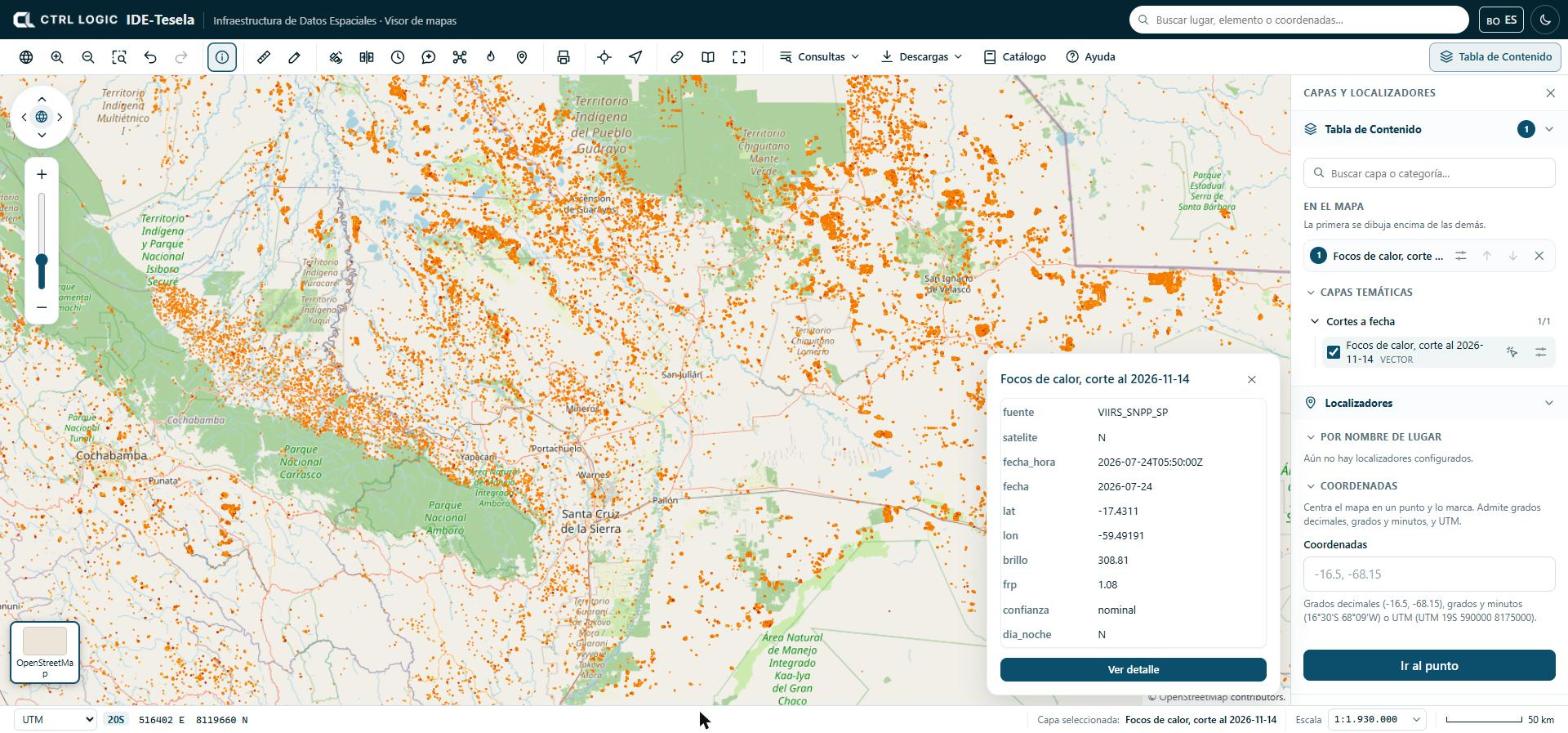
Si hay varias capas encendidas y solo te interesa una, pulsa el icono «Consultable» de esa capa en la Tabla de Contenido.
Medir
La herramienta «Medir» calcula distancias y áreas sobre la superficie terrestre, no sobre el plano del mapa.
- Pulsa «Medir» y elige «Distancia» o «Área» en el panel.
- Haz clic en el mapa para marcar cada punto. Para el área necesitas al menos tres vértices.
- Haz doble clic para terminar. La tecla Retroceso quita el último punto.
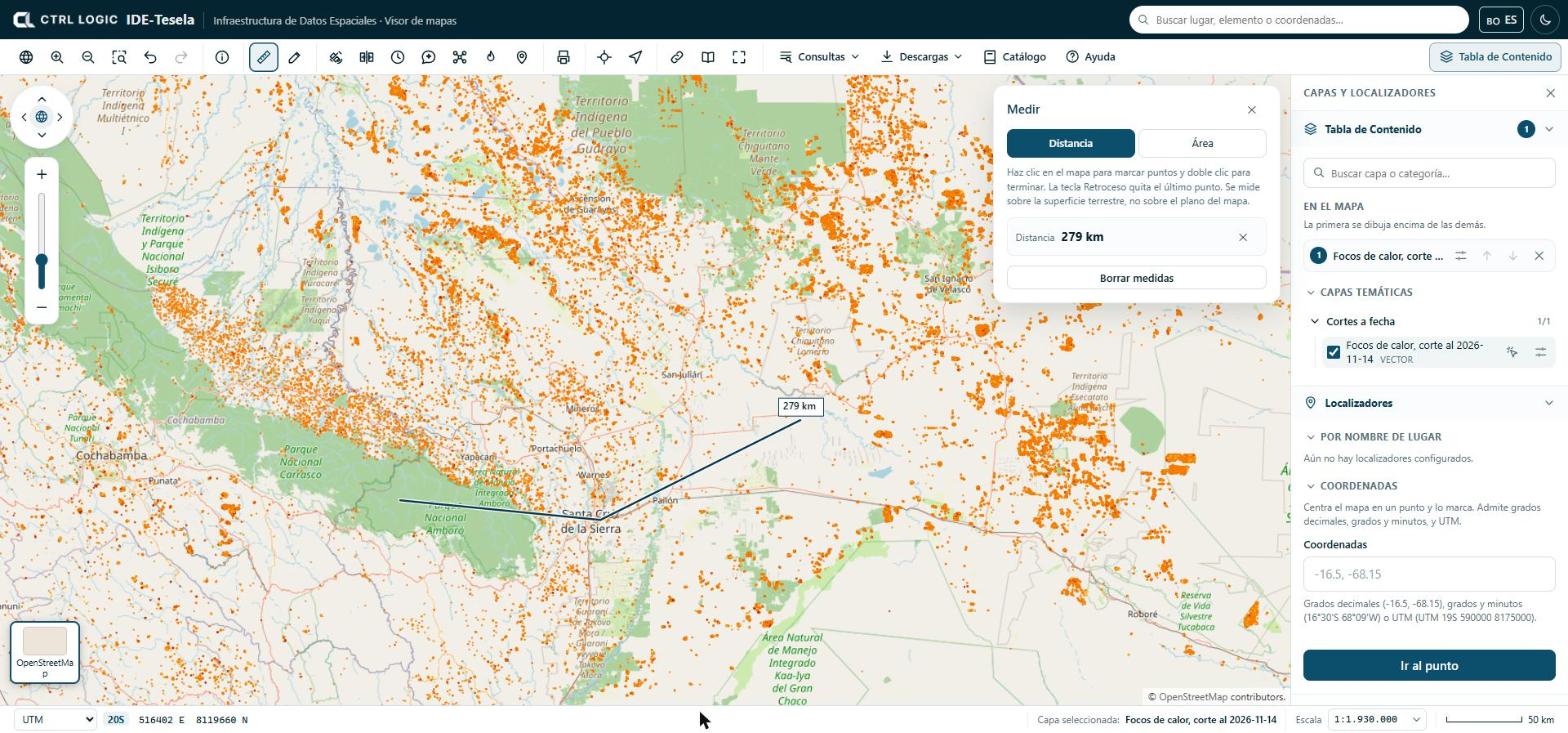
En las medidas de área el panel ofrece además perímetro, centroide y la tabla de «Vértices», con el botón «Copiar coordenadas» para pegarlas en una hoja de cálculo o un informe.
Dibujar y anotar
«Dibujar» sirve para marcar elementos sobre el mapa mientras trabajas. Los tipos son «Punto», «Línea», «Área», «Círculo» y «Texto»; «Editar» permite mover vértices o dibujos enteros.
- Pulsa «Dibujar» y elige el tipo. El panel indica cómo se dibuja cada uno (por ejemplo, clic en cada vértice y doble clic para terminar).
- Elige el color y, según el tipo, el grosor o el tamaño del texto. Para un texto, escríbelo en el panel y haz clic donde quieras colocarlo.
- Revisa tus dibujos en la lista del panel o en «Mis dibujos» de la Tabla de Contenido. Para borrar todos, pulsa «Borrar todos» y confirma.
Los dibujos se guardan solo en tu navegador y salen en la impresión. No viajan en el enlace que compartes ni los ven otras personas.
Los dibujos de área sirven también como zona de entrada para «Monitoreo» (capítulo 5).
Menú «Consultas»
El menú «Consultas» agrupa las consultas sobre los datos:
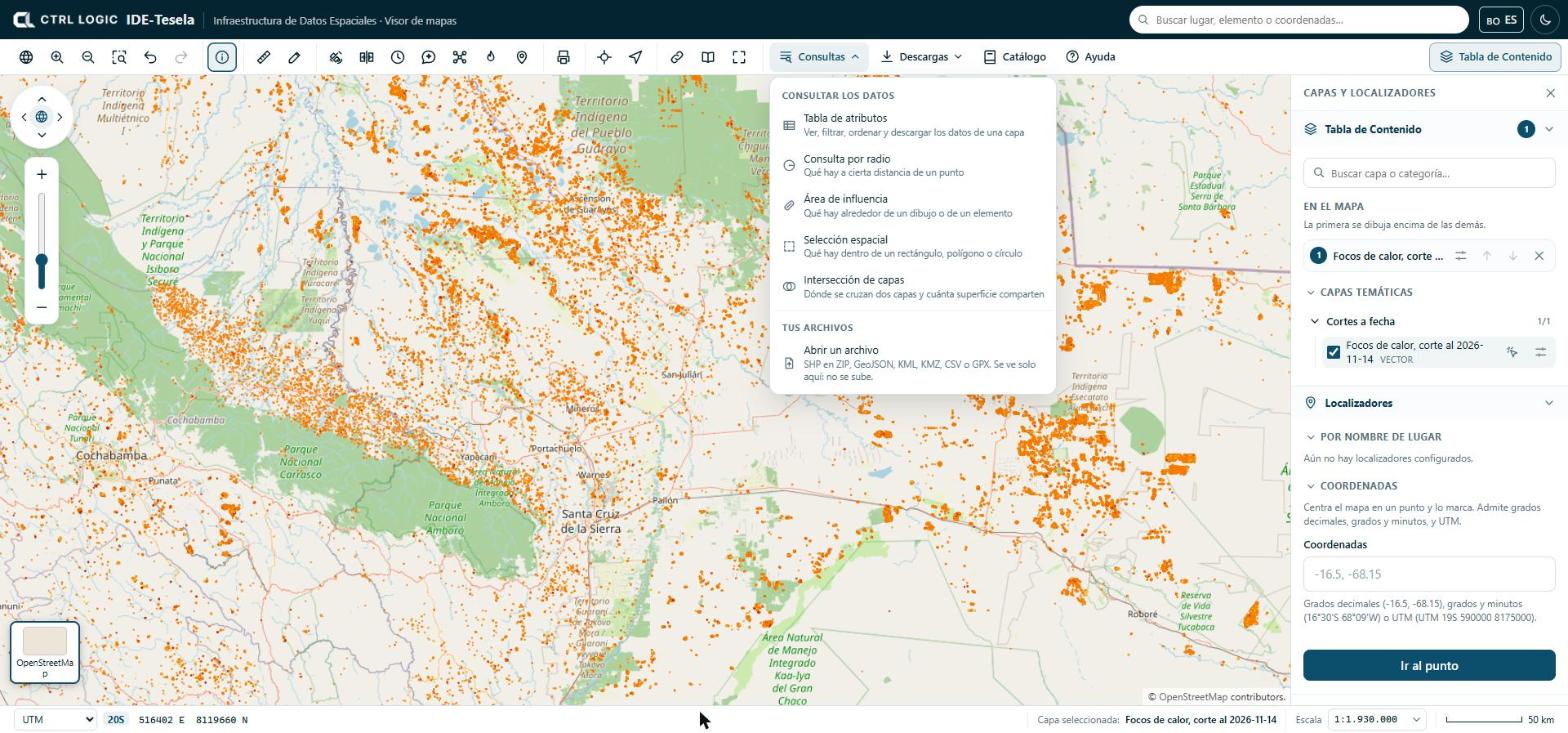
- Tabla de atributos: ver, filtrar, ordenar y descargar los datos de una capa.
- Consulta por radio: qué hay a cierta distancia de un punto.
- Área de influencia: qué hay alrededor de un dibujo o de un elemento.
- Selección espacial: qué hay dentro de un rectángulo, polígono o círculo.
- Intersección de capas: dónde se cruzan dos capas y cuánta superficie comparten.
- Abrir un archivo: muestra en el mapa un archivo propio (SHP en ZIP, GeoJSON, KML, KMZ, CSV o GPX). También puedes arrastrarlo sobre el mapa.
Los archivos propios se leen en tu navegador: no se suben a ningún sitio y solo tú los ves. Se abren como máximo cinco a la vez. Si un CSV no trae columnas de coordenadas reconocibles, el visor te pregunta cuáles son y en qué sistema están.
Menú «Descargas»
«Descargas» actúa sobre la capa seleccionada y sobre el mapa actual. Si no hay ninguna capa encendida, te lo indica.
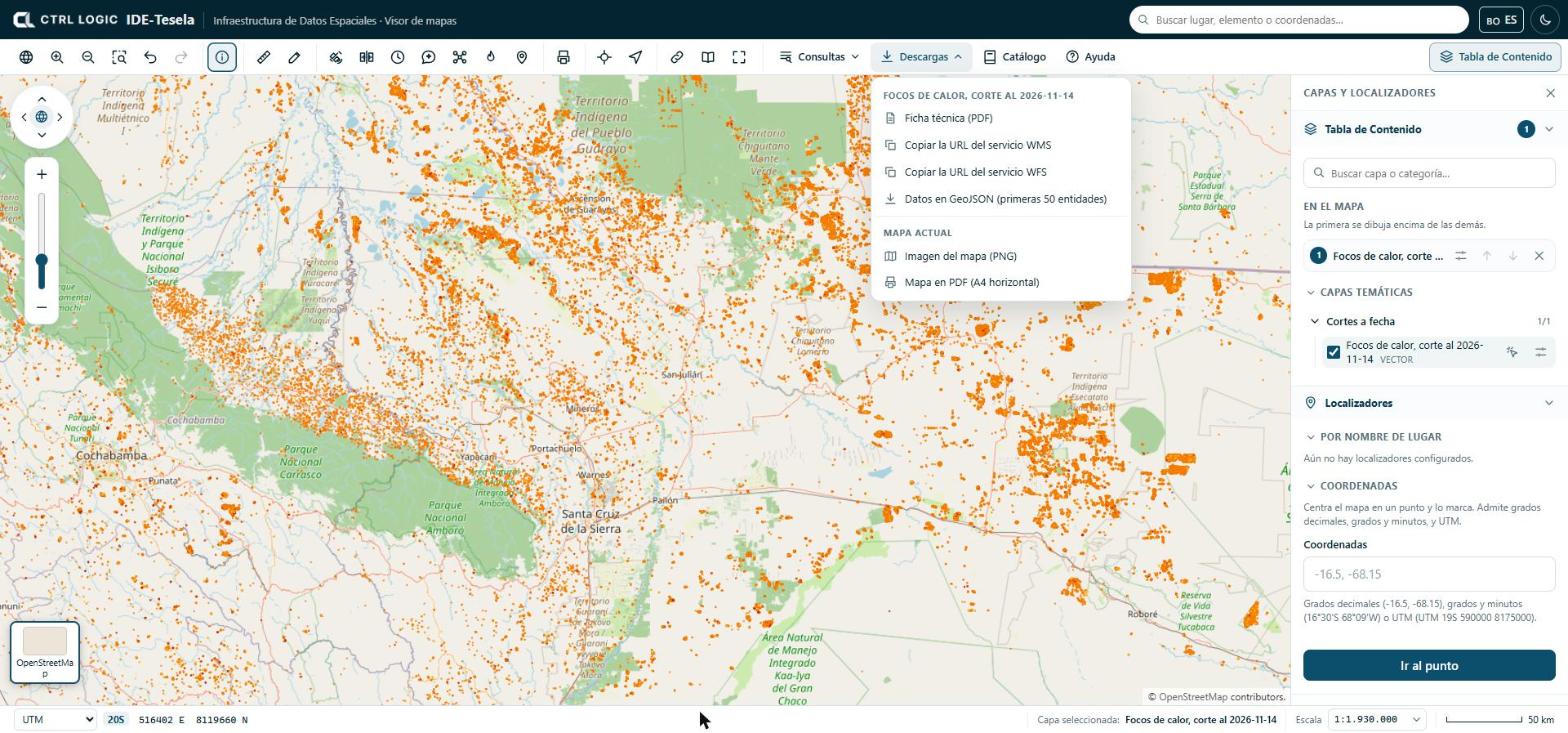
- Ficha técnica (PDF) de la capa.
- Copiar la URL del servicio WMS y Copiar la URL del servicio WFS, para añadir la capa en QGIS u otro programa de SIG.
- Datos en GeoJSON, limitado a las primeras entidades de la capa (el menú indica el número).
- Imagen del mapa (PNG) y Mapa en PDF (A4 horizontal), de lo que ves en pantalla.
Las descargas quedan registradas en la auditoría del sistema.
Imprimir o exportar
La herramienta «Imprimir» prepara un mapa con formato de documento.
- Pulsa «Imprimir» y escribe el «Título del mapa».
- Elige el papel (A4 o A3) y la orientación (Horizontal o Vertical).
- Marca «Incluir la leyenda de las capas activas» si la quieres.
- Pulsa «Descargar PDF», o «Imagen PNG» / «Imagen JPG» para una captura del mapa tal como se ve.
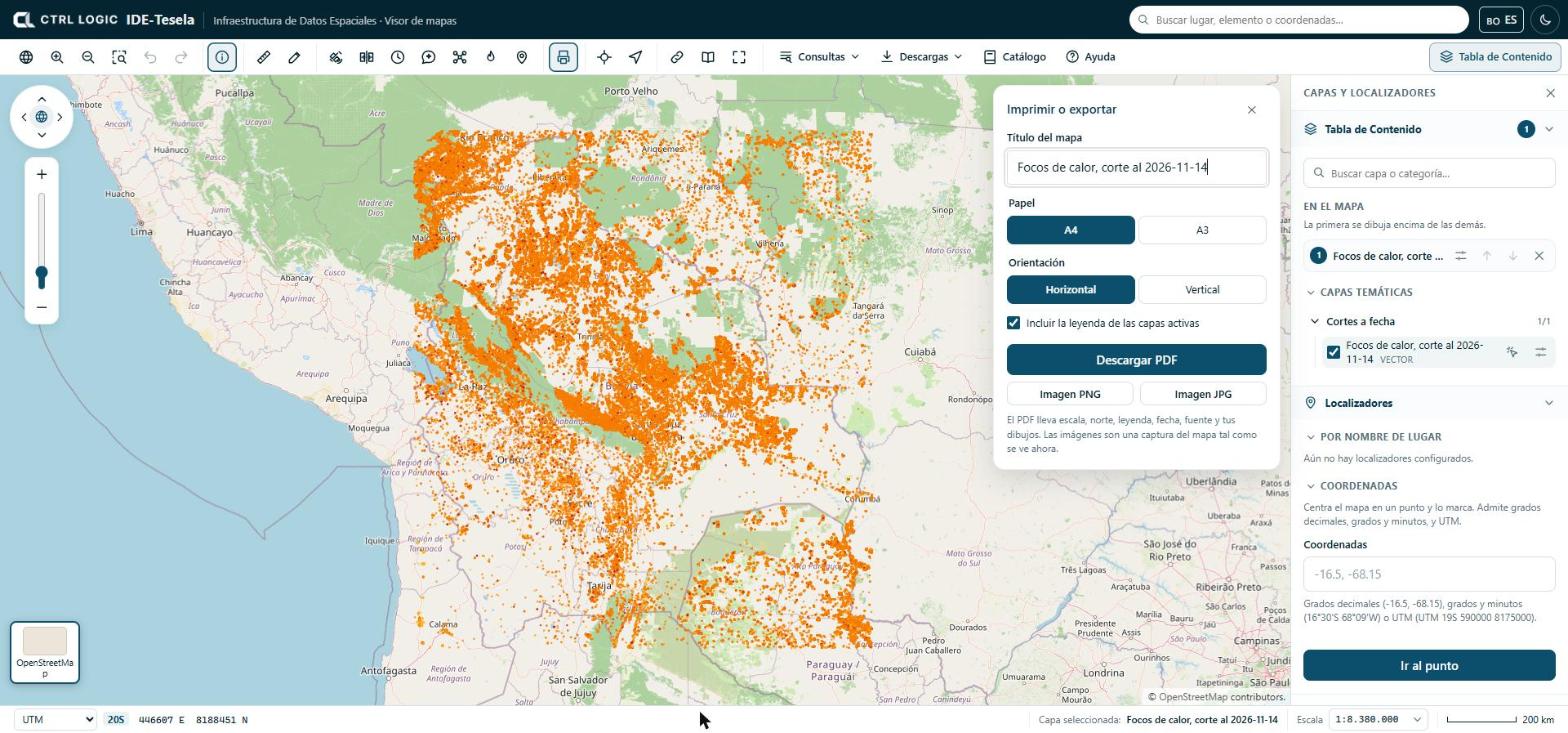
El PDF es un documento de consulta. No sustituye la cartografía oficial ni tiene validez para trámites legales. Si una capa tarda demasiado en cargar, el PDF puede salir incompleto y el sistema te lo avisa.
Compartir esta vista
«Compartir» genera un enlace que abre el visor con el mismo encuadre, el mismo mapa base y las mismas capas, en el mismo orden y con la misma opacidad. Pulsa «Copiar enlace» y pégalo en un correo o un informe. Tus dibujos no viajan en el enlace.
Pantalla completa, fuentes y ayuda
- Pantalla completa amplía el visor; si el navegador no lo permite, prueba con la tecla F11.
- Fuentes abre el panel «Fuentes y licencias»: origen, licencia, atribución, versión y fecha de descarga de los datos de terceros que usa Tesela. Al reutilizar un dato, cita la fuente como se indica.
- Ayuda abre «Cómo usar el visor», con una guía breve de movimiento, capas, consultas, escala y atajos de teclado.
Resumen
- «Identificar» muestra los atributos de lo que hay donde haces clic.
- «Medir» calcula sobre la superficie terrestre; «Dibujar» anota el mapa y guarda los dibujos solo en tu navegador.
- «Consultas» ofrece tabla de atributos, consultas espaciales y archivos propios que no se suben.
- «Descargas» e «Imprimir» sacan fichas, servicios, imágenes y PDF; «Compartir» copia un enlace a la vista actual.
- «Fuentes» y «Ayuda» están siempre a mano en la barra.
Capítulo 4
Capas de terceros
Además de las capas propias del catálogo, el visor puede mostrar capas de otras instituciones que publican sus mapas en servicios web. Se llaman «Capas de terceros». Sirven para dar contexto a un hallazgo (relieve, límites, áreas protegidas, cobertura) sin cargar esos datos en Tesela. Este capítulo explica cómo se ven, de dónde vienen y por qué algunas solo aparecen con sesión iniciada.
Capas propias y capas de terceros
Las capas propias de la institución (por ejemplo municipios o áreas protegidas) viven en el catálogo, se organizan en grupos temáticos como «Referencia territorial» y se pueden consultar, descargar y cruzar con los análisis.
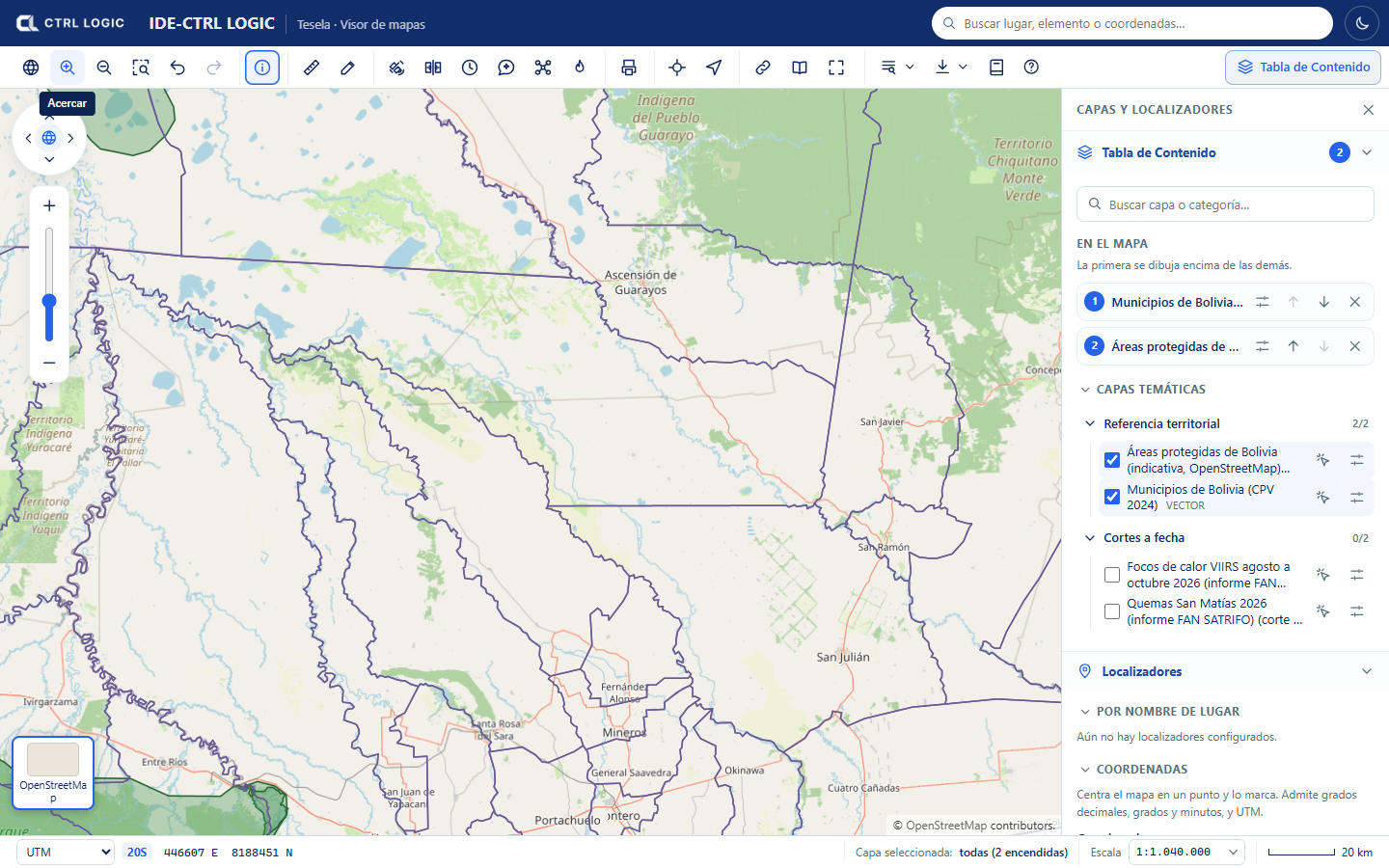
Las capas de terceros son distintas: no están en la base de datos de Tesela. Las publica otra institución y Tesela solo las muestra.
Cómo funcionan
- Son servicios WMS externos de solo lectura. Un administrador los registra en «Configuración → Servicios externos» y elige cuáles de sus capas se ofrecen en el visor.
- El navegador nunca se conecta al servicio externo. Las imágenes del mapa se piden a la API de Tesela, que consulta al servicio desde el servidor y reenvía solo imágenes. Por eso las direcciones y credenciales de los servicios no quedan expuestas.
- Tesela no valida estos datos ni responde por su vigencia. Dependen de que el servicio de origen esté disponible.
Cómo se ven en el visor
En la Tabla de Contenido aparece el grupo «Capas de terceros», con un contador de capas encendidas. Dentro del grupo:
- Un aviso recuerda que son datos de otras instituciones, que Tesela solo los muestra, que no los valida ni responde por su vigencia y que dependen del servicio de origen.
- Cada servicio se presenta con su nombre, su tipo (por ejemplo WMS) y la línea «Fuente: …» con la institución propietaria. Si el servicio tiene una advertencia de uso, se muestra debajo.
- Cada capa lleva la etiqueta «Terceros». Si solo la ven usuarios con sesión, lleva además la etiqueta «Interna».
- Al encender una capa aparece un control de «Opacidad» y, si el proveedor la publicó, un enlace a la «Ficha del proveedor».
- Al pie del grupo se citan las fuentes de las capas encendidas («Datos de: …»). Cítalas si reutilizas el dato.
Qué servicios hay y por qué algunos son internos
Cada servicio es público (visible sin iniciar sesión) o interno (solo con sesión). Un servicio nace siempre interno y un administrador solo lo hace público cuando está seguro de que su licencia lo permite. Un servicio con credencial nunca puede ser público.
Los servicios ya registrados en esta instalación son:
| Visibilidad | Servicio | Qué ofrece |
|---|---|---|
| Público | NASA GIBS | Relieve y batimetría |
| Público | IGN Argentina | Provincias, departamentos y áreas protegidas |
| Público | INPE Brasil (PRODES) | Bioma Amazonía y deforestación acumulada |
| Interno | terrestris | Mapa topográfico basado en OpenStreetMap |
| Interno | SERNANP Perú | Capas publicadas por el servicio de áreas naturales protegidas de Perú |
| Interno | IGM Ecuador | Capas publicadas por el Instituto Geográfico Militar de Ecuador |
| Interno | EOX Sentinel-2 | Mosaico Sentinel-2 |
| Interno | GEBCO | Batimetría global |
Un servicio queda como interno cuando todavía no se verificó su licencia, cuando su uso es solo no comercial o cuando no autoriza expresamente la navegación pública. Mientras tanto, solo lo ven personas con sesión. Esto protege a la institución de reutilizar un dato fuera de las condiciones de su dueño.
Los datos de Bolivia del INE y de GeoBolivia siguen pendientes de convenio y no están disponibles en el visor.
Cómo registra un administrador un servicio
Este paso es de administración (capítulo 15) y requiere un permiso específico. Se resume aquí para que sepas de dónde vienen las capas.
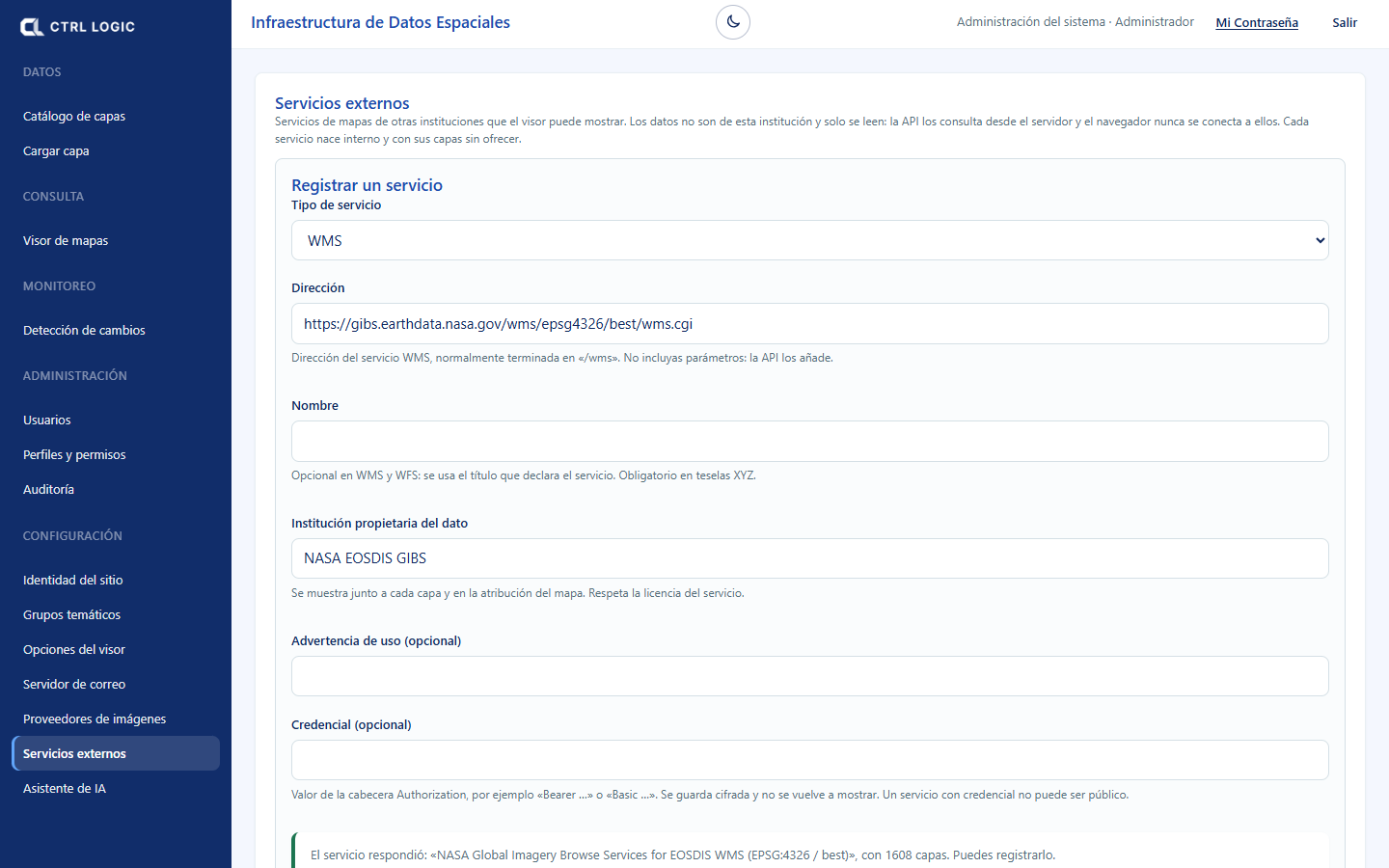
- Entra en «Configuración → Servicios externos».
- Elige el tipo de servicio, escribe la dirección (sin parámetros: la API los añade) y la «Institución propietaria del dato».
- Pulsa «Probar conexión» para ver las capas que publica y luego «Registrar servicio».
- Elige cuáles de sus capas se ofrecen en el visor.
- Decide si el servicio es público o interno («Hacer público» pide confirmación).
Límites
- Las capas de terceros no tienen «Identificar» (no se consultan sus atributos al hacer clic) ni leyenda dentro del visor. Para entender sus colores, consulta la ficha del proveedor.
- Son imagen de contexto: no forman parte de los cruces de los análisis de Tesela, que usan las capas de referencia del catálogo.
- Si el servicio de origen no responde, la capa no se dibuja.
Una capa de terceros es referencia visual, no un resultado de Tesela. Cualquier coincidencia con un hallazgo requiere verificación con la institución que publica el dato.
Resumen
- Las «Capas de terceros» son servicios WMS de otras instituciones, de solo lectura.
- El navegador nunca llama al servicio externo: todo pasa por la API de Tesela.
- Cada capa muestra su fuente y el aviso de que el dato no es de la institución.
- Los servicios internos solo se ven con sesión, por licencia sin verificar, uso no comercial o falta de autorización de navegación pública.
- No hay identificación de atributos ni leyenda en el visor.
Capítulo 5
Detección de cambios
La detección de cambios compara el estado de un área en dos periodos distintos y delimita los polígonos donde el terreno cambió según unos criterios que tú fijas. Usa imágenes Sentinel-2 y cálculos matemáticos (índices y umbrales); no usa inteligencia artificial. El resultado son indicios que requieren verificación, nunca una determinación sobre su causa o legalidad.
Hay dos puertas de entrada: la herramienta «Monitoreo» del visor (pestañas «Cambios» y «Quemas») y la página «Detección de cambios» del menú lateral, grupo «Monitoreo». Ambas piden el análisis al mismo motor. Las quemas se tratan en el capítulo 6.
Pedir un análisis desde el visor
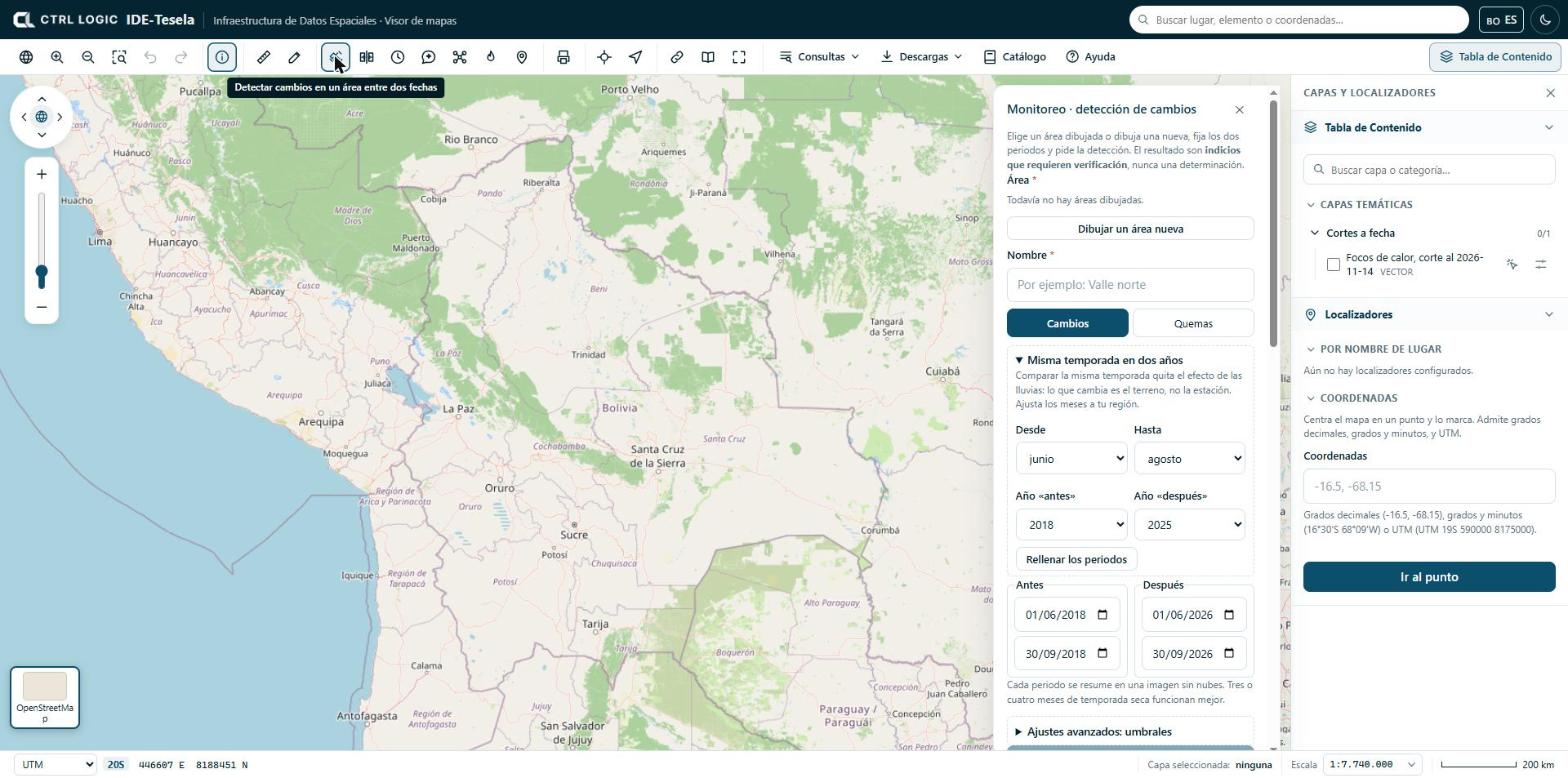
- Pulsa «Monitoreo» en la barra de herramientas. Se abre el panel «Monitoreo · detección de cambios».
- Define el área. Puedes elegir un área que ya dibujaste, un polígono seleccionado desde «Identificar → Detectar cambios aquí», o pulsar «Dibujar un área nueva»: haz clic en el mapa para cada vértice y doble clic para cerrar.
- Escribe un nombre para reconocer el análisis después.
- Deja activa la pestaña «Cambios» (la pestaña «Quemas» es el capítulo 6).
- Fija los periodos «Antes» y «Después» (ver abajo).
- Si hace falta, ajusta los umbrales en «Ajustes avanzados: umbrales».
- Pulsa «Detectar cambios». El trabajo queda en cola y tarda unos minutos.
Periodos y «Misma temporada en dos años»
Cada periodo (inicio y fin) se resume en una sola imagen sin nubes, calculada como mediana de las escenas disponibles. Tres o cuatro meses de temporada seca funcionan mejor; con menos, puede no haber imagen limpia.
Comparar dos fechas cualesquiera mezcla el cambio real con el efecto de las lluvias. El bloque «Misma temporada en dos años» lo evita: eliges los meses («Desde» y «Hasta»), el «Año antes» y el «Año después» y pulsas «Rellenar los periodos». Los meses iniciales son de junio a agosto; ajústalos a tu región. Si la temporada todavía no empezó en uno de los años, el panel te pide elegir un año anterior.
Si tu institución tiene más de un proveedor de imágenes configurado, aparece el selector «Imágenes de».
Umbrales avanzados
Un polígono cuenta como cambio cuando la diferencia «después − antes» cumple todas las condiciones marcadas. Los valores iniciales son:
| Índice | Qué mide | Condición inicial |
|---|---|---|
| NDVI | Vigor de la vegetación | Activa: cae al menos 0,2 |
| BSI | Suelo desnudo | Desactivada: sube al menos 0,1 |
| NBR | Quema y humedad de la vegetación | Desactivada: cae al menos 0,15 |
| NDWI | Agua superficial | Desactivada: sube al menos 0,15 |
Con vegetación basta que el NDVI caiga. En zonas sin vegetación (altiplano, desierto) conviene usar el suelo desnudo (BSI sube) o el NBR (cae). También se fija la «Mancha mínima (ha)», que descarta polígonos más pequeños; el valor inicial es 0,5 ha.
Seguir tus análisis
Bajo el formulario aparece «Mis análisis». Cada tarjeta muestra el estado (En cola, Procesando, Terminado, Fallido o Cancelado), el número de polígonos y las hectáreas con indicios, o «Sin cambios» cuando ningún polígono cumplió la regla. Puedes buscar por nombre y filtrar por estado. Un análisis fallido se puede «Reintentar» y uno en cola, «Cancelar».
La ficha de análisis
«Abrir ficha» muestra todo el análisis en una ventana:
- Arriba, el periodo «antes» frente al «después», con una cortina que se arrastra para comparar, y la marca «indicios que requieren verificación».
- Pestañas de visualización para ver la misma escena de distintas maneras (ver abajo) y una casilla «Indicios» que dibuja los polígonos encima.
- Cifras: número de polígonos, hectáreas con indicios y hectáreas analizadas, con el desglose por tipo de cambio.
- «Polígonos por superficie»: tabla con número, tipo, hectáreas y variación de NDVI de cada zona.
- «Trazabilidad»: periodos, regla usada, mancha mínima, fecha de creación, duración y fuente de las imágenes.
Los tipos de cambio que puede asignar son «Pérdida de vegetación», «Suelo expuesto», «Agua nueva» y «Sin clasificar». Son categorías descriptivas del tipo de alteración, no calificaciones sobre su origen.
Desde la ficha puedes pulsar:
- «Antes y después en el mapa»: abre el comparador del visor con las dos fechas ya cargadas (capítulo 8).
- «Solo indicios en el mapa»: enciende solo los polígonos.
- «Ficha PDF de evidencia»: genera un PDF con las imágenes, la tabla de zonas, cómo se obtuvo el resultado y la leyenda «Estos resultados requieren verificación».
Escenas por periodo
Cada análisis publica, para el periodo «antes» y el «después», varias escenas que ayudan a interpretar lo detectado:
| Escena | Para qué sirve |
|---|---|
| Color natural | Lo que vería el ojo |
| Falso color | Resalta la vegetación sana en rojo intenso |
| SWIR | Muestra suelo y humedad; el suelo desnudo destaca |
| NDVI | Vigor vegetal |
| NDWI | Agua superficial |
| NDSI | Nieve y hielo |
También se genera un falso color urbano (superficies construidas y suelo removido). Si un análisis termina con «Sin cambios», las escenas siguen disponibles: compáralas a ojo y, si ves diferencias, repite con otros umbrales.
Archivar y eliminar
- Archivar saca el análisis de la lista sin borrarlo. Sigue entero y se ve marcando «Ver archivados»; «Devolver a la lista» lo regresa a «Mis análisis».
- Eliminar borra el análisis para siempre, con sus escenas y sus polígonos. El sistema pregunta «¿Eliminar para siempre, con sus escenas y polígonos?»; solo se elimina si confirmas con «Sí, eliminar». No se puede deshacer. Solo están disponibles cuando el análisis ya no está en proceso.
Si solo quieres ordenar tu lista, usa «Archivar». «Eliminar» es definitivo.
Límites
- Resolución: Sentinel-2 tiene píxeles de 10 a 20 m. Detecta cambios desde fracciones de hectárea; no ve intervenciones muy pequeñas ni lo que ocurre bajo cubierta.
- Nubes: en zonas tropicales o en época de lluvias puede no haber imagen limpia durante semanas. Se mitiga con periodos más largos o la misma temporada de dos años. El radar (Sentinel-1) está previsto pero todavía no disponible.
- Umbrales: cuánto debe variar un índice para contar como cambio depende del terreno. Sin calibración local, el resultado puede sobrestimar o subestimar.
- Un polígono es una alteración detectada entre dos imágenes: no indica la causa ni si es legal. Siempre requiere verificación.
Resumen
- Dibuja un área, nómbrala, fija los periodos «antes» y «después» (idealmente la misma temporada) y pulsa «Detectar cambios».
- La regla inicial es una caída del NDVI de al menos 0,2 con mancha mínima de 0,5 ha; se ajusta en «Ajustes avanzados».
- La ficha de análisis reúne la comparación, los polígonos, la trazabilidad y las escenas por periodo.
- «Antes y después en el mapa» abre el comparador; «Archivar» oculta; «Eliminar» borra para siempre y pide confirmación.
- Todo resultado es un indicio que requiere verificación.
Capítulo 6
Quemas y severidad
El análisis de quemas estima la severidad de las áreas con indicios de quema comparando un periodo previo y uno posterior al fuego. Usa el índice dNBR calculado con imágenes Sentinel-2 a 20 m. Como el resto de la detección, es matemático y explicable (sin inteligencia artificial) y su resultado es una estimación que requiere verificación: no indica la causa de la quema ni su legalidad.
Qué es el dNBR
El NBR (índice normalizado de quemas) combina dos bandas de Sentinel-2: el infrarrojo cercano (B8A), donde la vegetación sana refleja mucho, y el infrarrojo de onda corta (B12), que responde al suelo y a la humedad. En una zona quemada el NBR baja. El dNBR es la diferencia entre el NBR del periodo previo y el del posterior: cuanto mayor, mayor es la alteración de la cubierta.
Las clases de severidad salen de umbrales de dNBR basados en el USGS:
| Clase | dNBR (umbral inicial) |
|---|---|
| Rebrote de vegetación | por debajo de −0,1 |
| Severidad baja | desde 0,1 |
| Severidad moderada-baja | desde 0,27 |
| Severidad moderada-alta | desde 0,44 |
| Severidad alta | desde 0,66 |
Estos valores los fija la plantilla del dominio de quemas. La ficha de cada análisis muestra los umbrales que se usaron.
Cómo se pide
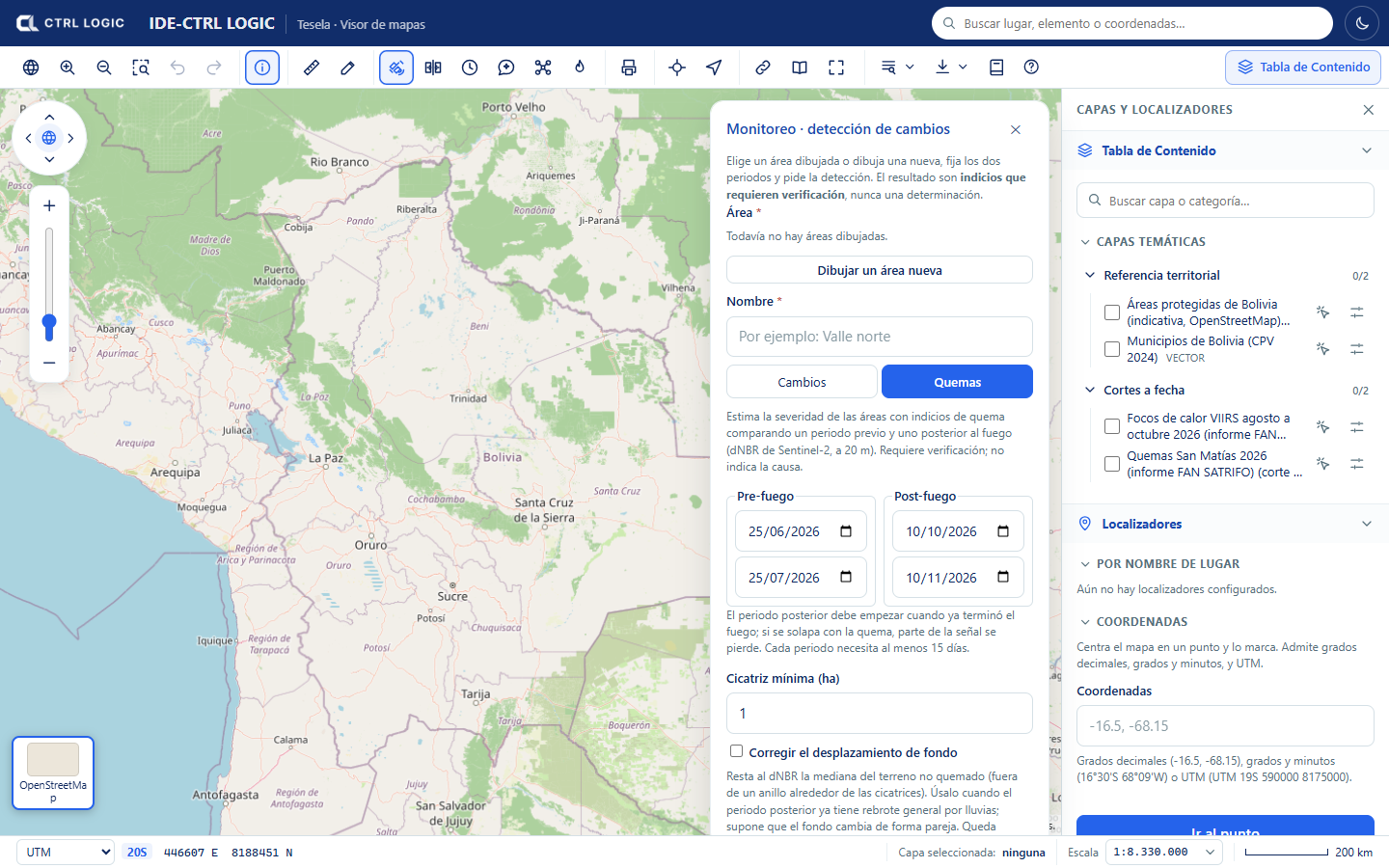
- Abre «Monitoreo» en la barra de herramientas, elige o dibuja el área y escribe un nombre (como en el capítulo 5).
- Pulsa la pestaña «Quemas».
- Fija el periodo Pre-fuego (inicio y fin) y el periodo Post-fuego. El posterior debe empezar cuando el fuego ya terminó: si se solapa con la quema, parte de la señal se pierde. Cada periodo necesita al menos 15 días.
- Indica la «Cicatriz mínima (ha)»: las manchas más pequeñas se descartan. El valor inicial es 1 ha.
- Si el periodo posterior ya tiene rebrote general por lluvias, considera marcar «Corregir el desplazamiento de fondo» (ver abajo).
- Pulsa «Estimar severidad de quemas». El trabajo pasa por etapas (preparación, composiciones, índices, vectorización y cruce con municipios y áreas protegidas) y termina en unos minutos.
Corrección de fondo
Entre dos fechas la vegetación puede reverdecer o secarse en toda la zona, no solo donde hubo fuego. «Corregir el desplazamiento de fondo» resta al dNBR la mediana del terreno no quemado (el que queda fuera de un anillo alrededor de las cicatrices). Supone que el fondo cambia de forma pareja. Si hay muy poco terreno de fondo, o el desplazamiento es demasiado grande para ser un efecto de fondo, la corrección no se aplica y la ficha lo dice. Cuando se aplica o no, queda registrado en el análisis.
Cómo leer la ficha
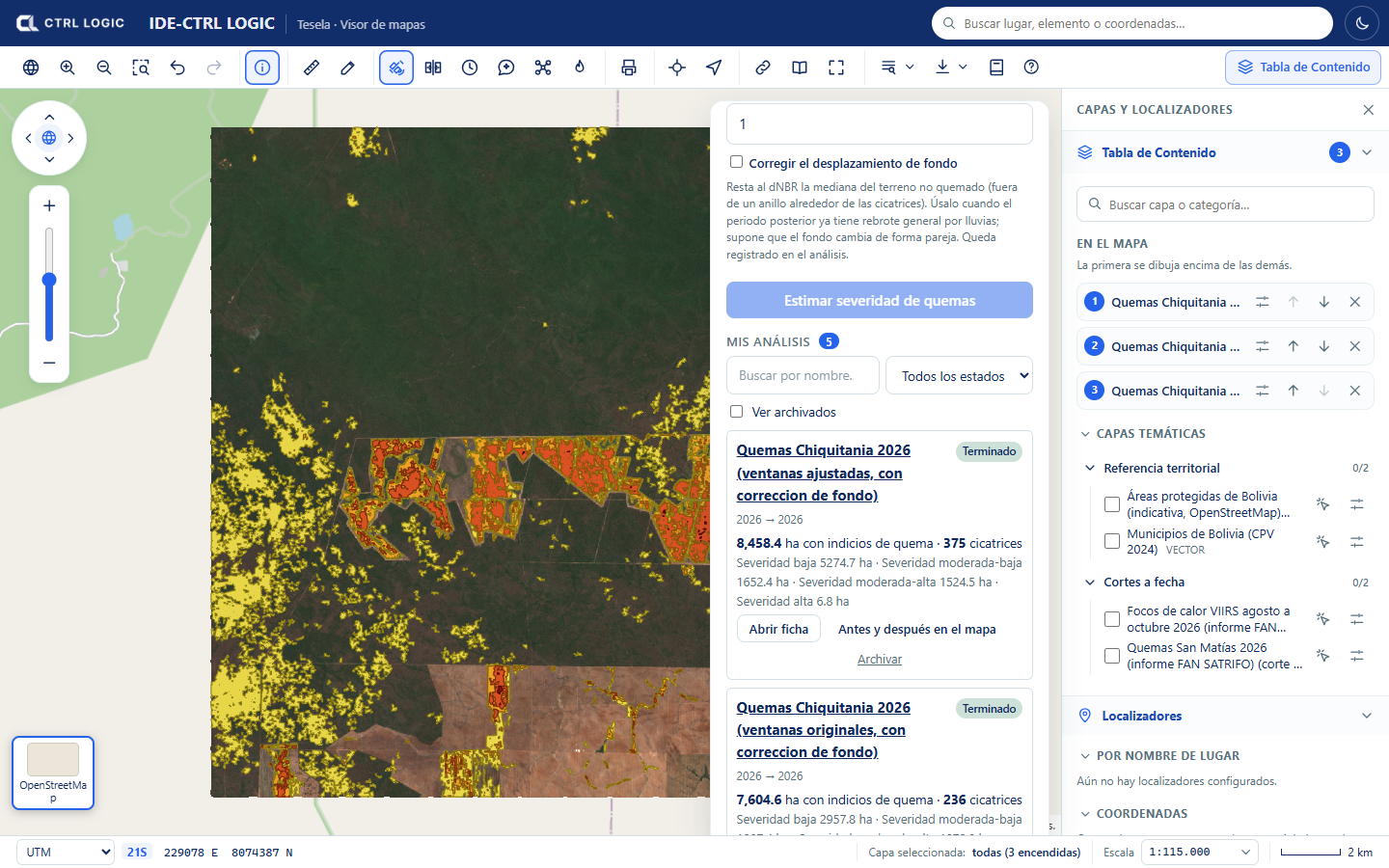
Al abrir la ficha de un análisis de quemas, el encabezado muestra los periodos y la marca «Requiere verificación».
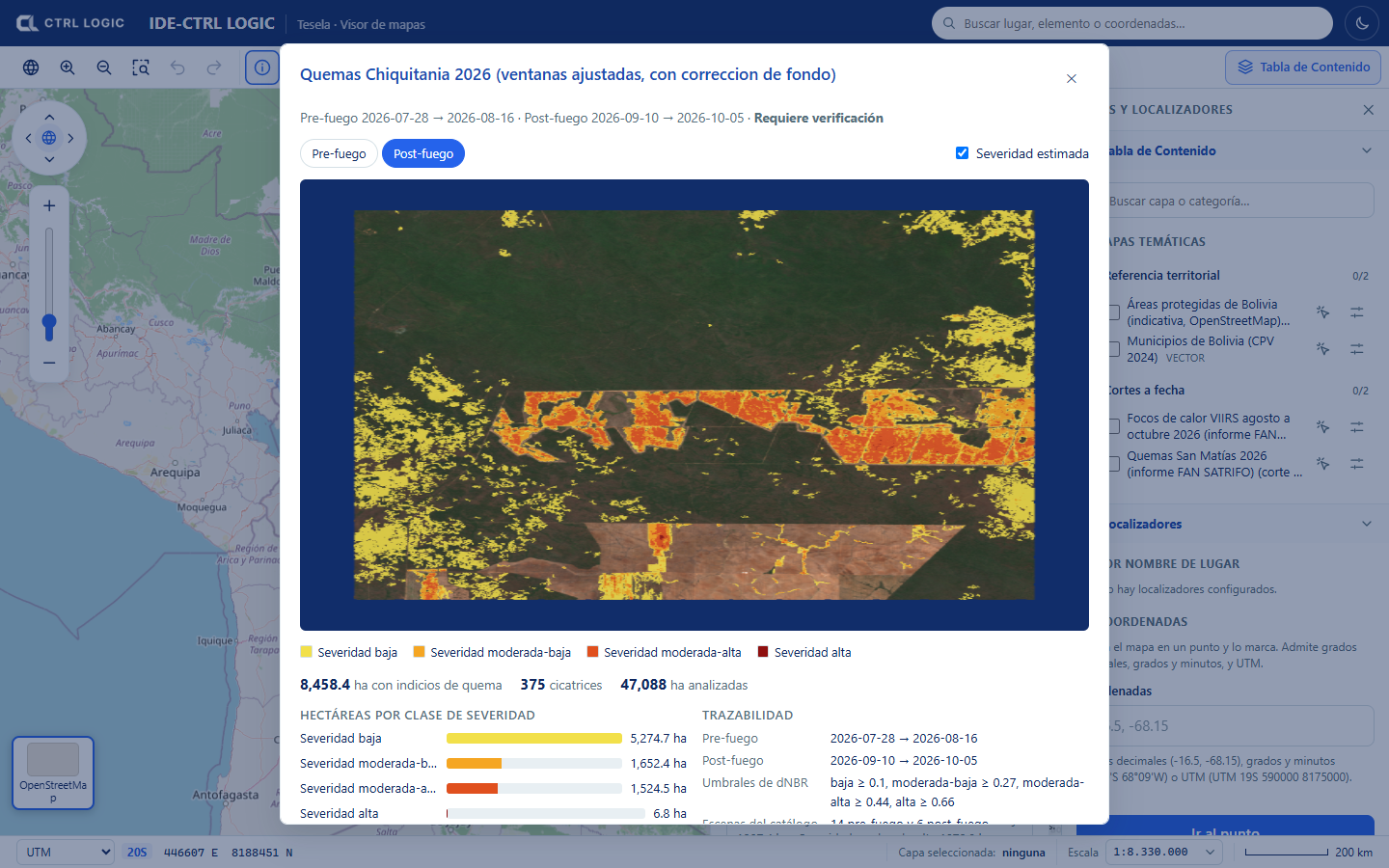
- Imagen: alterna entre «Pre-fuego» y «Post-fuego» (color natural); la casilla «Severidad estimada» superpone las cicatrices coloreadas por clase.
- Cifras: hectáreas con indicios de quema, número de cicatrices y hectáreas analizadas.
- Hectáreas por clase de severidad: cuánta superficie cae en cada clase.
- Trazabilidad: periodos, umbrales de dNBR usados, escenas del catálogo empleadas, porcentaje de píxeles sin dato, estado de la corrección de fondo, fecha de creación y fuente de imágenes.
- Municipios y áreas protegidas con más hectáreas: cruce con las capas de referencia. Las hectáreas se calculan en una proyección de área igual.
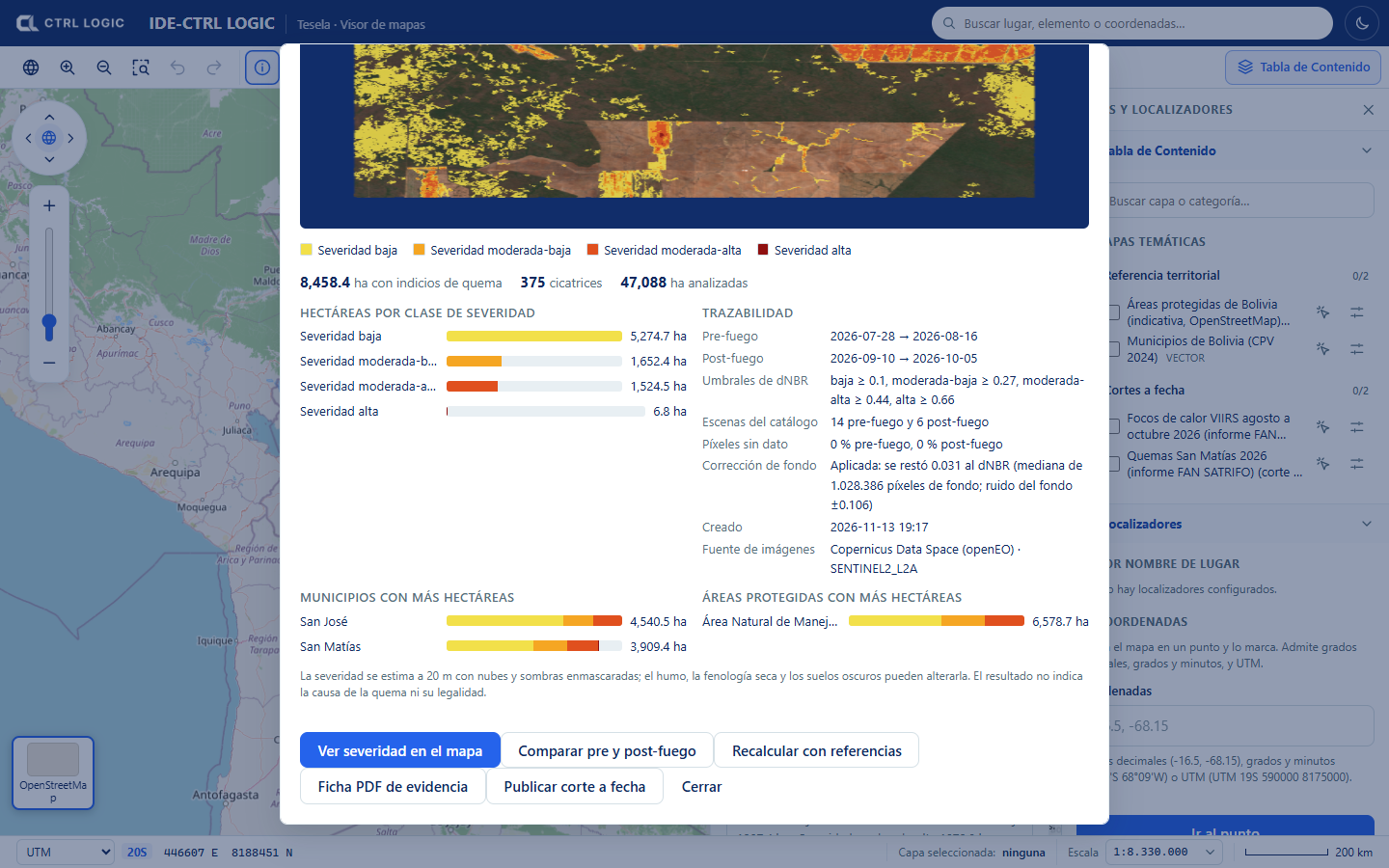
Las áreas protegidas de la demostración provienen de OpenStreetMap y son indicativas: pueden omitir áreas y sus límites no son los oficiales. Una coincidencia espacial entre una cicatriz y un área o un municipio no implica causa ni responsabilidad alguna.
Acciones de la ficha
- «Ver severidad en el mapa»: enciende la severidad como capa del visor.
- «Comparar pre y post-fuego»: abre el comparador con las dos imágenes (capítulo 8).
- «Recalcular con referencias»: rehace los cruces con municipios y áreas protegidas con las capas cargadas ahora, sin volver a descargar imágenes. Útil si esas capas se cargaron después del análisis.
- «Ficha PDF de evidencia»: genera el PDF con los resultados y su trazabilidad.
- «Publicar corte a fecha» (según permisos): congela el resultado como corte (capítulo 12).
Cómo interpretar con prudencia
- Las cicatrices son indicios de quema. La ficha dice expresamente que el resultado no indica la causa de la quema ni su legalidad.
- La severidad se estima a 20 m, con nubes y sombras enmascaradas. El humo, la fenología seca y los suelos oscuros pueden alterarla.
- Sin calibración con casos conocidos de la región, la severidad puede subestimarse.
- Contrasta con los focos de calor (capítulo 7) y, cuando importe, con una verificación en terreno.
Resumen
- El análisis de quemas compara un periodo pre-fuego y uno post-fuego mediante dNBR de Sentinel-2 a 20 m.
- El resultado se clasifica en severidad baja, moderada-baja, moderada-alta y alta, con hectáreas por clase, por municipio y por área protegida.
- La corrección de fondo es opcional y queda registrada.
- La ficha conserva la trazabilidad: periodos, umbrales, escenas, píxeles sin dato y fuente.
- Es una estimación que requiere verificación; no indica causa ni legalidad.
Capítulo 7
Focos de calor
La herramienta «Focos» muestra la actividad térmica que detectan los satélites, tomada de NASA FIRMS (sensor VIIRS). Permite ver cuántos focos hubo en un rango de fechas, dónde se concentraron y en qué municipios y áreas protegidas caen. Un foco de calor es actividad térmica compatible con quemas u otras fuentes de calor. Es un indicio y requiere verificación: no indica la causa ni la legalidad.
Abrir el panel y elegir el rango
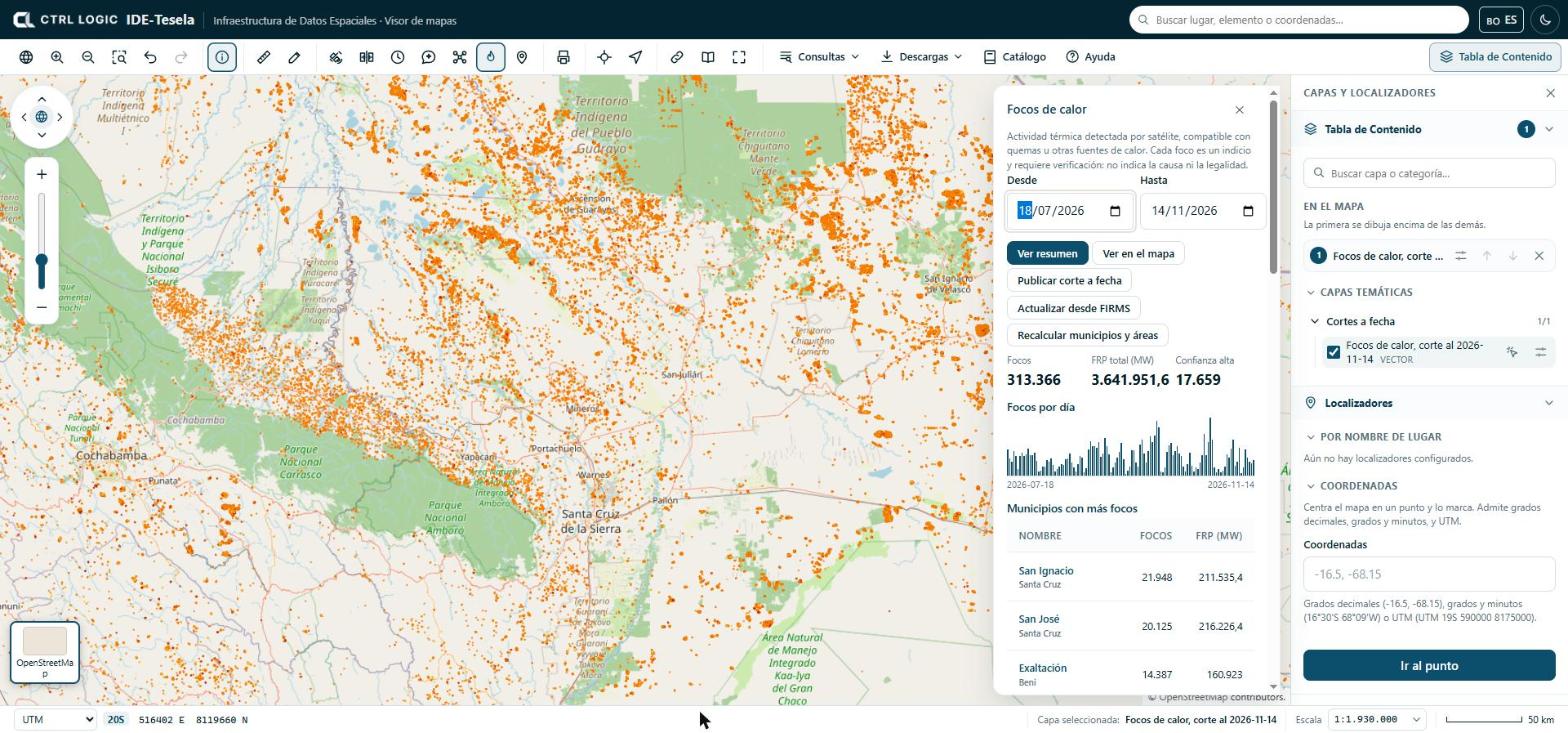
- Pulsa «Focos» en la barra de herramientas (grupo «Monitoreo»).
- Elige las fechas «Desde» y «Hasta». El rango no puede pasar de un año; si la fecha inicial es posterior a la final, el panel te lo indica.
- Pulsa «Ver resumen» para consultar las cifras del rango.
- Pulsa «Ver en el mapa» para dibujar los focos como una capa. La capa se llama «Focos de calor · desde a hasta» y aparece en «En el mapa».
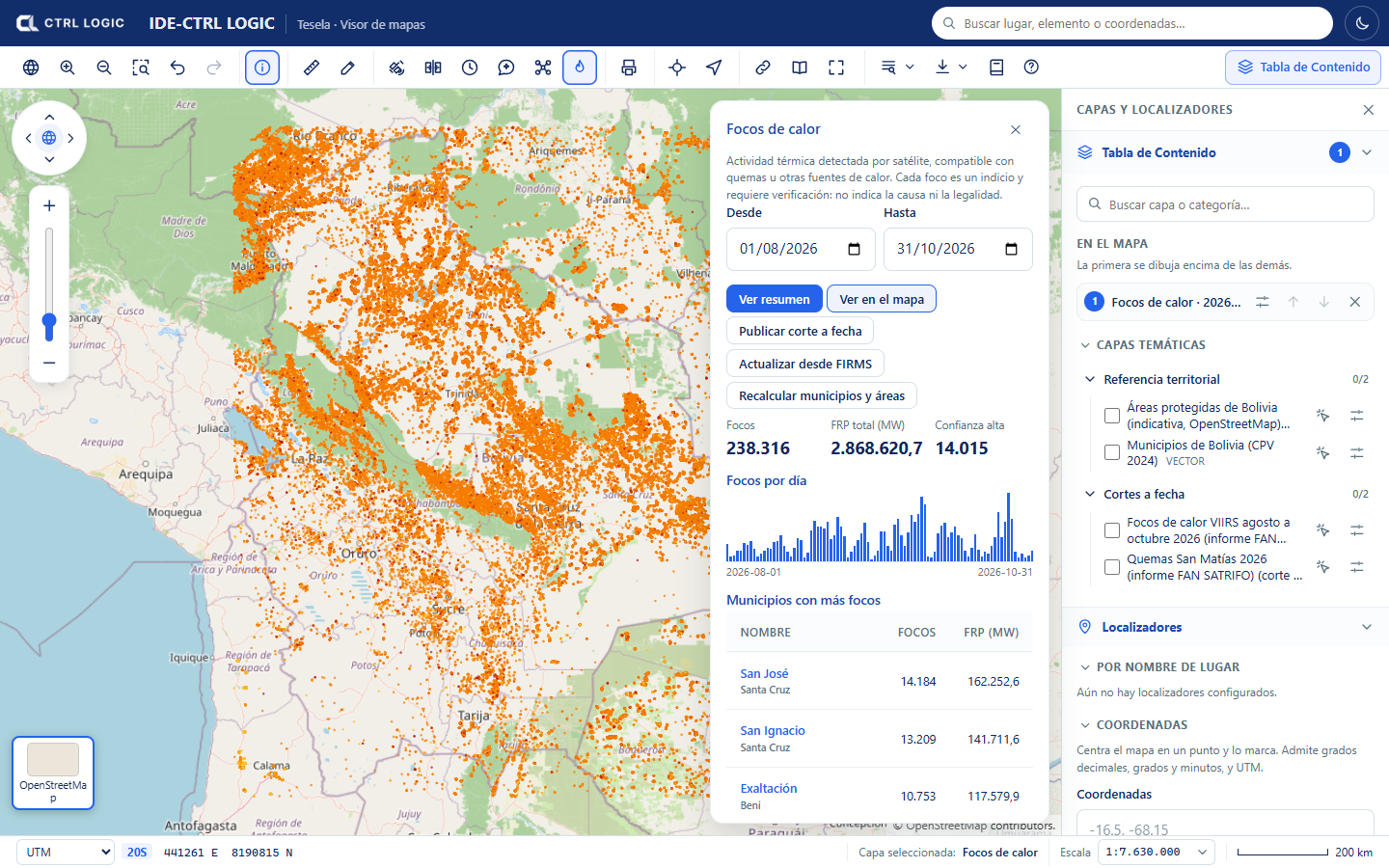
Cómo leer el resumen
- Focos: número de focos del rango.
- FRP total (MW): suma de la potencia radiativa del fuego, en megavatios. Mide la energía que emite la actividad térmica, no su tamaño ni su causa.
- Confianza alta: cuántos focos el proveedor califica con confianza alta.
- Focos por día: gráfico de barras. Al pasar el cursor por una barra ves la fecha y el número de focos.
- Municipios con más focos y Áreas protegidas con más focos: tablas con el número de focos y el FRP de cada unidad.
Cruces con municipios y áreas protegidas
Cada foco se cruza con las capas de referencia del catálogo: se le asigna el municipio y, si cae dentro de una, el área protegida. Las tablas «Municipios con más focos» y «Áreas protegidas con más focos» se ordenan de mayor a menor. Al pulsar el nombre de una unidad, el mapa se filtra a los focos de esa zona («Filtrado por: …»); «Quitar filtro» vuelve a mostrarlos todos.
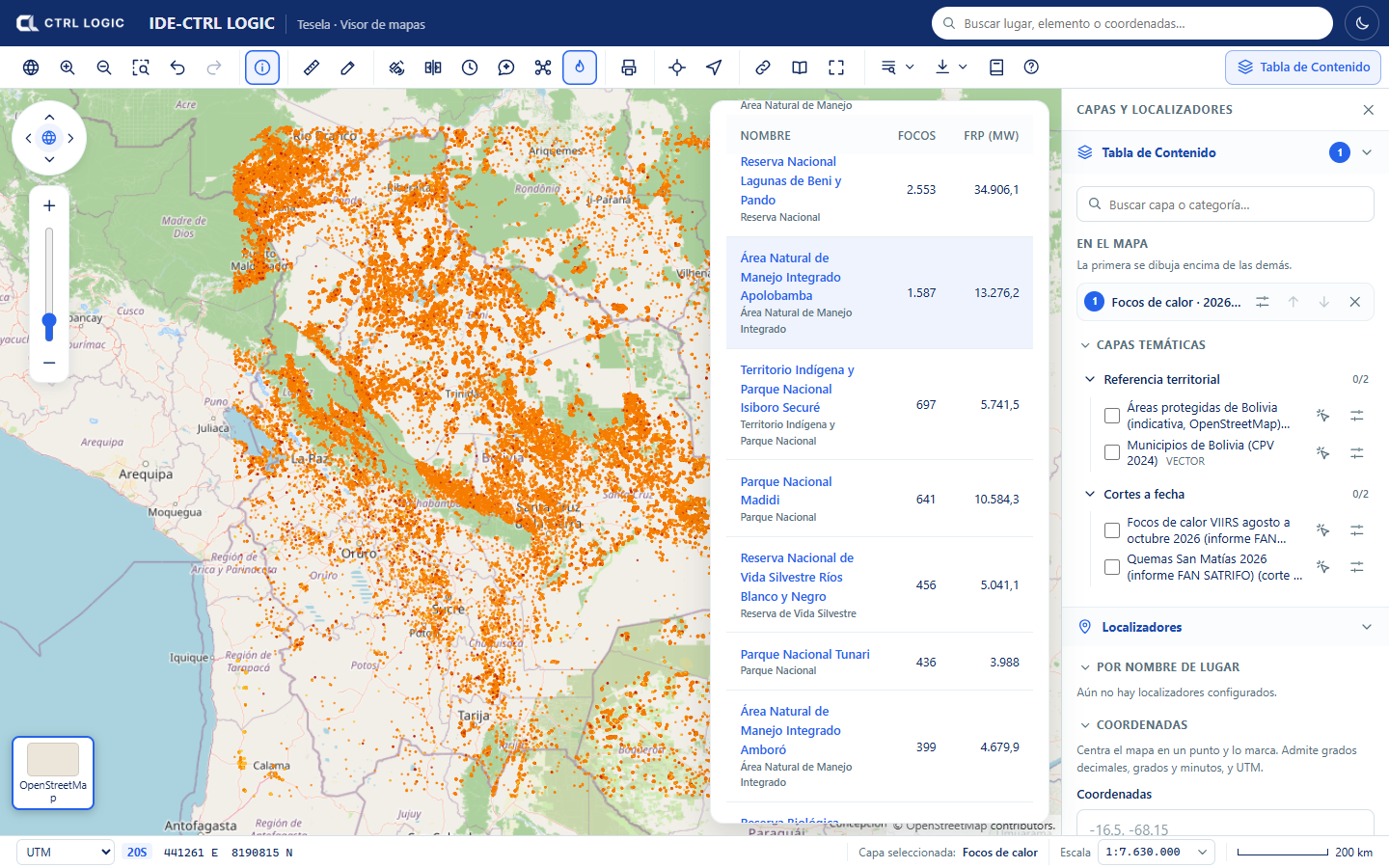
Si el cruce muestra avisos, significan esto:
- «La capa de municipios aún no está cargada»: no se puede agrupar por municipio hasta que se cargue.
- «Ningún foco del rango cae dentro de un área protegida»: es un resultado válido.
- «N focos quedan fuera de los municipios cargados»: la capa de municipios no cubre ese punto.
Actualización de los datos
Bajo las cifras, el bloque «Actualización de datos» informa de la última descarga de FIRMS (fecha, origen y estado), si hay descarga automática programada y cuándo fue el último cruce con municipios y áreas protegidas. Las personas con permiso pueden:
- «Actualizar desde FIRMS»: pide la descarga de los focos del rango. Queda en cola y conviene volver a consultar en unos minutos.
- «Recalcular municipios y áreas»: rehace el cruce de cada foco con las capas cargadas ahora.
- «Publicar corte a fecha»: congela el estado de los focos en una capa nueva e inmutable (capítulo 12).
Si no ves esos botones, tu perfil no los tiene habilitados. Si el rango no tiene focos cargados, el panel te sugiere probar otras fechas o actualizar desde FIRMS.
Lectura prudente
Un foco es una detección térmica, no una confirmación de quema ni de su origen. Puede corresponder a una quema, a otra fuente de calor o, a veces, a una falsa detección. Sirve para decidir dónde mirar primero y se contrasta con imágenes (capítulos 5 y 6) y, cuando importa, con verificación en terreno.
- Cada ficha de «Identificar» sobre un foco incluye fuente, satélite, fecha y hora, brillo, FRP, confianza y si fue de día o de noche.
- Un foco cerca o dentro de un municipio o área protegida es una coincidencia espacial que requiere verificación; no atribuye hechos a nadie.
- Los focos son puntos de unos 375 m de resolución: no delimitan el área quemada. Para eso está el análisis de quemas.
La fuente y la atribución de los datos son: NASA FIRMS (LANCE, EOSDIS), datos abiertos de NASA. Cítalos al reutilizarlos. El panel «Fuentes» (capítulo 3) muestra la licencia y la atribución de los cortes publicados.
Resumen
- «Focos» muestra la actividad térmica de NASA FIRMS (VIIRS) en un rango de fechas de hasta un año.
- «Ver resumen» da el total de focos, el FRP, la confianza alta y la serie por día; «Ver en el mapa» dibuja la capa.
- Los focos se cruzan con municipios y áreas protegidas y se pueden filtrar por zona.
- Cada foco es un indicio y requiere verificación; no indica causa ni legalidad.
Capítulo 8
Imágenes históricas y comparador de capas
Para contextualizar un hallazgo conviene ver el mismo lugar en otro momento. El visor ofrece dos herramientas con una «cortina» (una línea vertical que se arrastra sobre el mapa para descubrir un lado u otro): «Históricas», que compara el mapa en dos fechas, y «Comparar», que compara dos capas cualesquiera. Ninguna calcula nada nuevo; solo muestran lo que ya existe.
Imágenes históricas
«Históricas» compara el mapa de imágenes en dos versiones distintas, a partir del archivo Esri Wayback. Sirve para ver cómo estaba un lugar antes y después, por ejemplo para contrastar con un análisis de cambios.
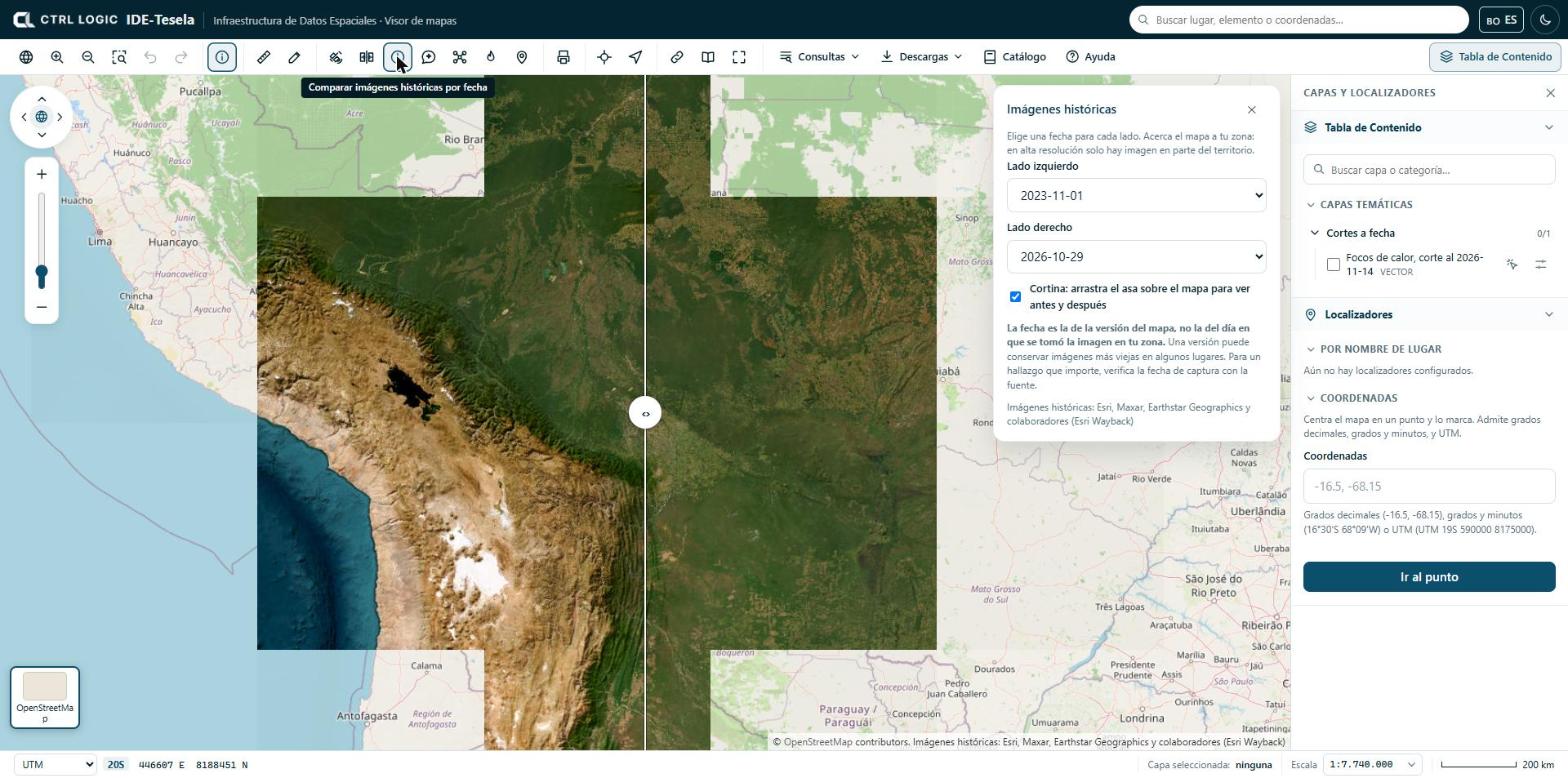
- Acerca el mapa a tu zona de interés. En alta resolución solo hay imagen en parte del territorio.
- Pulsa «Históricas» en la barra de herramientas.
- Espera a que carguen las fechas disponibles. Si falla, el panel te pide intentarlo de nuevo en unos minutos.
- Elige una fecha para el «Lado izquierdo» y otra para el «Lado derecho».
- Deja marcada la casilla «Cortina» y arrastra el asa (‹ ›) sobre el mapa para ver el antes y el después. También puedes mover el asa con las flechas del teclado cuando está enfocada.
Si desmarcas la cortina, se ve solo la fecha del lado derecho.
La fecha es la de la versión del mapa, no la del día en que se tomó la imagen en tu zona. Una versión puede conservar imágenes más viejas en algunos lugares. Para un hallazgo que importe, verifica la fecha de captura con la fuente.
La atribución es: Esri, Maxar, Earthstar Geographics y colaboradores (Esri Wayback). Aparece en el pie del mapa mientras la herramienta está activa.
Comparar dos capas con deslizador
«Comparar» pone dos capas encendidas lado a lado con la misma cortina. Es útil, por ejemplo, para comparar la imagen en color natural de dos periodos, o una escena y una capa de referencia.
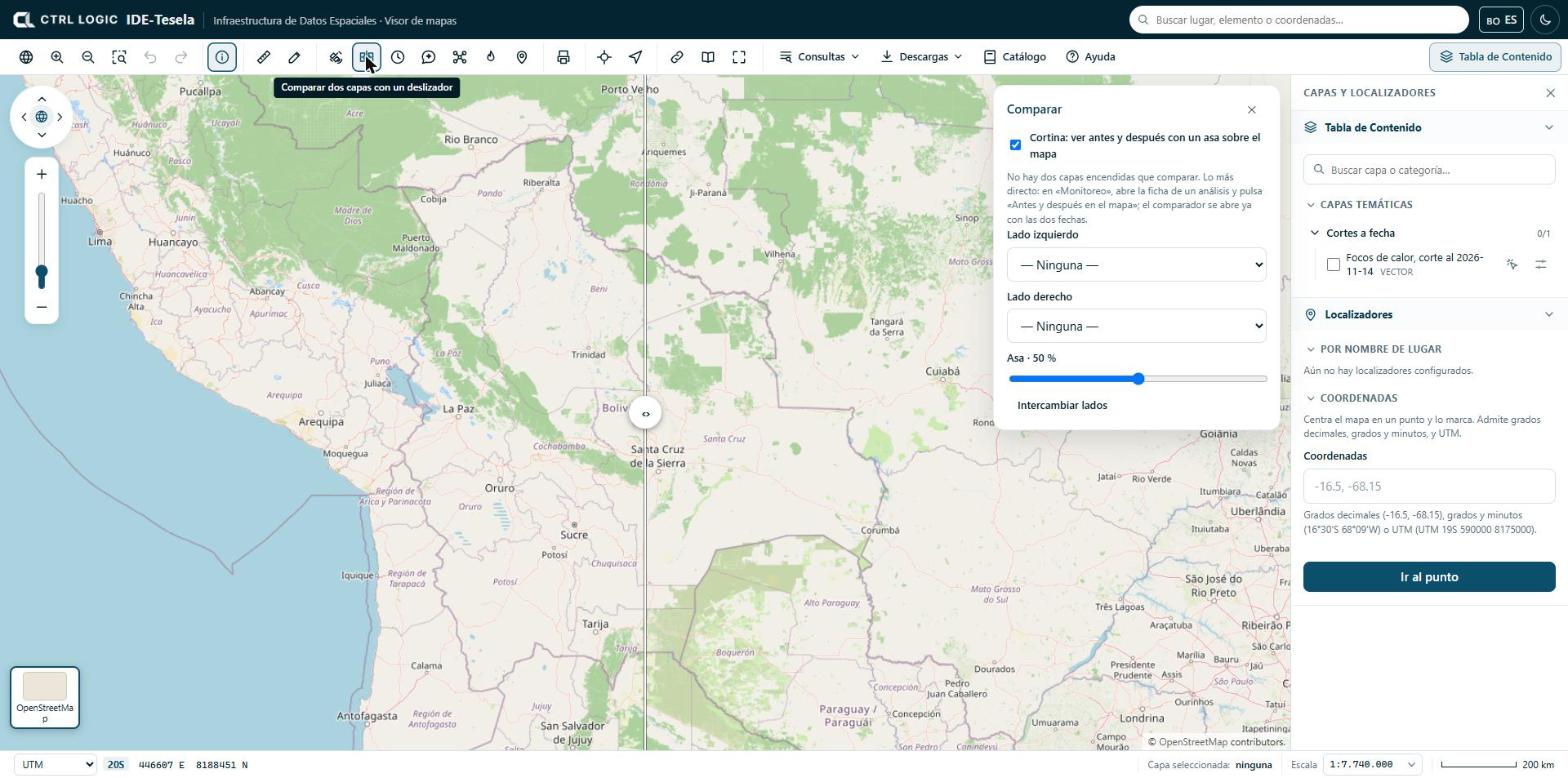
- Enciende en la Tabla de Contenido las capas que quieres comparar.
- Pulsa «Comparar». Por defecto se comparan las dos capas de arriba de «En el mapa».
- Si quieres otras, elígelas en «Lado izquierdo» y «Lado derecho».
- Arrastra el asa sobre el mapa o mueve el deslizador «Asa» (muestra el porcentaje) para repartir el espacio entre ambos lados.
- Pulsa «Intercambiar lados» si prefieres invertir cuál va a cada lado.
Con la casilla «Cortina» desmarcada, las capas se ven enteras, sin recorte ni asa. Si no hay dos capas encendidas, el panel te lo dice y sugiere el atajo siguiente.
El atajo: «Antes y después en el mapa»
Lo más directo para comparar un análisis es abrir su ficha desde «Monitoreo» y pulsar «Antes y después en el mapa». El comparador se abre con las dos fechas ya cargadas, sin que tengas que encender nada. En los análisis de quemas, el equivalente es «Comparar pre y post-fuego».
Cuándo usar cada una
| Necesito… | Uso |
|---|---|
| Ver cómo era un lugar en otra fecha, sin hacer ningún análisis | «Históricas» |
| Contrastar los periodos «antes» y «después» de un análisis | «Antes y después en el mapa» o «Comparar» |
| Contrastar dos capas cualesquiera, por ejemplo una escena y un mapa de referencia | «Comparar» |
Límites
- «Históricas» depende del archivo de imágenes de Esri: no todas las zonas tienen imagen de alta resolución en todas las fechas.
- Las fechas de «Históricas» son orientativas (fecha de la versión). No sirven como fecha de un hecho sin verificarla con la fuente.
- El comparador es visual: la diferencia que ves es un indicio que requiere verificación, no un resultado calculado.
Resumen
- «Históricas» compara el mapa de imágenes en dos fechas con una cortina; la fecha es la de la versión del mapa, no la de la toma.
- «Comparar» pone dos capas encendidas a cada lado de un asa deslizable.
- «Antes y después en el mapa», desde la ficha de un análisis, abre el comparador ya preparado.
- Lo que muestran estas herramientas es contexto visual y requiere verificación.
Capítulo 9
Misión de dron
El planificador de misión convierte un área que dibujas en el mapa en un plan de vuelo fotográfico: líneas de barrido, número de fotos, distancia, tiempo y baterías. Sirve para verificar en detalle, con un dron, una zona que el satélite marcó como indicio. Tesela no controla el dron: genera archivos que cargas en la aplicación del fabricante o en QGroundControl.
Las cifras del plan son estimaciones orientativas. Los archivos no se han probado en un dron real: valídalos en el simulador o en la aplicación del fabricante antes de volar. El operador es responsable del vuelo y de las autorizaciones y normas de su país; Tesela no las verifica ni las gestiona.
Abrir el planificador
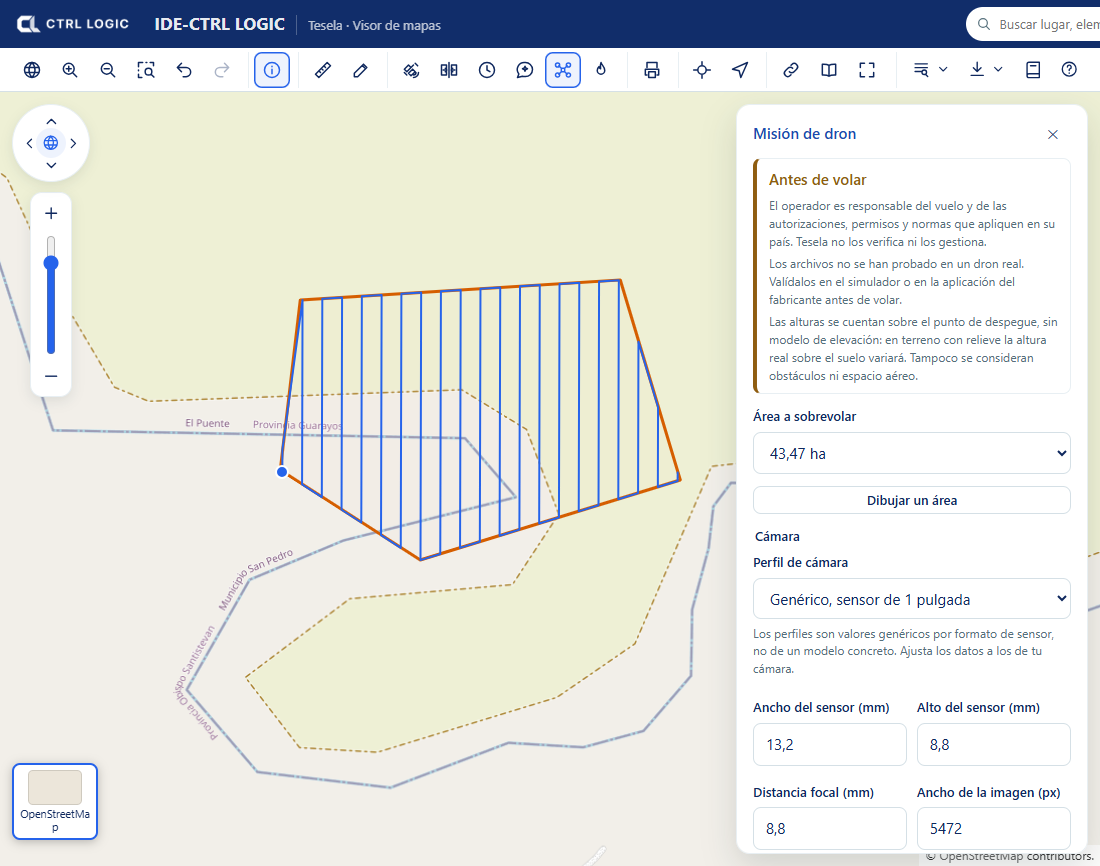
En la barra de herramientas del visor pulsa el botón «Dron» (su ayuda dice «Planificar una misión de dron sobre un área»). Se abre el panel «Misión de dron» con el aviso «Antes de volar». Léelo: recuerda que las alturas se cuentan sobre el punto de despegue, sin modelo de elevación, y que no se consideran obstáculos ni espacio aéreo.
Si no ves el botón, el administrador lo dejó oculto o reservado a quien inicia sesión (ver el capítulo «Configuración»).
Dibujar el área y planificar
- Pulsa «Dibujar un área» y traza un polígono o un círculo sobre el mapa. Un clic sobre el botón mientras dibujas («Dibujando… (clic para cancelar)») cancela el trazo.
- En «Área a sobrevolar» elige el área dibujada. Las líneas de vuelo aparecen de inmediato sobre el mapa.
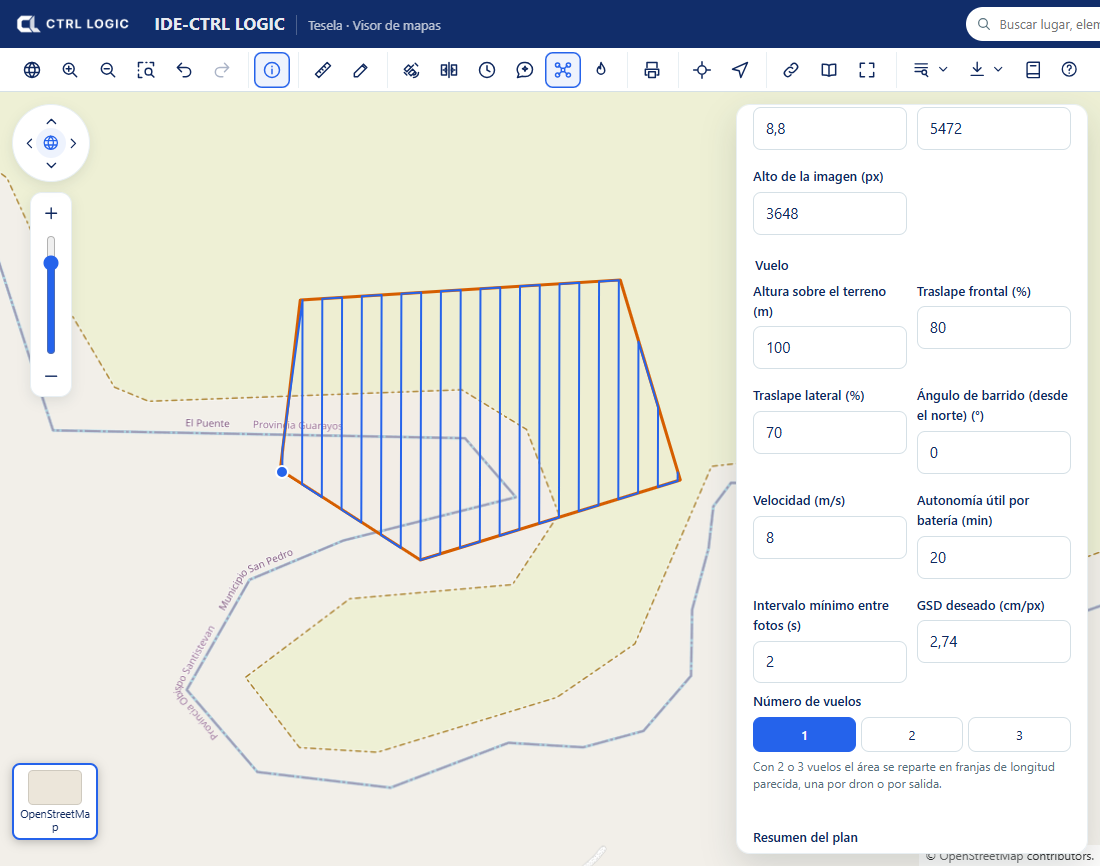
- Elige un «Perfil de cámara» (sensor de 1 pulgada, 4/3, 1/2,3 pulgada o «Personalizado») y ajusta los datos a los de tu cámara: ancho y alto del sensor, distancia focal y resolución de la imagen. Los perfiles son valores genéricos por formato de sensor, no de un modelo concreto.
- Define el vuelo: «Altura sobre el terreno», «Traslape frontal» y «Traslape lateral», «Ángulo de barrido (desde el norte)», «Velocidad», «Autonomía útil por batería» e «Intervalo mínimo entre fotos».
- Si lo prefieres, escribe el «GSD deseado» (centímetros por píxel): el panel recalcula la altura que lo produce. Altura y GSD están enlazados.
- Elige el «Número de vuelos» (1, 2 o 3). Con 2 o 3 vuelos el área se reparte en franjas de longitud parecida, una por dron o por salida.
Leer el resumen del plan
El bloque «Resumen del plan» muestra el área, el GSD, la huella de una foto, la separación entre líneas, la distancia entre fotos, las líneas de barrido, el número de fotos, la distancia total, el tiempo estimado y las baterías necesarias. Si repartiste el área en varios vuelos, la sección «Misiones» detalla cada uno (fotos, kilómetros, tiempo y baterías).
El panel te avisa cuando algo no cuadra. Por ejemplo, si a la velocidad elegida la cámara tendría que disparar más rápido que su intervalo mínimo, te propone bajar la velocidad o el traslape frontal. También rechaza planes fuera de los límites: un máximo de 1000 ha por plan y de 5 km por el lado mayor del área. Un dron no cubre un territorio: dibuja solo la zona que vas a sobrevolar y divide las áreas grandes en varios planes.
Exportar
En cada misión hay dos botones de descarga:
| Botón | Para qué |
|---|---|
| «DJI (KMZ)» | Archivo de ruta para la aplicación de vuelo de DJI. |
| «QGroundControl (.plan)» | Plan de misión para QGroundControl. |
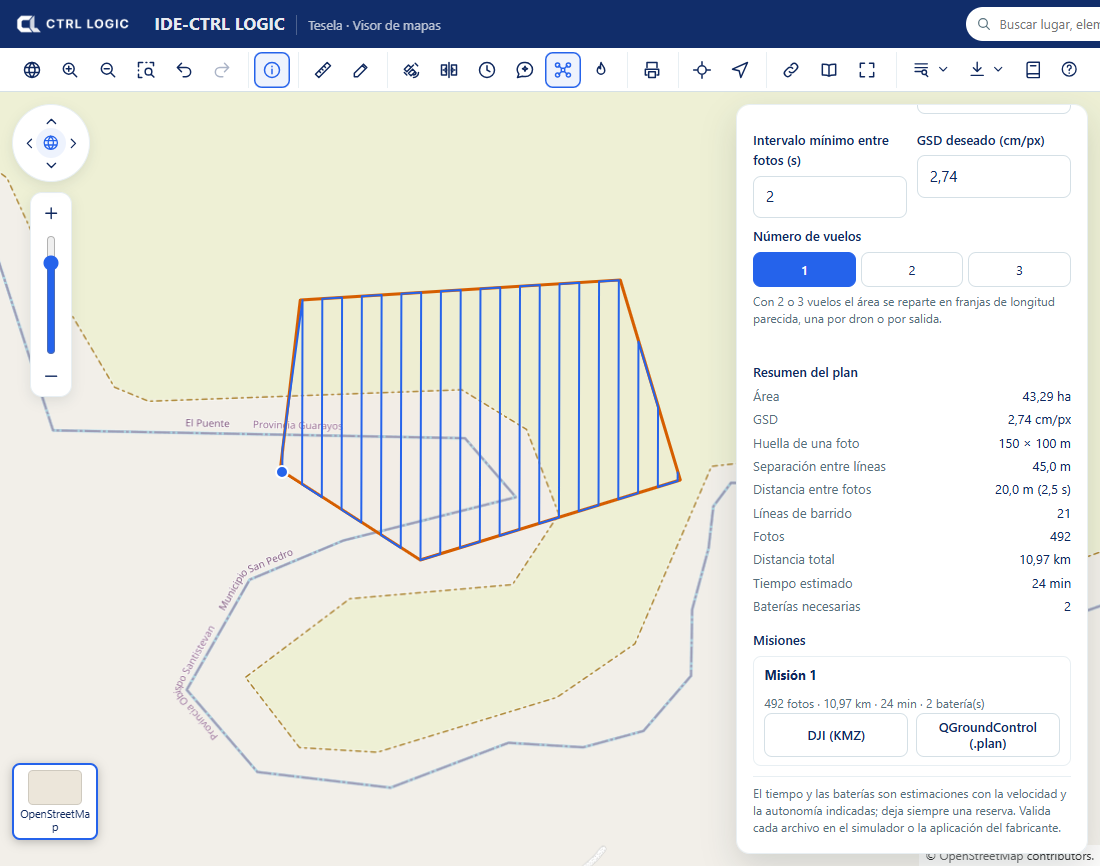
Deja siempre una reserva de batería. El tiempo y las baterías se calculan con la velocidad y la autonomía que indicaste; si esas cifras son optimistas, el plan también lo será.
Resumen
- Dibuja el área, ajusta cámara y vuelo, y lee el resumen del plan.
- Reparte el área en hasta 3 vuelos si hace falta.
- Exporta a DJI (KMZ) o QGroundControl (.plan) y valida en simulador antes de volar.
- Las estimaciones son orientativas; la responsabilidad del vuelo es del operador.
Capítulo 10
Asistente «Preguntar al mapa»
El asistente es un panel de conversación dentro del visor. Le preguntas en lenguaje corriente por las capas, por los elementos que contienen o por un lugar, y te responde con lo que encuentra en el sistema. Es la única parte de Tesela que usa inteligencia artificial: la detección de cambios es matemática y no depende de ella.
Abrir el asistente
- En la barra de herramientas del visor pulsa el botón «Asistente» (su ayuda dice «Preguntar al mapa sobre las capas y los análisis»).
- Escribe tu pregunta en el cuadro «Pregunta al mapa…» y pulsa «Enviar». Mientras responde verás «Pensando…».
- Para empezar otro tema pulsa «Nueva conversación». El asistente tiene en cuenta solo los últimos mensajes de la conversación en curso.
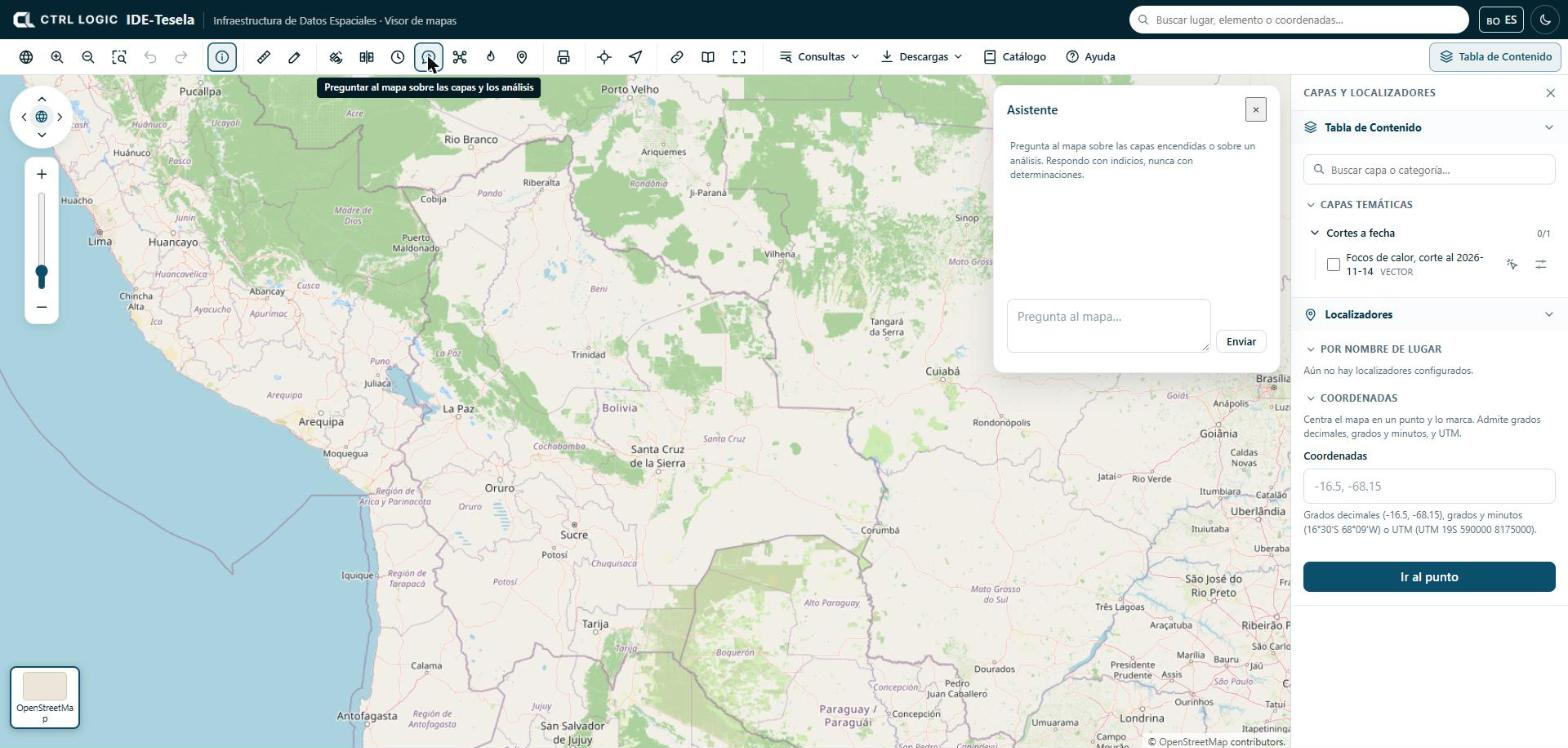
El botón aparece solo si tu perfil tiene el permiso «Usar el asistente» y el administrador dejó la opción «Asistente» visible para ti.
Qué puede hacer
El asistente dispone de cinco herramientas, deliberadamente pocas:
| Herramienta | Qué hace |
|---|---|
| Listar capas | Muestra las capas del catálogo que tú puedes ver, con su nombre, tipo y categoría. |
| Contar elementos | Cuenta cuántos elementos tiene una capa vectorial, opcionalmente dentro de un recuadro del mapa. |
| Resumir un campo | Dice qué valores tiene un campo y cuántos elementos hay de cada uno; si es numérico, también suma, media, mínimo y máximo. |
| Listar campos de una capa | Dice qué campos tiene una capa y de qué tipo es cada uno. |
| Buscar un lugar | Ubica un lugar o un elemento por su nombre. |
Preguntas útiles
- «¿Qué capas hay disponibles sobre áreas protegidas?»
- «¿Cuántos elementos tiene la capa de municipios?»
- «¿Qué campos tiene esta capa?»
- «¿De qué tipos hay y cuántos de cada uno en el campo categoría?»
- «¿Dónde queda tal municipio?»
Pregunta por lo que está en las capas. Si algo no está en la información disponible, el asistente debe decirlo en vez de suponerlo. Responde en el idioma en que le preguntas.
Qué no hace
- No modifica nada. Es de solo lectura por construcción: no puede escribir, borrar ni publicar. Usa las mismas consultas del visor.
- Usa tus permisos. Si no ves una capa, el asistente tampoco la ve.
- No determina. Habla de indicios, alteraciones o actividad compatible con algo, y recuerda que requieren verificación. No afirma que algo sea ilegal ni confirmado.
El asistente puede equivocarse, como cualquier modelo de lenguaje. Contrasta las cifras importantes con la tabla de atributos o con la ficha de análisis.
Si no responde
Cuando el asistente no puede contestar (por ejemplo, porque no hay proveedor configurado, la clave venció, se agotó la cuota o no hay conexión) ves siempre el mismo mensaje: «En este momento no se puede procesar la solicitud. Contacta con el administrador.» No se nombra al proveedor. El detalle técnico queda en el registro del servidor, a disposición del administrador.
Para el administrador: elegir proveedor y clave
En el menú, grupo «Configuración», abre «Asistente de IA» (requiere el permiso «Administrar el asistente»). Allí eliges el proveedor del modelo: Claude de Anthropic, ChatGPT de OpenAI o Gemini de Google. Solo uno puede estar activo a la vez.
- Elige el proveedor e indica el «Modelo» (puedes consultar la lista de modelos que ofrece o escribir el nombre).
- Pega la «Clave de API». Se guarda cifrada en el servidor y no vuelve a mostrarse: solo verás «guardada».
- Pulsa «Probar conexión». Si es correcta, pulsa «Activar».
- Opcional, en «Ajustes avanzados»: máximo de tokens por respuesta, temperatura, dirección del servicio e instrucción del asistente. Si dejas la instrucción vacía se usa la del sistema, que ya incluye las reglas de lenguaje prudente.
Lo que se pregunta al asistente sale hacia el servicio del proveedor elegido: el texto de la consulta y lo que la persona tenga en pantalla. No se envían datos de capas restringidas. Tenlo en cuenta al elegir proveedor.
Resumen
- Panel de conversación en el visor, de solo lectura y con tus permisos.
- Cinco herramientas: listar capas, contar elementos, resumir un campo, listar campos y buscar un lugar.
- Responde con indicios y pide verificación.
- El administrador elige proveedor y clave en «Configuración» → «Asistente de IA»; la clave no sale del servidor.
- Ante cualquier fallo verás el mismo mensaje y deberás contactar con el administrador.
Capítulo 11
Campo: observaciones desde el terreno
Un indicio detectado desde el satélite se confirma o se descarta mirando el sitio. Tesela ofrece dos formas de registrar y consultar lo que ve una brigada: la aplicación móvil «Tesela Campo» (Android), pensada para trabajar en terreno incluso sin conexión, y la herramienta «Campo» del visor, para consultar los registros en el mapa y, con permiso, crearlos y corregirlos.
Cada observación es un registro de lo observado en el sitio y requiere verificación. No es una determinación sobre la causa ni la legalidad de lo registrado.
Parte 1. La aplicación «Tesela Campo»
Acceso
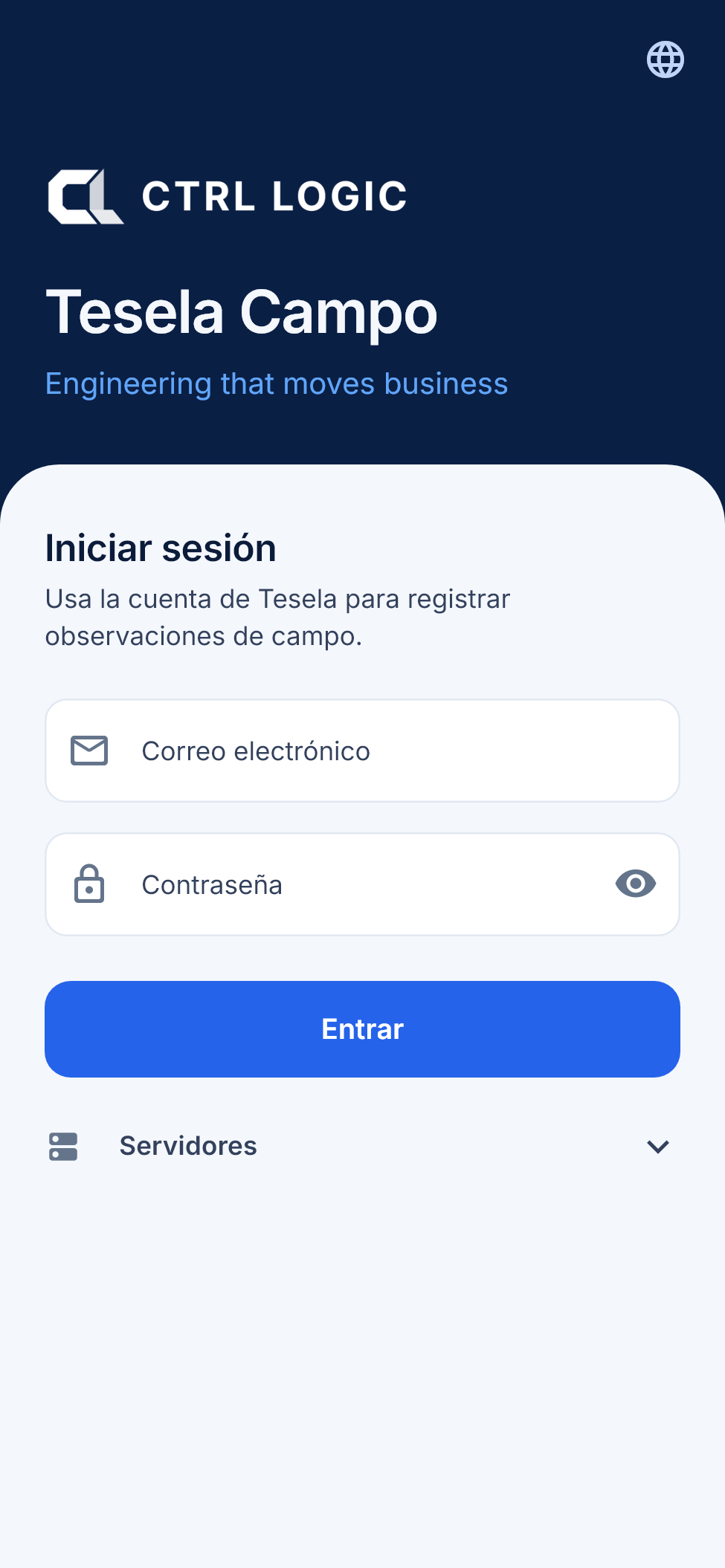
Abre la aplicación, escribe tu correo electrónico y tu contraseña de Tesela y pulsa «Entrar». La primera vez necesitas conexión; después puedes trabajar sin ella hasta que caduque la sesión (en «Ajustes» se ve cuánto tiempo queda). Tu cuenta debe tener permisos de campo: si ves «Esta cuenta no tiene permisos de campo», pídelos al administrador.
Registrar una observación
- En la pestaña «Registrar», elige el «Tipo de registro»: «Punto de inspección», «Observación de alteración», «Observación de acceso» u «Otro».
- Escribe un «Título» (opcional, de hasta 120 caracteres) para reconocer el registro después.
- Escribe la «Descripción» de lo observado, de hasta 2000 caracteres. Limítate a lo que ves: es una observación que requiere verificación.
- Revisa la «Ubicación». La aplicación toma el GPS y muestra la precisión estimada (por ejemplo, «±4 m») y la calidad de la señal. Con «Actualizar GPS» vuelves a medir. Si el GPS no está disponible, puedes capturar latitud y longitud a mano.
- Añade evidencia con «Tomar foto», «Grabar video» o «Galería». Se admiten JPEG, PNG, HEIC, MP4 y QuickTime; hasta 20 archivos por registro, con un máximo de 25 MB por imagen y 300 MB por video.
- Opcionalmente, vincula el registro a un hallazgo o una detección de Tesela con «Referencia a Tesela».
- Pulsa «Guardar en el dispositivo». El registro queda guardado en el teléfono y se enviará en cuanto haya conexión.
Funciona sin conexión y sincroniza
Todo se guarda primero en el teléfono, así que puedes registrar en zonas sin cobertura. Cuando hay conexión, la aplicación envía los registros por lotes, y de forma que un reintento no duplica nada. Las fotos y los videos se suben por trozos: si la conexión se corta, la subida se reanuda desde donde quedó en lugar de empezar de nuevo. El servidor comprueba que cada archivo llegó completo y que su contenido corresponde a su tipo.
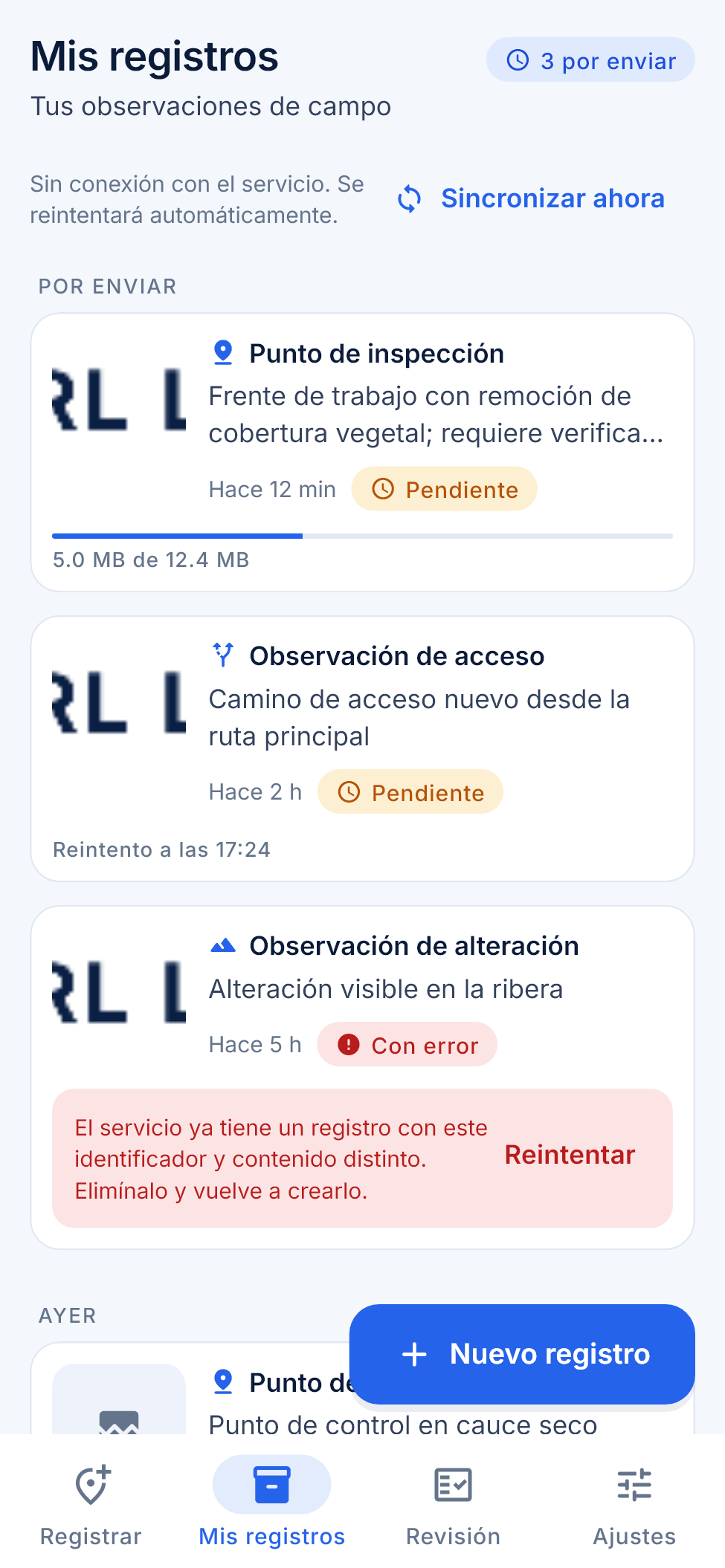
En «Mis registros» ves tus observaciones agrupadas por fecha, con su estado:
| Estado | Significado |
|---|---|
| Pendiente | Guardado en el teléfono, a la espera de enviarse. Puede mostrar la hora del próximo reintento. |
| Subiendo | Se están enviando las evidencias; se ve el avance en megabytes. |
| Enviado | Recibido por el servicio. |
| Con error | El envío se detuvo; el mensaje explica por qué y puedes usar «Reintentar». |
«Sincronizar ahora» fuerza un envío. Si abres un registro, «Detalle del registro» muestra ubicación, fecha, adjuntos y las etapas de sincronización (guardado en el dispositivo, en la cola de envío, subiendo evidencias, recibido por el servicio).
Revisión, ajustes e idioma
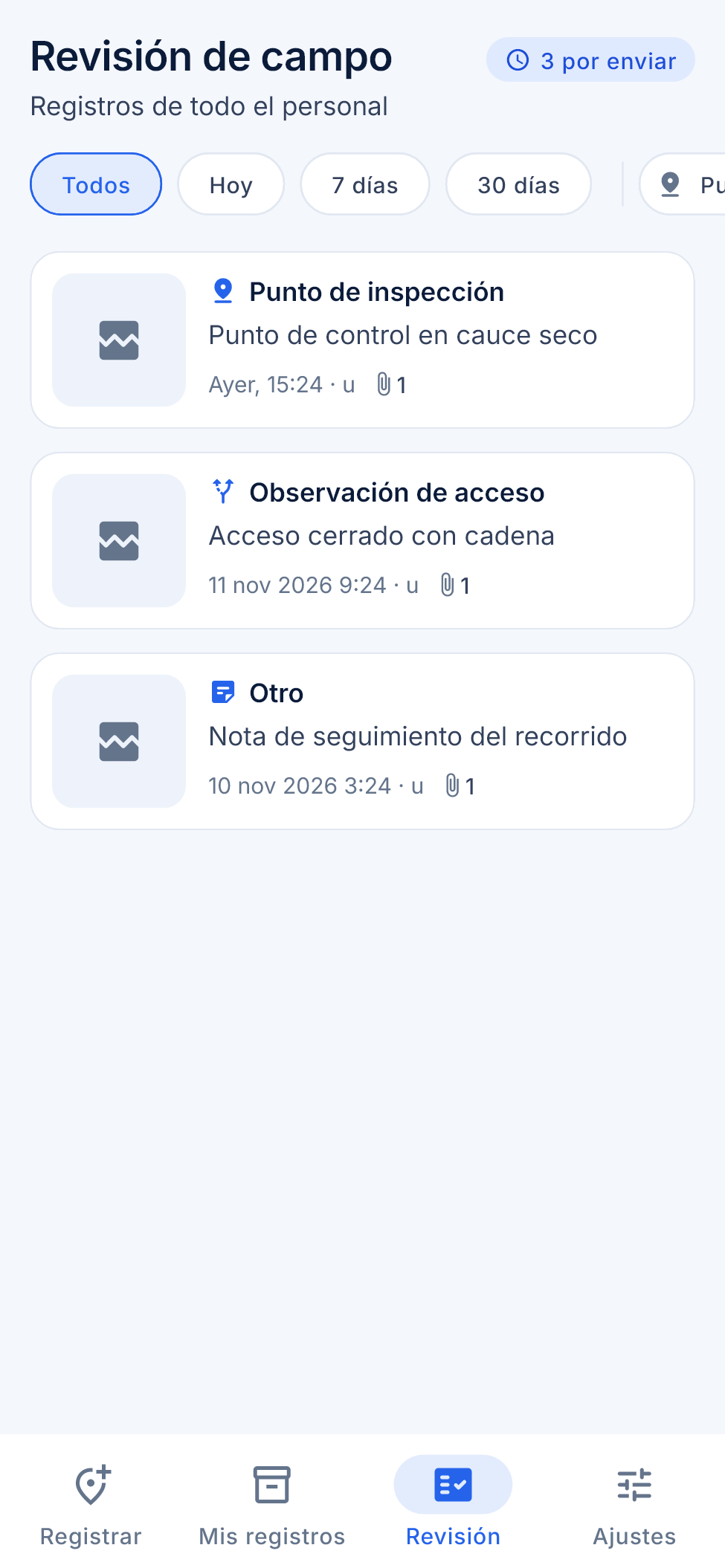
Quien tiene el permiso de revisión ve la pestaña «Revisión»: los registros de todo el personal, con filtros por fecha («Hoy», «7 días», «30 días»), tipo y autor. La revisión necesita conexión. En «Ajustes» eliges el idioma (español, inglés o portugués, o el del sistema), el tema (sistema, claro u oscuro), fuerzas la sincronización y cierras la sesión.
Parte 2. La herramienta «Campo» del visor
En el visor, el botón «Campo» (icono de ubicación) abre el panel «Observaciones de campo». Solo aparece para quien tiene el permiso de revisar campo.
- La lista muestra cada observación con su tipo, quién la reportó, cuándo se capturó y su ubicación. «Ver todas en el mapa» dibuja los puntos, rotulados.
- Al abrir una observación ves su ficha con la evidencia (fotos y video) y el recordatorio «Es un registro de lo observado en el sitio. Requiere verificación.»
Nueva observación desde el visor
- Pulsa «Nueva observación» (necesitas el permiso de registrar campo).
- Haz clic en el mapa para elegir el punto. Si te equivocas, haz otro clic para moverlo.
- Elige el tipo («Punto de inspección», «Alteración observada», «Acceso observado» u «Otro») y, si quieres, escribe el título y la descripción.
- En «Fotos o videos» adjunta los archivos: JPG, PNG, HEIC, MP4 o MOV, hasta 20 archivos, con un máximo de 25 MB por foto y 300 MB por video.
- Pulsa «Guardar observación». El panel indica el avance de la subida de cada archivo.
Editar y eliminar
Quien revisa campo puede pulsar «Editar» para corregir el tipo, el título y la descripción, y «Guardar cambios». La ubicación, la fecha y los archivos no se modifican: son la evidencia.
«Eliminar» pide confirmación («Se eliminará la observación y sus fotos o videos. No se puede deshacer.») y borra la observación junto con sus archivos.
Resumen
- La app «Tesela Campo» registra tipo, título opcional (120 caracteres), descripción (2000), ubicación GPS con precisión, fotos y video.
- Funciona sin conexión y sincroniza por lotes; las subidas de archivos se reanudan por trozos.
- «Mis registros» muestra el estado de cada envío; «Revisión» es para quien supervisa.
- En el visor, «Campo» lista, mapea y muestra la evidencia; permite crear, editar y eliminar con los permisos adecuados.
- Toda observación requiere verificación.
Capítulo 12
Cortes a fecha y fuentes
Las capas «vivas» de Tesela (focos de calor, quemas) cambian cuando entran datos nuevos. Eso es útil para explorar, pero no para entregar un informe que alguien deba poder reproducir meses después. Para eso existen los cortes a fecha. Junto a ellos, el panel «Fuentes y licencias» te dice de dónde vienen los datos y cómo debes citarlos.
Cortes a fecha
Un corte es una copia congelada e inmutable del estado de los datos a una fecha, publicada como una capa nueva del catálogo. La idea es simple: la capa viva sirve para explorar; el corte es lo que se cita y se entrega.
Qué contiene un corte
- Los datos del rango o del análisis: en focos de calor, cada foco con su fuente, satélite, confianza y potencia radiativa; en quemas, las áreas con su severidad estimada y su dNBR medio.
- El municipio y el área protegida de cada elemento, como texto además de su número.
- Una ficha de metadatos ISO 19115 con rango, fuentes, parámetros, licencias, atribución y la huella SHA-256 de los datos. La huella es una firma digital: si cambiara un solo dato, la firma sería distinta.
Cómo publicar un corte
- En el panel «Focos de calor», o en la ficha de un análisis de quemas, pulsa «Publicar corte a fecha». Necesitas el permiso «Publicar y retirar».
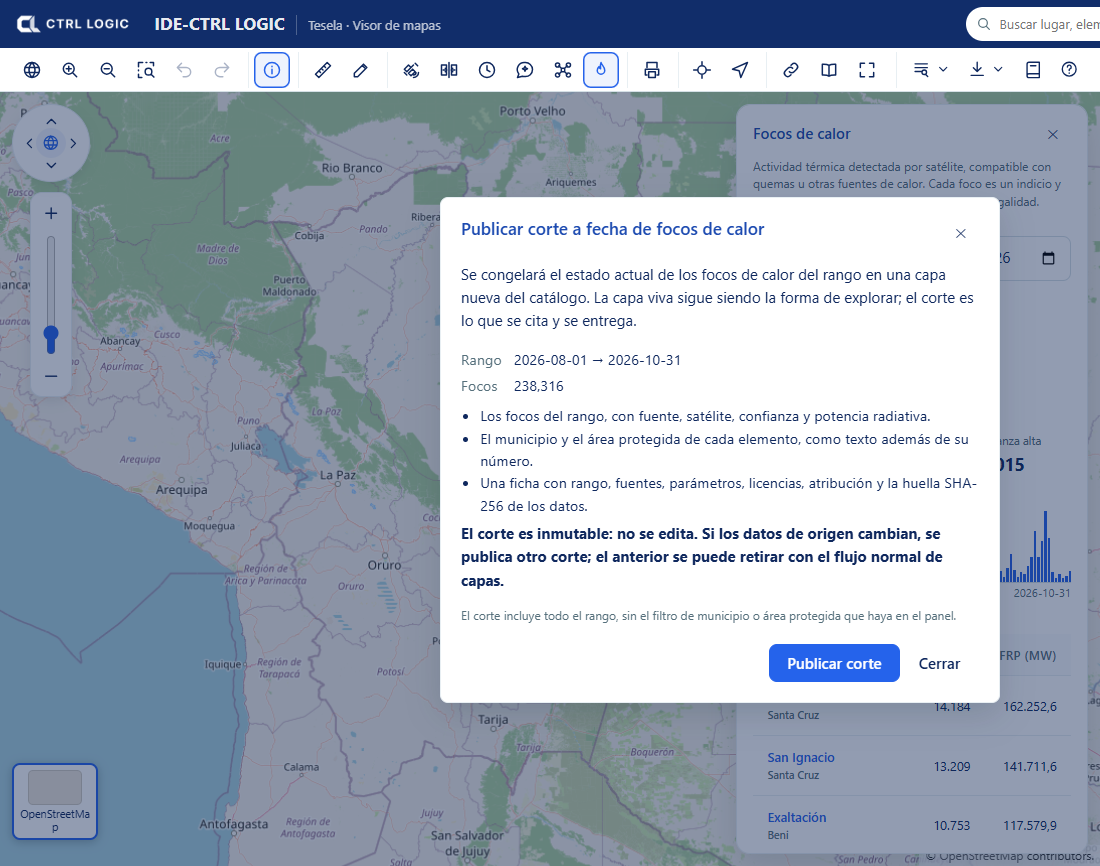
- Lee el cuadro de diálogo: indica el rango, el número de elementos y lo que se congelará. El corte incluye todo el rango, sin el filtro de municipio o área protegida que tengas puesto en el panel.
- Pulsa «Publicar corte». Al terminar verás la capa, la fecha de corte, los elementos y la huella SHA-256, con enlaces a «Abrir la ficha de la capa» y «Ir al catálogo».
Reglas que conviene conocer
- Inmutable. Un corte no se edita. Si los datos de origen cambian, se publica otro corte; el anterior puede retirarse con el flujo normal de capas (ver «Catálogo y capas»).
- Idempotente. Con los mismos parámetros y los mismos datos el mismo día, no se crea un duplicado: el sistema avisa «Ya existía un corte igual de hoy» y te muestra ese.
- Reproducible. Lo que entregas hoy se puede verificar mañana comparando la huella SHA-256.
- Con ficha propia. La capa del corte aparece en el grupo «Cortes a fecha» de la tabla de contenido y en el catálogo. Si la ficha queda incompleta (por ejemplo, sin contacto), el catálogo lo avisa y conviene completarla antes de entregar el corte.
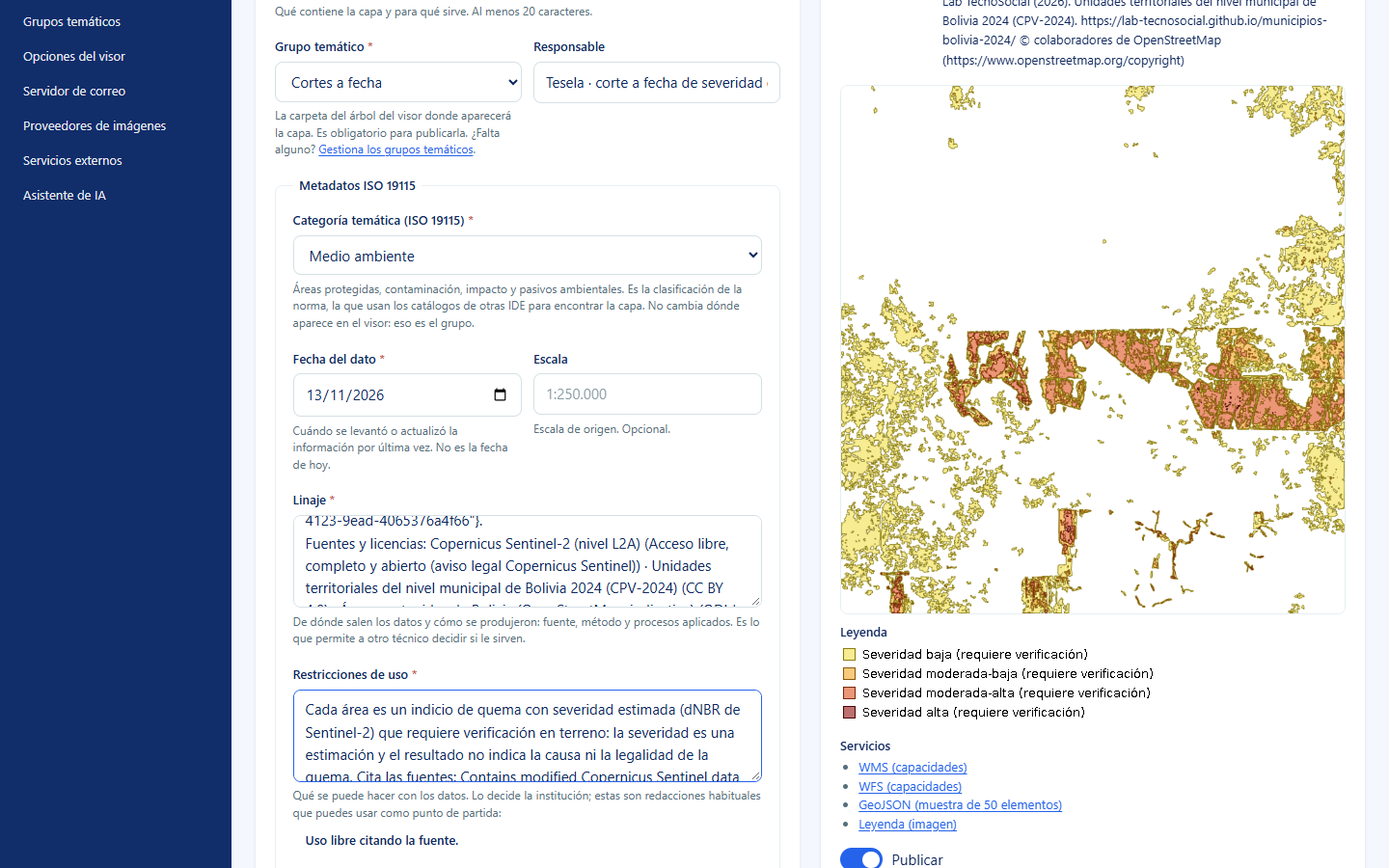
Un corte congela indicios, no conclusiones. Cada elemento sigue requiriendo verificación, y así lo dicen su leyenda y sus restricciones de uso.
Fuentes y licencias
El botón «Fuentes» de la barra del visor («Fuentes de datos y licencias») abre un panel con el origen, la licencia y el texto de atribución de los datos de terceros que usa Tesela. Al reutilizar un dato, cita la fuente como se indica.
Para cada fuente el panel muestra:
- El nombre y la institución que la produce.
- La «Licencia», con enlace al texto.
- La «Atribución»: la frase exacta que debes incluir al citar.
- La «Versión del dato» y la fecha de descarga («Descargado el»), cuando aplican.
- Una salvedad de uso. Por ejemplo, las áreas protegidas de la demostración vienen de OpenStreetMap y son indicativas y no exhaustivas: pueden omitir áreas y sus límites no son los oficiales.
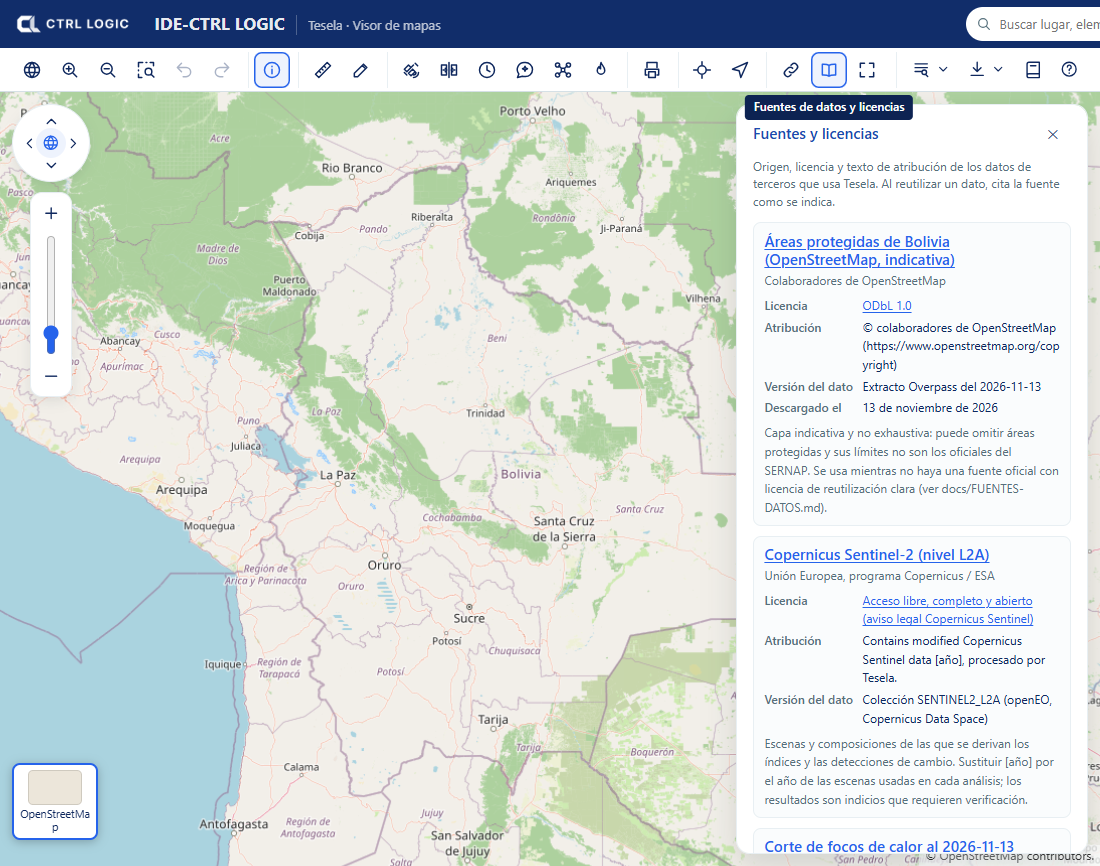
Las capas externas registradas por el administrador (ver «Configuración») muestran además su institución propietaria junto a cada capa. Esos datos son de terceros y solo se muestran: Tesela no los valida ni responde por su vigencia.
Resumen
- Capa viva para explorar, corte para entregar.
- El corte es una copia congelada e inmutable, con ficha ISO y huella SHA-256; repetirlo con los mismos datos no crea un duplicado.
- «Fuentes y licencias» te dice de dónde viene cada dato y cómo citarlo.
Capítulo 13
Catálogo y capas
El catálogo es la lista de todas las capas del sistema: las de referencia que cargas tú (límites, áreas protegidas, coberturas) y los cortes a fecha. Desde él se carga una capa nueva, se completa su ficha de metadatos, se le da estilo, se publica o se retira. Este capítulo es para quienes administran datos; requiere los permisos correspondientes (por ejemplo, «Ver el catálogo», «Cargar datos», «Editar fichas», «Publicar y retirar» y «Administrar estilos»).
La lista del catálogo
En el menú, grupo «Datos», abre «Catálogo de capas». Arriba tienes el buscador (por título, resumen o nombre técnico) y el filtro «Estado». La tabla muestra para cada capa el título, el nombre técnico, el tipo (vector o ráster), la geometría, el número de registros, el estado, la opción «Cargada al iniciar», la ficha y las acciones.
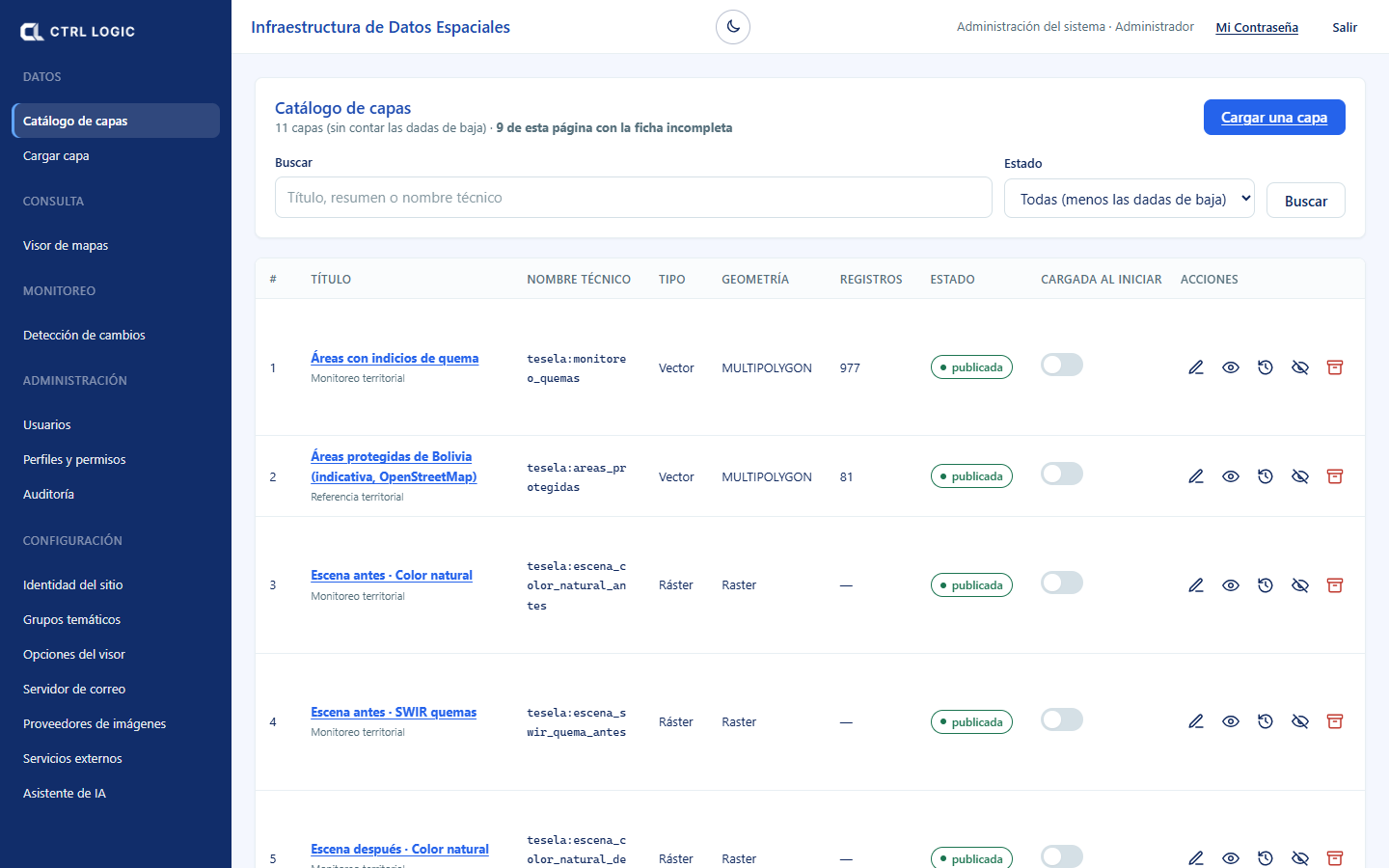
Estados de una capa
| Estado | Qué significa |
|---|---|
| Borrador | Cargada pero no visible en el visor. Es el estado en que queda toda capa nueva y la que se restaura. |
| Publicada | Visible en el visor y en los servicios WMS (y WFS si es vector). |
| Retirada | Deja de verse en el visor, pero los datos siguen en la base: no se ha borrado nada. |
| Archivada (dada de baja) | Sale de la lista habitual y se encuentra eligiendo el estado «Archivada». Sus datos se conservan y su nombre técnico sigue reservado. |
Una capa «interna» (etiqueta junto al estado) solo se ve con sesión. Una capa sin grupo temático no se puede publicar: aparece la marca «falta grupo».
Ficha completa o incompleta
Cada capa tiene una ficha de metadatos según ISO 19115. La columna «Ficha» la marca «completa» o «incompleta» e indica qué falta («Faltan contacto»). Completarla es lo que distingue un servidor de mapas de una infraestructura de datos: quien encuentre la capa sabrá qué es, de dónde sale y cómo puede usarla. El catálogo avisa cuántas fichas de la página están incompletas.
Acciones por capa
- Editar ficha: título, resumen, grupo, categoría ISO, fecha del dato, linaje, restricciones de uso, licencia, contacto y palabras clave. Si tu perfil no permite editar, ves «Ver ficha».
- Vista previa: mapa y leyenda generados por GeoServer. Solo existe para capas publicadas.
- Auditoría: quién la cargó, última modificación y última publicación; el historial completo de cambios requiere el permiso «Ver auditoría».
- Publicar / Retirar del portal: hace visible la capa o la oculta del visor.
- Dar de baja: la archiva. El cuadro de confirmación detalla qué ocurre: deja de verse, sale de la lista y sus datos se conservan.
- Restaurar: deshace la baja; la capa vuelve como borrador y hay que publicarla de nuevo.
Las capas internas del monitoreo (escenas, detecciones, focos) no se dan de baja desde el catálogo: en ellas viven los resultados de todos los análisis y se comparten. Los análisis se archivan o eliminan en «Monitoreo» (botones «Archivar» y «Eliminar» del panel de análisis).
«Cargada al iniciar»
El interruptor «Cargada al iniciar» enciende la capa automáticamente al abrir el visor. Solo funciona en capas publicadas; en una capa retirada aparece «sin efecto». Úsalo con pocas capas: las que toda persona necesita ver al entrar.
Cargar una capa
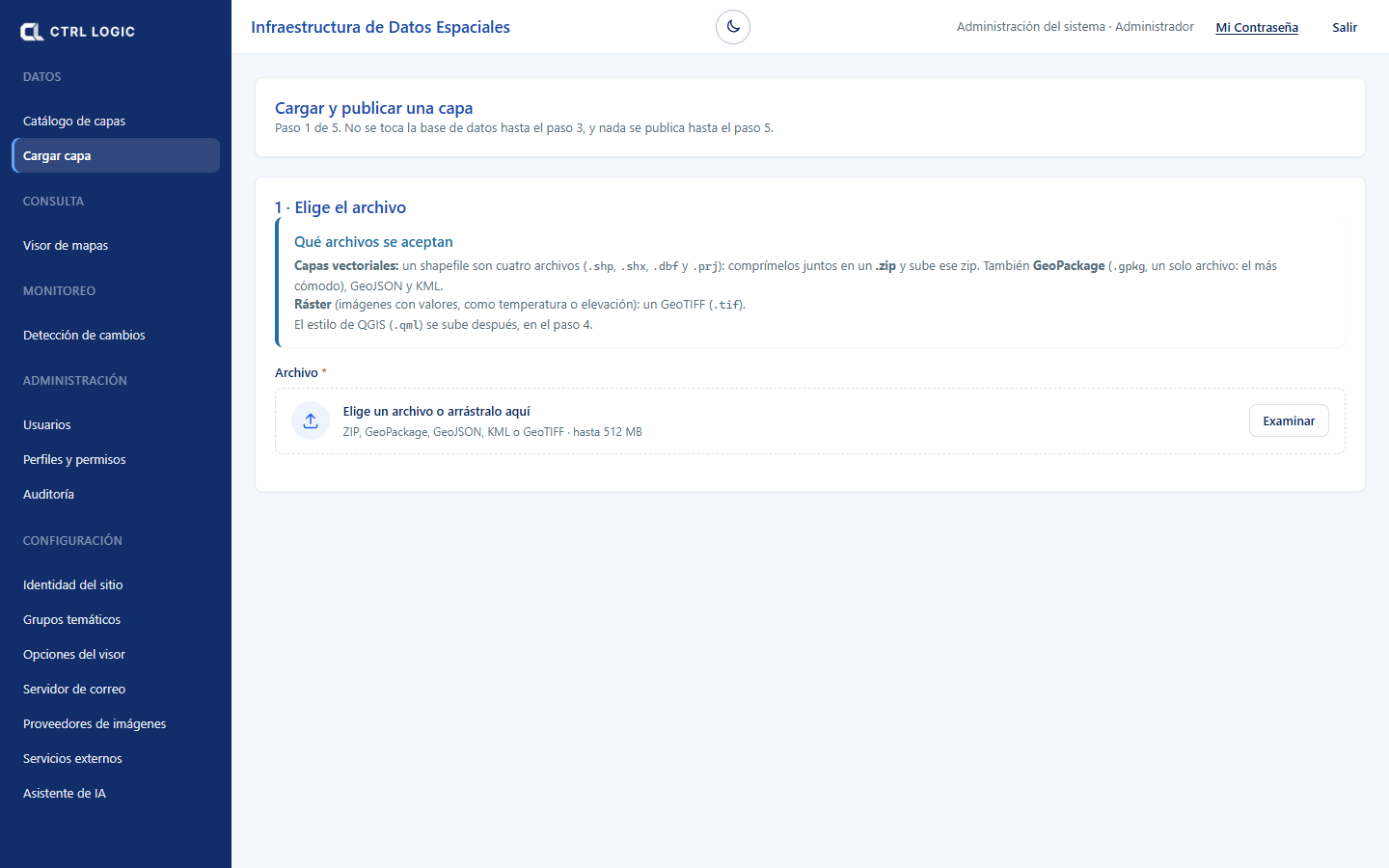
Pulsa «Cargar una capa» o abre «Cargar capa» en el menú. El asistente avanza en cinco pasos; la base de datos no se toca hasta el paso 3 y nada se publica hasta el 5.
- Elige el archivo. Capas vectoriales: un shapefile comprimido en un .zip (con .shp, .shx, .dbf y .prj), un GeoPackage, GeoJSON o KML. Ráster: un GeoTIFF. Tamaño máximo 512 MB.
- Confirma la proyección. Si el archivo no declara su sistema de coordenadas, Tesela no asume ninguno: elígelo tú, porque una proyección errónea coloca la capa en el lugar equivocado sin dar ningún error. Indica el nombre técnico (minúsculas, números y guion bajo, de 3 a 63 caracteres) y pulsa «Importar a la base» (o «Importar el ráster»).
- Revisa el resultado. Se muestran las geometrías inválidas, si las hay, con la opción «Corregir automáticamente», y se comprueba que la capa esté dentro del territorio boliviano.
- Describe la capa. Completa la ficha: título, resumen (al menos 20 caracteres), grupo, categoría ISO, linaje, restricciones, contacto y quién podrá verla («Pública» o «Interna»). Pulsa «Guardar ficha».
- Publica. «Publicar la capa» la registra en GeoServer; aparece sola en el visor y en los servicios WMS (y WFS si es vector).
Estilo: cómo se dibuja una capa
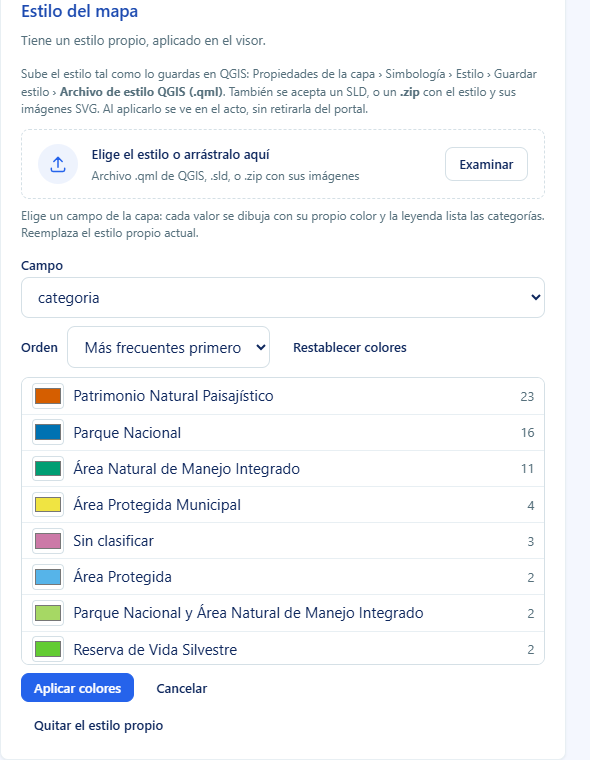
En la ficha de la capa, el bloque «Estilo del mapa» permite subir un estilo de QGIS (.qml), un SLD o un .zip con el estilo y sus imágenes. También puedes colorear por un campo, sin necesidad de QGIS:
- Pulsa «Colorear por campo» y elige un «Campo» de la capa.
- Se listan los valores con su frecuencia y un color editable para cada uno. Cambia el «Orden» (más frecuentes primero o alfabético) o «Restablecer colores».
- Revisa la vista previa de la leyenda y pulsa «Aplicar colores». Si el campo tiene muchos valores distintos, se muestran los más frecuentes y el resto se dibuja como «Otros»; conviene un campo con pocos valores.
Si la capa está publicada, el estilo se ve en el acto. Si es borrador, se aplica al publicar. «Quitar el estilo propio» devuelve el estilo genérico de GeoServer.
Resumen
- El catálogo lista las capas con su estado: borrador, publicada, retirada o archivada.
- La ficha ISO 19115 debe estar completa; el catálogo marca las incompletas.
- Acciones: editar ficha, vista previa, auditoría, publicar o retirar, dar de baja y restaurar.
- «Cargada al iniciar» enciende la capa al abrir el visor.
- Las capas internas del monitoreo no se dan de baja aquí: los análisis se archivan o eliminan en «Monitoreo».
Capítulo 14
Usuarios, perfiles y auditoría
Tesela controla quién entra y qué puede hacer cada persona mediante cuentas de usuario, perfiles con permisos y una jerarquía de rangos. Todo lo que ocurre queda en una auditoría consultable. Este capítulo describe esas pantallas con texto; por contener datos personales, no se ilustran con capturas.
Dónde está cada cosa
En el menú lateral, grupo «Administración», aparecen «Usuarios», «Perfiles y permisos» y «Auditoría». Cada opción se muestra solo si tu perfil tiene el permiso correspondiente («Administrar usuarios», «Administrar perfiles» y «Ver auditoría»). En la cabecera tienes «Mi Contraseña» y «Salir».
La jerarquía de rangos
Cada perfil tiene un rango, un número de 0 a un máximo: a mayor número, más poder. Solo gestionas perfiles y usuarios de rango inferior al tuyo. En la práctica:
- En la lista de usuarios solo ves a las personas con un rango inferior al tuyo y tu propia cuenta (marcada «tu cuenta»).
- No puedes crear ni editar a alguien de tu mismo rango o superior, ni asignar un perfil de rango igual o superior al tuyo.
- No puedes conceder un permiso que tu propio perfil no tiene: el sistema lo impide.
Usuarios
La pantalla «Usuarios» muestra el número de cuentas registradas, un buscador (nombre, correo o unidad) y un filtro de estado («Todos», «Activos» o «Desactivados»). La tabla lista la persona, el perfil, la unidad, el último acceso y el estado («activo», «desactivado» o «debe cambiar la clave»).
Crear un usuario
- Pulsa «Nuevo usuario».
- Completa el «Correo institucional» (identifica la cuenta y no se puede cambiar después), el «Nombre completo» y el perfil. Opcionalmente, cargo, teléfono, unidad y los datos de persona.
- Si quieres que el perfil caduque, indica «El perfil vence el». Al cumplirse la fecha la cuenta vuelve sola al perfil público y se avisa a la persona. Déjalo en blanco para que no caduque.
- Pulsa «Crear usuario». El sistema genera una contraseña provisional y la muestra una sola vez: cópiala con «Copiar» y entrégala por un canal seguro. Si cierras el aviso sin copiarla, habrá que restablecerla.
La persona deberá cambiar esa contraseña en su primer acceso.
Editar, restablecer y dar de baja
- Editar: cambia el nombre, el perfil, los datos y la casilla «Cuenta activa». Una cuenta desactivada no puede entrar, pero conserva su historial. Pulsa «Guardar cambios».
- Restablecer clave: genera otra contraseña provisional. La actual deja de funcionar de inmediato y la nueva se muestra una sola vez.
- Dar de baja: la cuenta deja de poder entrar, pero su historial de acciones se conserva, porque en una institución hay que poder responder quién hizo qué.
El día 1 de cada mes el administrador recibe por correo la lista de cuentas con acceso interno para que la revise (requiere el servidor de correo configurado).
«Editar mis datos»
En tu propia fila aparece el botón «Editar mis datos». Cada persona puede corregir sus datos personales y su correo. No puede cambiar su perfil ni el estado de su cuenta: eso lo hace alguien de un rango superior. La contraseña se cambia en «Mi Contraseña».
Mi contraseña
Pulsa «Mi Contraseña» en la cabecera. Escribe la contraseña actual y la nueva dos veces. La nueva debe tener al menos 10 caracteres, con minúsculas, mayúsculas y algún número, y ser distinta de la actual. Si tu contraseña es provisional, el sistema te la pedirá cambiar antes de continuar.
La misma pantalla ofrece «Darme de baja»: borra tus datos personales (cédula, nombres, fecha de nacimiento, teléfono y entidad) y tu cuenta deja de funcionar. Pide tu contraseña como confirmación y no se puede deshacer.
Perfiles y permisos
Un perfil es un conjunto de permisos con nombre. Los permisos los define el sistema (por ejemplo, ver el catálogo, cargar datos, publicar y retirar, editar fichas, administrar estilos, ver descargas, administrar usuarios, administrar perfiles, ver la auditoría, administrar el asistente, administrar proveedores de imágenes, administrar servicios externos, usar el asistente, registrar eventos de campo y revisar eventos de campo). No se inventan permisos nuevos desde la pantalla; sí se crean perfiles.
- Nuevo perfil: indica una clave estable en minúsculas, un nombre, una descripción, el rango y marca los permisos. Los permisos delicados están señalados como «sensible».
- Editar: los cambios afectan de inmediato a quienes tienen el perfil, porque los permisos se leen en cada petición.
- Perfiles protegidos: «administrador» y «publico» no se pueden eliminar ni desactivar, y el administrador no puede quedar sin los permisos de administrar usuarios y perfiles. Así el sistema nunca se queda sin quien lo gobierne.
- Eliminar un perfil pide confirmación.
Perfiles que trae el sistema de partida, que puedes editar: Administrador, Técnico (carga, documenta y publica capas), Editor de contenido (carga y documenta, pero no publica), Consulta (solo lectura del catálogo interno) y Público (cuenta registrada sin acceso interno).
Auditoría
La pantalla «Auditoría» responde a «quién hizo qué y cuándo». Separa la actividad del personal de la de los visitantes sin cuenta.
Qué registra
- Accesos: inicios de sesión, intentos fallidos (con el motivo: la cuenta no existe o la contraseña es incorrecta) y cierres de sesión.
- Uso del portal: consultas de capas, búsquedas, consultas espaciales, uso de servicios externos y descargas.
- Administración de capas: creación, edición de datos y metadatos, cambios de estilo, publicación, retiro, baja, restauración, cambios de visibilidad y publicación de cortes a fecha.
Cómo consultarla
- Elige el periodo con «Desde» y «Hasta», o con los atajos «Hoy», «7 días», «30 días» y «Un año».
- Filtra por «Quién» (todos, solo con cuenta, solo anónimos o una persona), por «Capa» y por «Acción».
- Revisa los indicadores (inicios de sesión, personas distintas, consultas, descargas), la actividad por día, las capas más usadas, la procedencia de los accesos y la lista de últimos eventos con su detalle.
- Para llevar el resultado a otro programa usa «Exportar a Excel» o «Exportar a CSV».
De la procedencia solo se guarda la red de origen (la IP truncada), nunca la dirección completa. Aun así, junto al correo y la hora esta pantalla es un registro de datos personales: limita su acceso al perfil que audita.
Retención
El registro de accesos y consultas se recicla cada año: se conservan 12 meses. El historial de cambios de las capas y el de descargas no se recicla, porque son la memoria de un dato publicado.
Resumen
- Solo ves y gestionas a quienes tienen un rango inferior al tuyo, además de tu propia cuenta.
- Al crear un usuario o restablecer su clave, la contraseña provisional se muestra una sola vez.
- Cada persona corrige sus datos con «Editar mis datos» y cambia su clave en «Mi Contraseña»; no puede cambiar su perfil ni su estado.
- Los perfiles agrupan permisos; «administrador» y «publico» están protegidos.
- La auditoría registra accesos, uso y cambios; se filtra, se exporta a Excel o CSV y se conserva 12 meses.
Capítulo 15
Configuración del sistema
En Tesela se administra a las personas en «Administración» y se ajusta el sistema en «Configuración». Este grupo del menú lateral reúne lo que cambia cómo se ve, qué ofrece y de dónde obtiene datos el portal, sin tocar código ni desplegar nada. Es un capítulo para administradores.
El grupo «Configuración» lo ve quien administra perfiles. «Proveedores de imágenes», «Servicios externos» y «Asistente de IA» exigen además un permiso propio, porque deciden de dónde salen los datos o qué sale hacia un tercero.
Identidad del sitio
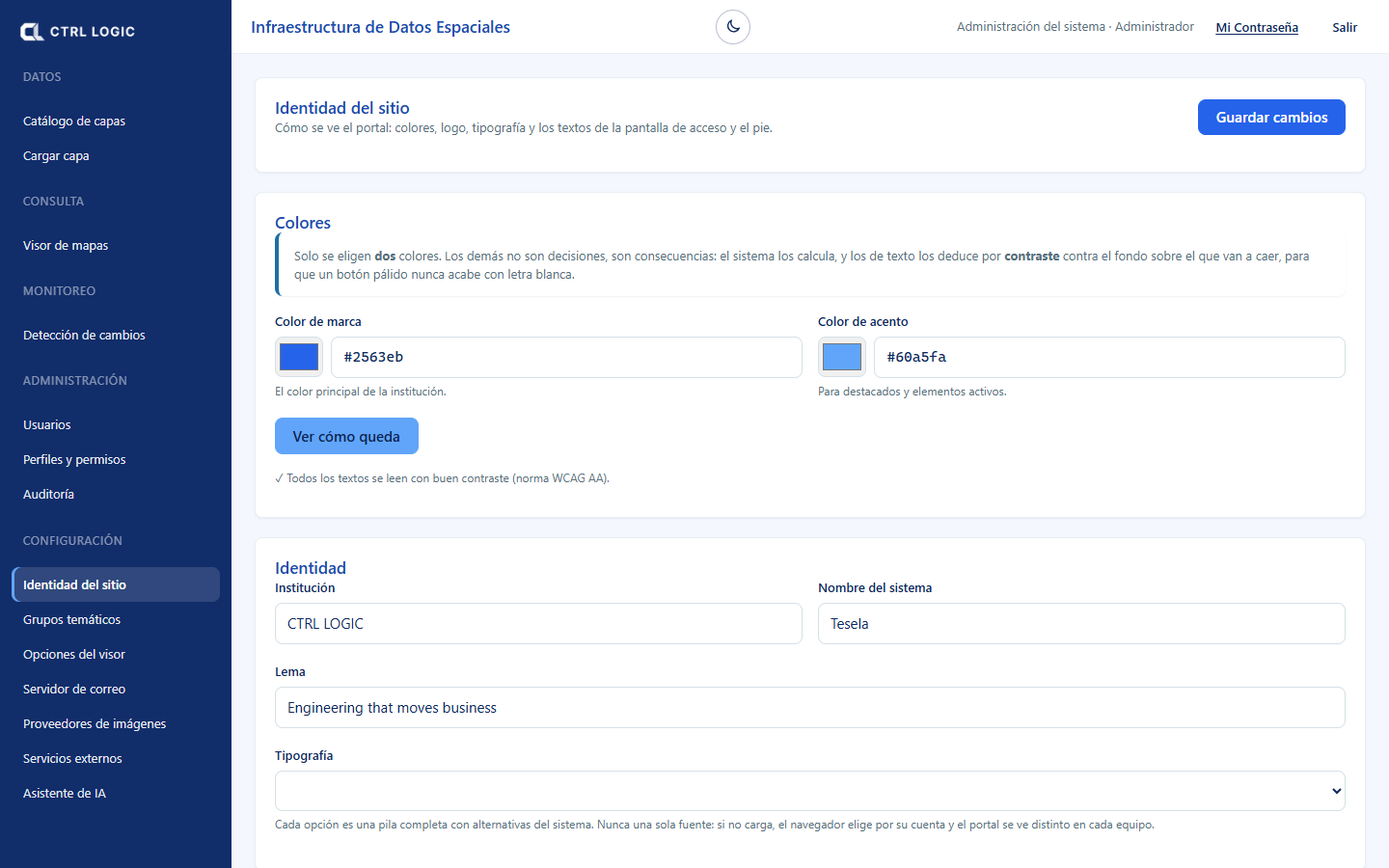
Define cómo se ve el portal: colores, logotipo, tipografía y los textos de la pantalla de acceso y del pie. Los cambios se ven de inmediato en todo el portal al pulsar «Guardar cambios».
- Colores: solo se eligen dos, el «Color de marca» y el «Color de acento». Los demás se calculan, y los de texto se deducen por contraste. «Ver cómo queda» aplica una vista previa que solo tú ves hasta que guardes. El sistema comprueba el contraste contra la norma WCAG AA y avisa si una combinación es difícil de leer.
- Identidad: «Institución», «Nombre del sistema», «Lema» y «Tipografía» (Inter, del sistema, Source Sans o Serif).
- Imágenes: «Logotipo» (menú, cabeceras y PDF), «Icono de pestaña» (favicon), «Logo en versión clara» (sobre el panel oscuro del acceso) e «Imagen de fondo del acceso». Cada una se sube con «Subir» o «Cambiar» y se retira con «Quitar».
- Pantalla de acceso: titular, mensaje y el velo de color sobre la imagen de fondo (color y opacidad).
- Contacto y pie de página: correo, teléfono, dirección y texto del pie.
Grupos temáticos
Los grupos son las carpetas del árbol de capas del visor. Quien carga una capa elige su grupo de esta lista, así no aparecen variantes como «Geología» y «Geologia». Aquí puedes crear un grupo («Nuevo grupo», con una «Categoría ISO sugerida»), renombrarlo, desactivarlo y cambiar su orden con las flechas de subir y bajar: el orden de la tabla es el del visor. Si el nombre se parece a uno existente, el sistema pregunta «¿Es el mismo grupo?». Renombrar un grupo aplica el cambio a todas sus capas a la vez.
Opciones del visor
Decide qué herramientas ofrece el visor a cada tipo de visitante. Cada herramienta tiene tres niveles:
| Nivel | Quién la ve |
|---|---|
| Público | Todo el mundo, sin iniciar sesión. |
| Solo con sesión | El personal que inicia sesión. |
| Oculta | Nadie: se retira del visor. |
Las opciones se agrupan en «Navegación», «Consulta y análisis», «Herramientas» y «Descargas y servicios», e incluyen las de este manual: «Asistente», «Planificador de misiones de dron», «Observaciones de campo», «Focos de calor (NASA FIRMS)», «Fuentes de datos y licencias» o «Monitoreo: detección de cambios». Las funciones sin las que el mapa no se puede usar (ver Bolivia entera, acercar, alejar e identificar) son siempre públicas. Pulsa «Guardar cambios»: el visor las aplica en la siguiente carga.
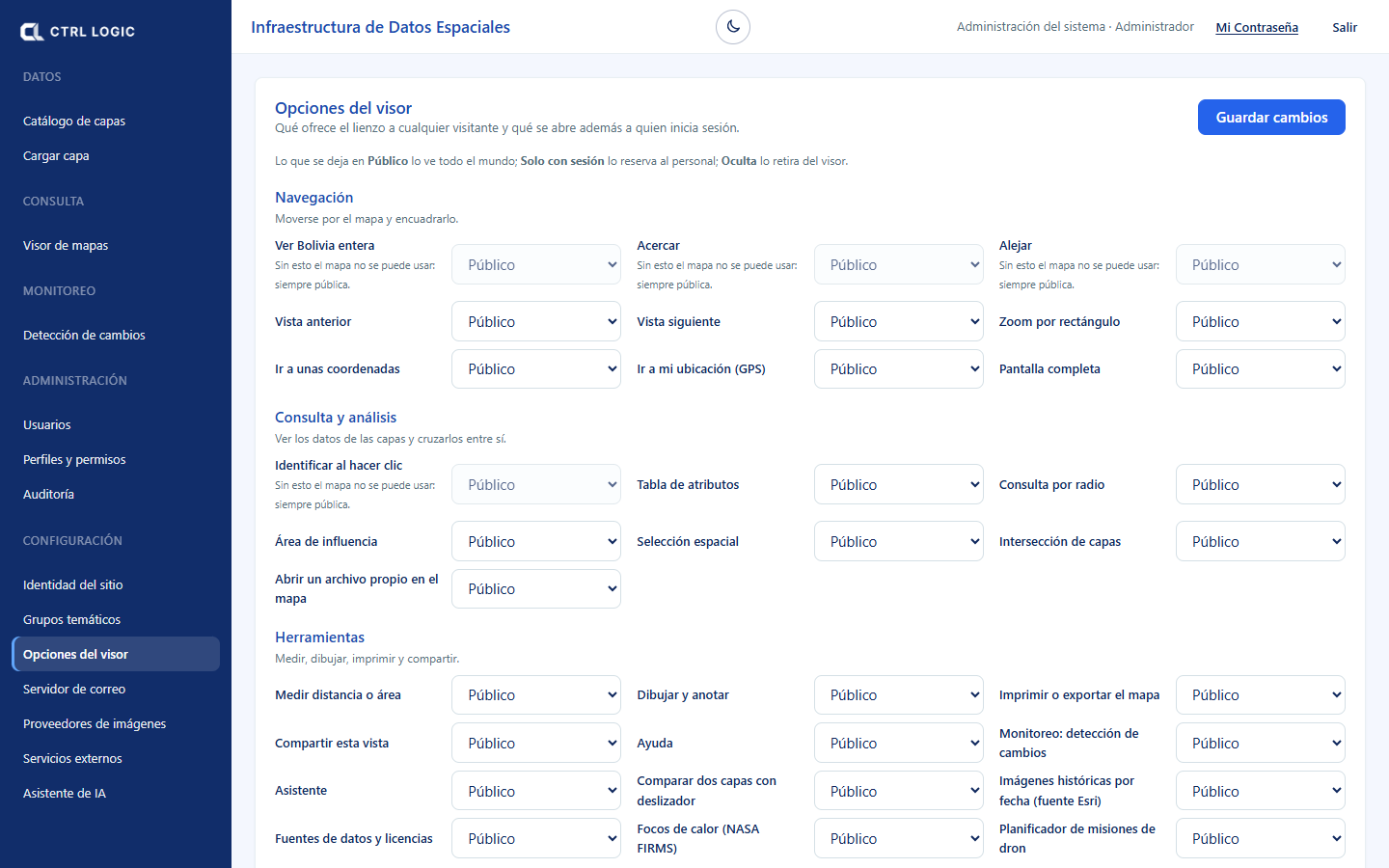
Algunas herramientas dependen además de un permiso. Por ejemplo, «Campo» solo aparece a quien puede revisar campo, y el asistente a quien puede usarlo, aunque la opción esté pública.
Servidor de correo
Por aquí salen los códigos de activación, la recuperación de contraseñas y la revisión mensual de accesos internos. Mientras no esté activo, el portal no ofrece crear cuenta ni recuperar la contraseña.
- Rellena «Servidor», «Puerto» (587 con STARTTLS o 465 con cifrado desde el principio), «Usuario» y la clave. La clave se guarda cifrada y no vuelve a mostrarse.
- Indica el nombre y el correo del remitente, y el «Correo del administrador», donde llega el día 1 de cada mes la lista de cuentas con acceso interno.
- Guarda y pulsa «Enviar correo de prueba». Solo cuando la prueba funciona el servidor queda en uso.
Proveedores de imágenes
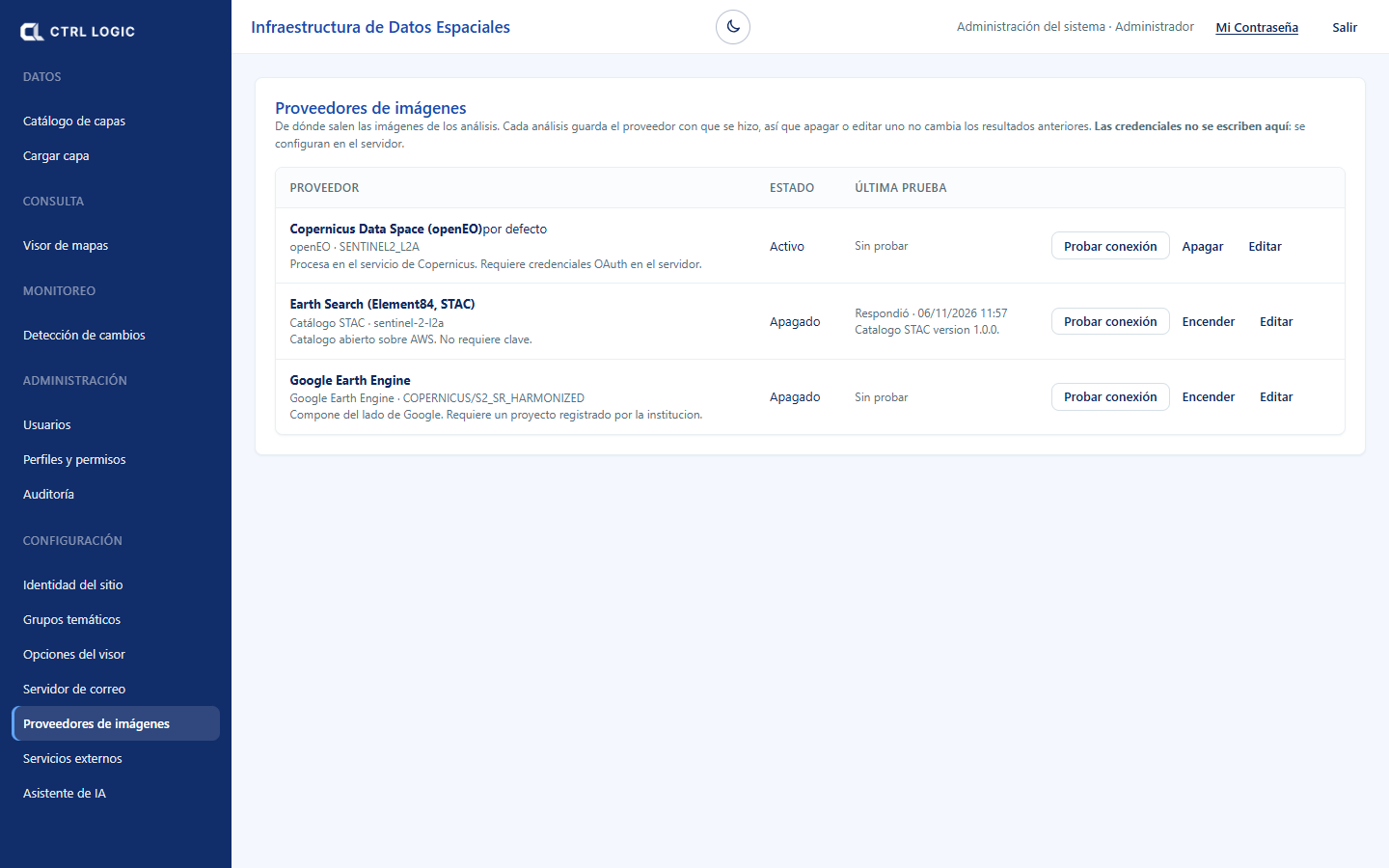
Indica de dónde salen las imágenes satelitales de los análisis. Cada análisis guarda el proveedor con que se hizo, de modo que apagar o editar uno no cambia los resultados anteriores.
| Proveedor | Nota |
|---|---|
| Copernicus Data Space (openEO) | Procesa en el servicio de Copernicus. Requiere credenciales OAuth en el servidor. Es el predeterminado. |
| Earth Search (Element84, STAC) | Catálogo abierto sobre AWS. No requiere clave. |
| Google Earth Engine | Compone del lado de Google. Requiere un proyecto registrado por la institución. |
Por proveedor puedes «Probar conexión», «Apagar» o «Encender», «Hacer por defecto» y «Editar» (nombre, dirección y colección). Las credenciales no se escriben en la interfaz: se configuran en el servidor.
Servicios externos
Permite mostrar en el visor servicios de mapas de otras instituciones (WMS, WFS o teselas XYZ). Los datos son de terceros y de solo lectura: la API los consulta desde el servidor y el navegador nunca se conecta a ellos.
Registrar un servicio WMS
- En «Registrar un servicio» elige el «Tipo de servicio» (WMS) y escribe la «Dirección», normalmente terminada en «/wms» y sin parámetros.
- Escribe la «Institución propietaria del dato». Se muestra junto a cada capa y en la atribución del mapa; respeta la licencia del servicio. Opcionalmente, añade una «Advertencia de uso» o una «Credencial» (cabecera Authorization, que se guarda cifrada).
- Pulsa «Probar conexión». Si responde, verás el título del servicio y cuántas capas publica.
- Pulsa «Registrar servicio».
- En «Servicios registrados», abre el servicio y marca las capas que se ofrecen en el visor («Capas que se ofrecen en el visor»).
- Cada servicio nace «Interno» y con sus capas sin ofrecer. Si quieres que cualquier visitante lo vea, pulsa «Hacer público» y confirma. Un servicio con credencial no puede ser público.
Una vez registrado puedes «Comprobar» que sigue respondiendo y que su catálogo no cambió, «Apagar», «Activar», «Editar» o «Retirar» (sus capas dejan de verse).
Asistente de IA
Aquí eliges el proveedor del modelo (Claude de Anthropic, ChatGPT de OpenAI o Gemini de Google) y su clave. La clave se guarda cifrada en el servidor y no sale de él. Los pasos y los avisos de privacidad están en el capítulo «Asistente».
Resumen
- «Identidad del sitio» y «Opciones del visor» cambian el aspecto y las herramientas sin desplegar nada.
- «Grupos temáticos» ordena el árbol de capas.
- El «Servidor de correo» debe estar probado para que haya registro y recuperación de contraseña.
- Las credenciales de proveedores de imágenes se configuran en el servidor, no en la pantalla.
- Los servicios externos nacen internos; hazlos públicos solo tras revisar su licencia.
Capítulo 16
Preguntas frecuentes, glosario y límites
Este capítulo reúne las dudas más habituales, el significado de los términos técnicos que verás en Tesela y los límites del sistema, dichos con claridad desde el principio. Saber qué se puede ver y qué no es lo que permite confiar en lo que sí se ve.
Preguntas frecuentes
¿Tesela me dice si una actividad es ilegal?
No. Tesela detecta indicios: alteraciones del territorio o actividad compatible con algo, y los prioriza para decidir dónde mirar primero. Toda detección requiere verificación. La conclusión la toma la institución competente mediante su procedimiento. Es una herramienta técnica de apoyo; no sustituye los procedimientos administrativos ni la inspección en terreno.
¿La detección usa inteligencia artificial?
No. La detección es matemática y explicable: se calculan índices espectrales sobre imágenes satelitales y se aplican umbrales. Puedes ver de qué escenas, con qué parámetros y cuándo salió cada resultado. La inteligencia artificial interviene solo en el asistente «Preguntar al mapa», que únicamente lee y consulta.
¿Por qué no aparece una alteración que sé que existe?
Puede ser por la resolución de las imágenes (una intervención muy pequeña no se ve), por nubes durante el periodo elegido, por un umbral demasiado alto, o porque la alteración ocurrió fuera de las fechas comparadas. Prueba con otros periodos o ajusta los umbrales; el apartado «Límites honestos» explica cada causa.
¿Por qué un análisis tarda?
Los análisis se procesan en segundo plano y piden las imágenes al proveedor configurado. La ficha o el panel de monitoreo muestran el avance por etapas. Un periodo largo o un área grande tardan más.
¿Qué diferencia hay entre una capa viva y un corte?
La capa viva cambia cuando entran datos nuevos y sirve para explorar. El corte a fecha es una copia congelada e inmutable, con ficha y huella SHA-256, y sirve para entregar o citar. Ver «Cortes a fecha y fuentes».
No veo una herramienta que otra persona sí ve. ¿Por qué?
Cada herramienta puede ser pública, solo con sesión u oculta (administrador, «Opciones del visor»), y algunas dependen además de un permiso de tu perfil: «Campo», «Asistente», «Monitoreo». Pídelo al administrador si lo necesitas.
¿Qué hago si el asistente muestra «En este momento no se puede procesar la solicitud»?
Contacta con el administrador. El asistente puede no estar configurado, o haber un problema con el proveedor; el detalle queda en el registro del servidor y quien pregunta nunca lo ve.
¿Puedo cruzar los resultados con concesiones o catastros oficiales?
Solo si la institución dueña del dato lo autoriza mediante un convenio. Los datos oficiales de terceros se usan siempre en modo de solo lectura. Las áreas protegidas de la demostración vienen de OpenStreetMap y son indicativas, no oficiales.
¿Puedo usar Tesela en un teléfono iOS?
La aplicación de campo «Tesela Campo» está disponible para Android. La versión para iOS está en camino.
Glosario
| Término | Significado |
|---|---|
| Indicio | Señal detectada que sugiere una alteración o actividad y que requiere verificación. No es una prueba ni una determinación. |
| Requiere verificación | Aviso que acompaña a todo hallazgo: antes de actuar, alguien debe comprobarlo con otras fuentes o en el terreno. |
| Sentinel-2 | Satélites del programa europeo Copernicus que fotografían la superficie de la Tierra con píxeles de 10 a 20 m. Son la fuente de las escenas de Tesela (nivel L2A, corregido por la atmósfera). |
| Escena | Imagen satelital de un periodo, o composición de varias fechas, de la que se derivan los índices. |
| NDVI | Índice de vegetación: valores altos indican vegetación densa y activa; su caída entre dos fechas puede indicar pérdida de cobertura. |
| NDWI | Índice de agua: resalta cuerpos de agua y humedad. |
| NDSI | Índice de nieve: resalta superficies nevadas. |
| BSI | Índice de suelo desnudo: resalta superficies sin vegetación. |
| NBR | Índice de quema: combina bandas infrarrojas para destacar superficies afectadas por fuego. |
| dNBR | Diferencia del NBR entre antes y después de un fuego. Sirve para estimar la severidad; sin calibración local puede subestimarla. |
| Severidad | Clase estimada a partir del dNBR (baja, moderada-baja, moderada-alta, alta). Es una estimación que requiere verificación. |
| Umbral | Cuánto debe variar un índice para considerarlo un cambio. Se calibra con casos reales. |
| Foco de calor | Anomalía térmica detectada por satélite (NASA FIRMS). Es compatible con quemas u otras fuentes de calor; cada foco es un indicio. |
| Corte a fecha | Copia congelada e inmutable del estado de los datos a una fecha, publicada como capa con su ficha. |
| Huella SHA-256 | Firma digital del contenido: si el dato cambia, la huella cambia. Permite verificar que lo entregado es lo que se publicó. |
| Ficha ISO 19115 | Ficha de metadatos estándar que describe una capa: qué es, de dónde sale, cómo se produjo y bajo qué condiciones se puede usar. |
| WMS | Servicio estándar que entrega mapas como imágenes. |
| WFS | Servicio estándar que entrega los elementos vectoriales con sus atributos. |
| GeoServer | Servidor de mapas que publica las capas de Tesela como WMS y WFS. |
| COG | GeoTIFF optimizado para la nube: formato en el que se guardan los rásteres para mostrarlos rápido en el mapa. |
| GSD | Tamaño en el terreno que cubre un píxel de una foto, en centímetros por píxel. A menor GSD, más detalle. |
| Traslape | Porcentaje en que fotos consecutivas (frontal) o líneas vecinas (lateral) se superponen en una misión de dron. |
| Capa viva / capa de referencia | Viva: se actualiza con datos nuevos. De referencia: datos de contexto como límites o áreas protegidas. |
| Perfil y rango | El perfil es un conjunto de permisos con nombre; el rango ordena los perfiles y limita a quién puede gestionar cada persona. |
Límites honestos
- Resolución. Los píxeles de Sentinel-2 miden de 10 a 20 m. Se detectan intervenciones desde fracciones de hectárea, pero no socavones pequeños ni actividad bajo cubierta.
- Nubes. En zonas tropicales y en época de lluvias puede no haber una imagen limpia durante semanas. Se mitiga componiendo varias fechas. El radar (Sentinel-1), que atraviesa las nubes, está previsto pero aún no disponible.
- Umbrales. Cuánto debe variar un índice para ser una alerta no se adivina: se calibra con casos reales. Sin calibración local, la severidad puede subestimarse.
- Datos oficiales. Cruzar los resultados con concesiones o catastros de otra institución requiere un convenio con quien es dueña del dato.
- Áreas protegidas. La capa de la demostración es indicativa y no exhaustiva: sus límites no son los oficiales. La capa oficial depende de la fuente que decida cada institución.
- Inteligencia artificial. La detección no la usa. El asistente es opcional, de solo lectura y depende del proveedor y la clave que la institución configure.
El lenguaje prudente
Tesela está escrita para no afirmar lo que no puede saber. Una imagen satelital muestra que algo cambió, no por qué ni si estaba permitido. Por eso el sistema y este manual hablan así, y te pedimos que tus informes también lo hagan:
| En lugar de… | Escribe… |
|---|---|
| «Minería ilegal» | «Anomalía detectada» o «alteración territorial» |
| «Actividad delictiva» | «Actividad compatible con…» |
| «Explotación confirmada» | «Posible actividad…», «requiere verificación» |
| «Prueba de delito» | «Indicio que requiere verificación» |
| «Detecta a los infractores» | «Prioriza zonas para inspección» |
Resumen
- Tesela prioriza dónde mirar; la decisión y la verificación son de las personas.
- La detección es matemática; la IA solo está en el asistente de consulta.
- Conoce los límites: resolución, nubes, umbrales y datos oficiales con convenio.
- Habla siempre de indicios y de verificación.