
Capítulo 9
Misión de dron
El planificador de misión convierte un área que dibujas en el mapa en un plan de vuelo fotográfico: líneas de barrido, número de fotos, distancia, tiempo y baterías. Sirve para verificar en detalle, con un dron, una zona que el satélite marcó como indicio. Tesela no controla el dron: genera archivos que cargas en la aplicación del fabricante o en QGroundControl.
Las cifras del plan son estimaciones orientativas. Los archivos no se han probado en un dron real: valídalos en el simulador o en la aplicación del fabricante antes de volar. El operador es responsable del vuelo y de las autorizaciones y normas de su país; Tesela no las verifica ni las gestiona.
Abrir el planificador
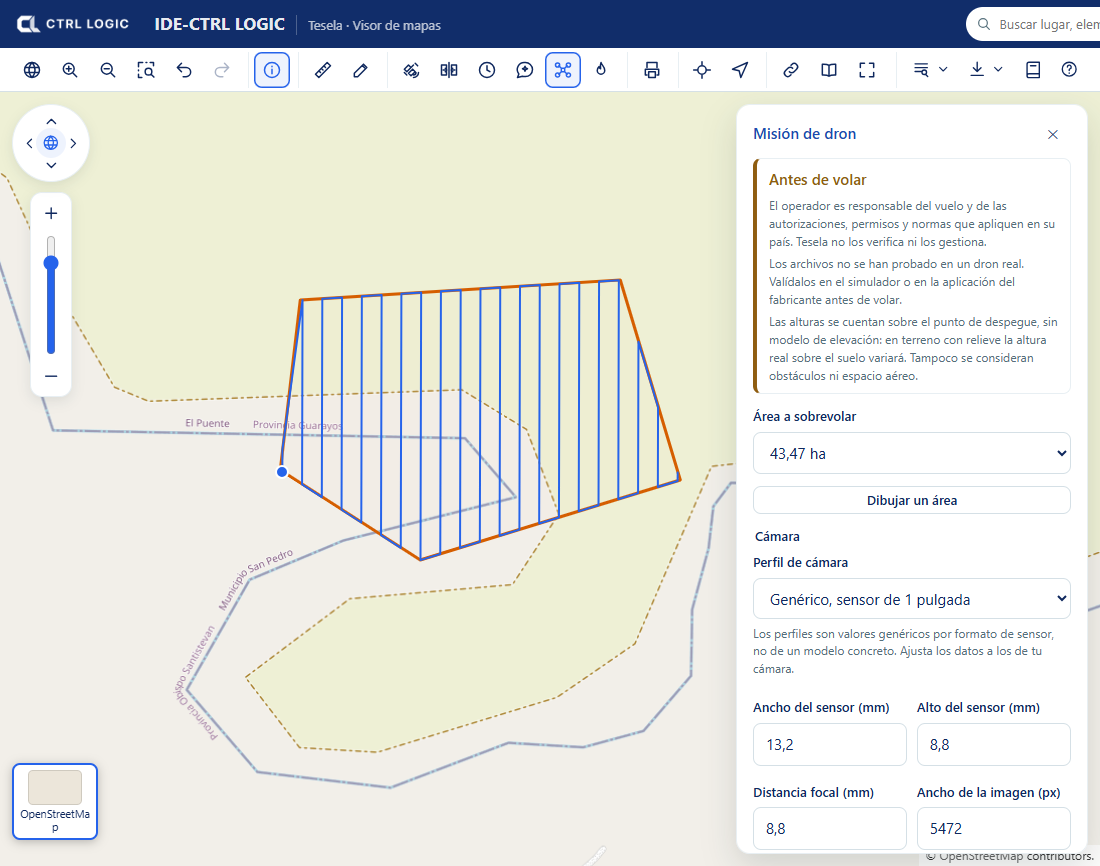
En la barra de herramientas del visor pulsa el botón «Dron» (su ayuda dice «Planificar una misión de dron sobre un área»). Se abre el panel «Misión de dron» con el aviso «Antes de volar». Léelo: recuerda que las alturas se cuentan sobre el punto de despegue, sin modelo de elevación, y que no se consideran obstáculos ni espacio aéreo.
Si no ves el botón, el administrador lo dejó oculto o reservado a quien inicia sesión (ver el capítulo «Configuración»).
Dibujar el área y planificar
- Pulsa «Dibujar un área» y traza un polígono o un círculo sobre el mapa. Un clic sobre el botón mientras dibujas («Dibujando… (clic para cancelar)») cancela el trazo.
- En «Área a sobrevolar» elige el área dibujada. Las líneas de vuelo aparecen de inmediato sobre el mapa.
- Elige un «Perfil de cámara» (sensor de 1 pulgada, 4/3, 1/2,3 pulgada o «Personalizado») y ajusta los datos a los de tu cámara: ancho y alto del sensor, distancia focal y resolución de la imagen. Los perfiles son valores genéricos por formato de sensor, no de un modelo concreto.
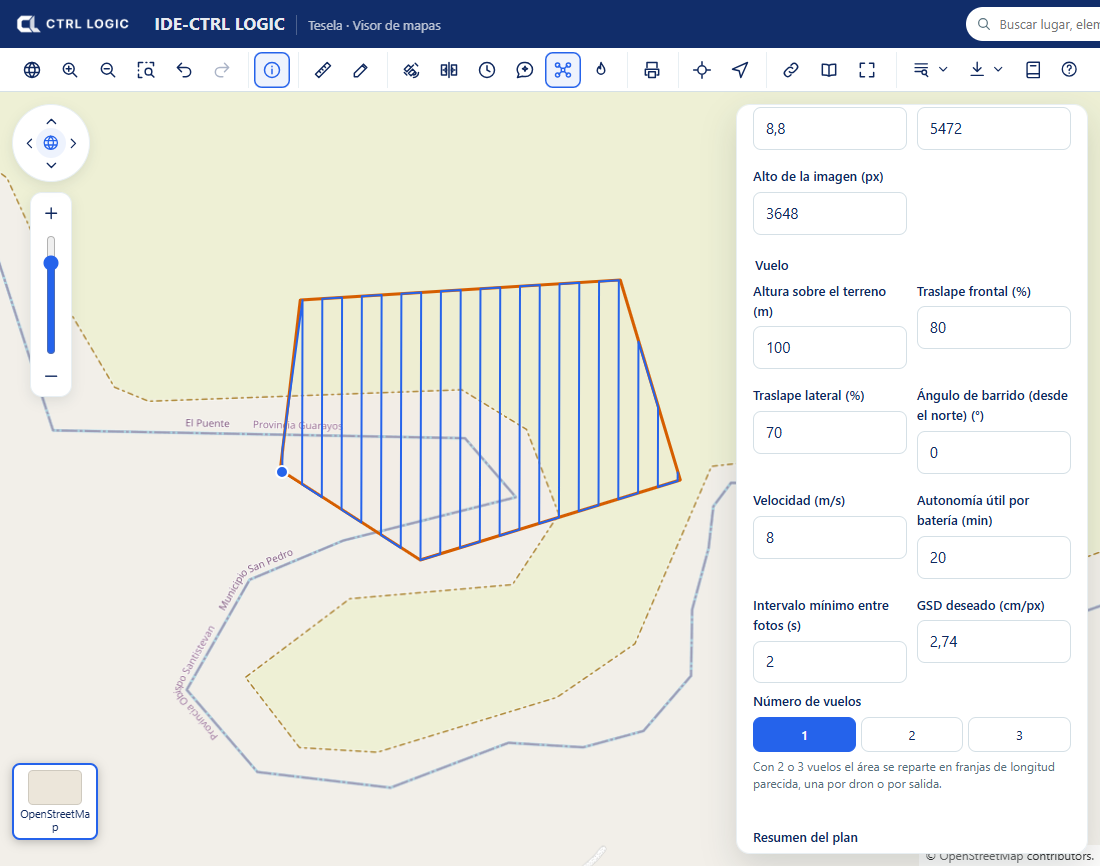
- Define el vuelo: «Altura sobre el terreno», «Traslape frontal» y «Traslape lateral», «Ángulo de barrido (desde el norte)», «Velocidad», «Autonomía útil por batería» e «Intervalo mínimo entre fotos».
- Si lo prefieres, escribe el «GSD deseado» (centímetros por píxel): el panel recalcula la altura que lo produce. Altura y GSD están enlazados.
- Elige el «Número de vuelos» (1, 2 o 3). Con 2 o 3 vuelos el área se reparte en franjas de longitud parecida, una por dron o por salida.
Leer el resumen del plan
El bloque «Resumen del plan» muestra el área, el GSD, la huella de una foto, la separación entre líneas, la distancia entre fotos, las líneas de barrido, el número de fotos, la distancia total, el tiempo estimado y las baterías necesarias. Si repartiste el área en varios vuelos, la sección «Misiones» detalla cada uno (fotos, kilómetros, tiempo y baterías).
El panel te avisa cuando algo no cuadra. Por ejemplo, si a la velocidad elegida la cámara tendría que disparar más rápido que su intervalo mínimo, te propone bajar la velocidad o el traslape frontal. También rechaza planes fuera de los límites: un máximo de 1000 ha por plan y de 5 km por el lado mayor del área. Un dron no cubre un territorio: dibuja solo la zona que vas a sobrevolar y divide las áreas grandes en varios planes.
Exportar
En cada misión hay dos botones de descarga:
| Botón | Para qué |
|---|---|
| «DJI (KMZ)» | Archivo de ruta para la aplicación de vuelo de DJI. |
| «QGroundControl (.plan)» | Plan de misión para QGroundControl. |
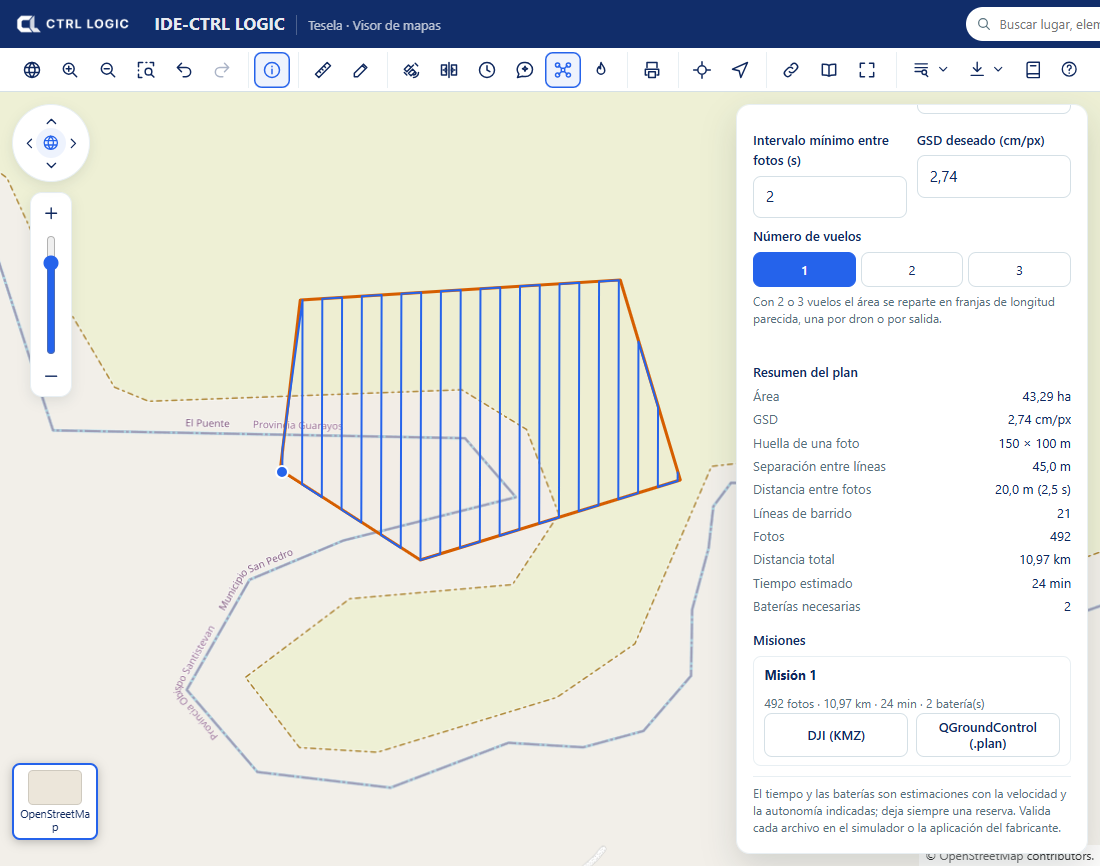
Deja siempre una reserva de batería. El tiempo y las baterías se calculan con la velocidad y la autonomía que indicaste; si esas cifras son optimistas, el plan también lo será.
Resumen
- Dibuja el área, ajusta cámara y vuelo, y lee el resumen del plan.
- Reparte el área en hasta 3 vuelos si hace falta.
- Exporta a DJI (KMZ) o QGroundControl (.plan) y valida en simulador antes de volar.
- Las estimaciones son orientativas; la responsabilidad del vuelo es del operador.