
Capítulo 13
Catálogo e camadas
O catálogo é a lista de todas as camadas do sistema: as de referência que você carrega (limites, áreas protegidas, coberturas) e os cortes em data. Por ele, carrega-se uma nova camada, completa-se sua ficha de metadados, define-se seu estilo, publica-se ou retira-se. Este capítulo é para quem administra dados; exige as permissões correspondentes (por exemplo, “Ver o catálogo”, “Carregar dados”, “Editar fichas”, “Publicar e retirar” e “Administrar estilos”).
A lista do catálogo
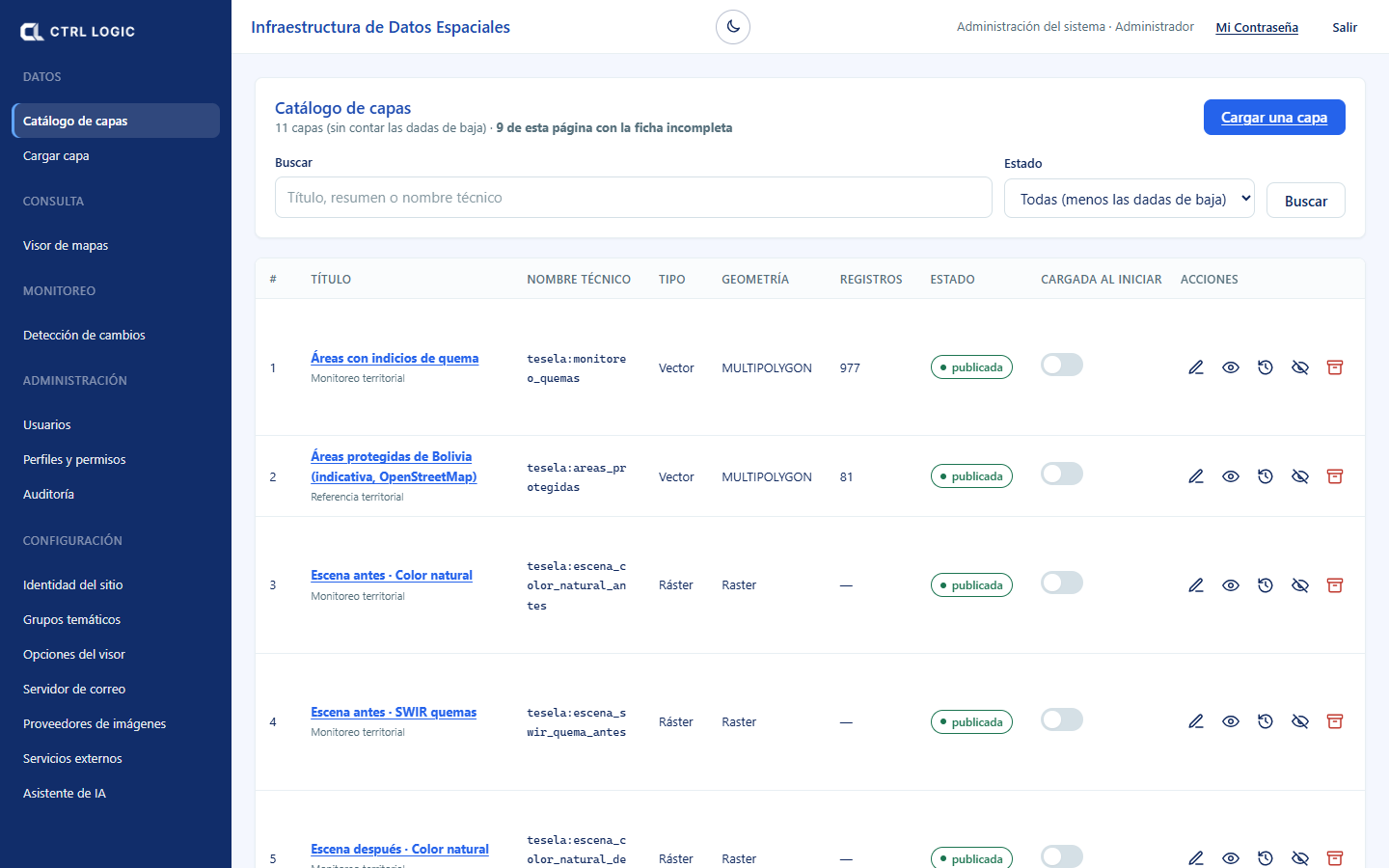
No menu, grupo “Dados”, abra “Catálogo de camadas”. No alto há o buscador (por título, resumo ou nome técnico) e o filtro “Situação”. A tabela mostra, para cada camada, o título, o nome técnico, o tipo (vetor ou raster), a geometria, o número de registros, a situação, a opção “Carregada ao iniciar”, a ficha e as ações.
Situações de uma camada
| Situação | O que significa |
|---|---|
| Rascunho | Carregada, mas não visível no visualizador. É a situação em que fica toda camada nova e a que é restaurada. |
| Publicada | Visível no visualizador e nos serviços WMS (e WFS, se for vetor). |
| Retirada | Deixa de ser vista no visualizador, mas os dados continuam no banco: nada foi apagado. |
| Arquivada (desativada) | Sai da lista habitual e é encontrada escolhendo a situação “Arquivada”. Seus dados são conservados e seu nome técnico continua reservado. |
Uma camada “interna” (rótulo junto à situação) só é vista com sessão. Uma camada sem grupo temático não pode ser publicada: aparece a marca “sem grupo”.
Ficha completa ou incompleta
Cada camada tem uma ficha de metadados conforme a ISO 19115. A coluna “Ficha” a marca como “completa” ou “incompleta” e indica o que falta (“Faltam contato”). Completá-la é o que distingue um servidor de mapas de uma infraestrutura de dados: quem encontrar a camada saberá o que ela é, de onde vem e como pode usá-la. O catálogo avisa quantas fichas da página estão incompletas.
Ações por camada
- Editar ficha: título, resumo, grupo, categoria ISO, data do dado, linhagem, restrições de uso, licença, contato e palavras-chave. Se o seu perfil não permitir editar, você vê “Ver ficha”.
- Pré-visualização: mapa e legenda gerados pelo GeoServer. Só existe para camadas publicadas.
- Auditoria: quem a carregou, última modificação e última publicação; o histórico completo de alterações exige a permissão “Ver auditoria”.
- Publicar / Retirar do portal: torna a camada visível ou a oculta do visualizador.
- Desativar: a arquiva. A caixa de confirmação detalha o que acontece: deixa de ser vista, sai da lista e seus dados são conservados.
- Restaurar: desfaz a desativação; a camada volta como rascunho e é preciso publicá-la de novo.
As camadas internas do monitoramento (cenas, detecções, focos) não são desativadas pelo catálogo: nelas vivem os resultados de todas as análises, e elas são compartilhadas. As análises são arquivadas ou excluídas em “Monitoramento” (botões “Arquivar” e “Excluir” do painel de análises).
“Carregada ao iniciar”
O interruptor “Carregada ao iniciar” liga a camada automaticamente ao abrir o visualizador. Só funciona em camadas publicadas; em uma camada retirada aparece “sem efeito”. Use-o com poucas camadas: as que toda pessoa precisa ver ao entrar.
Carregar uma camada
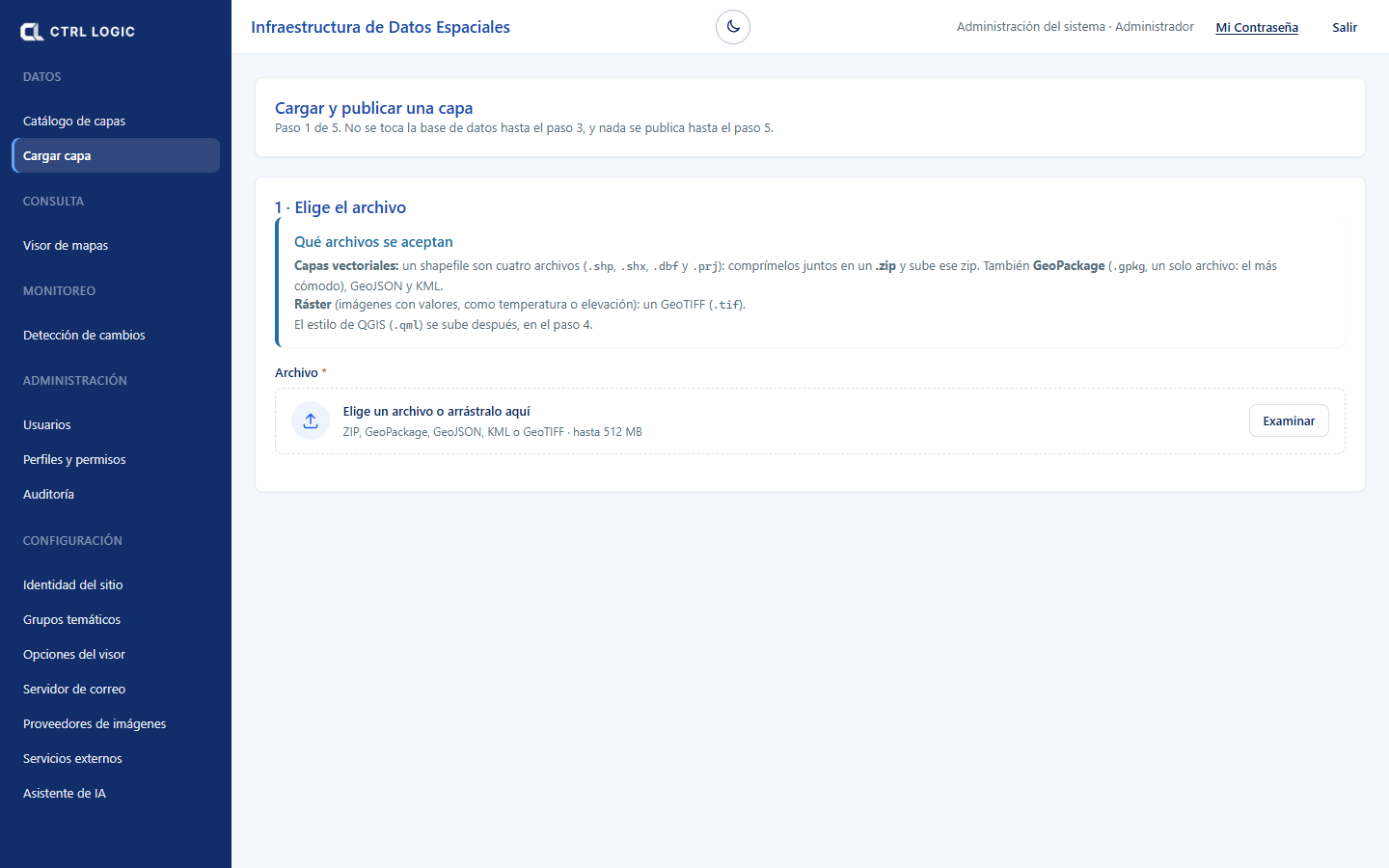
Clique em “Carregar uma camada” ou abra “Carregar camada” no menu. O assistente avança em cinco passos; o banco de dados não é tocado até o passo 3 e nada é publicado até o 5.
- Escolha o arquivo. Camadas vetoriais: um shapefile compactado em um .zip (com .shp, .shx, .dbf e .prj), um GeoPackage, GeoJSON ou KML. Raster: um GeoTIFF. Tamanho máximo de 512 MB.
- Confirme a projeção. Se o arquivo não declarar seu sistema de coordenadas, o Tesela não assume nenhum: escolha-o você, pois uma projeção errada coloca a camada no lugar errado sem dar nenhum erro. Informe o nome técnico (minúsculas, números e sublinhado, de 3 a 63 caracteres) e clique em “Importar para a base” (ou “Importar o raster”).
- Revise o resultado. São exibidas as geometrias inválidas, se houver, com a opção “Corrigir automaticamente”, e verifica-se se a camada está dentro do território boliviano.
- Descreva a camada. Complete a ficha: título, resumo (pelo menos 20 caracteres), grupo, categoria ISO, linhagem, restrições, contato e quem poderá vê-la (“Pública” ou “Interna”). Clique em “Salvar ficha”.
- Publique. “Publicar a camada” a registra no GeoServer; ela aparece sozinha no visualizador e nos serviços WMS (e WFS, se for vetor).
Estilo: como uma camada é desenhada
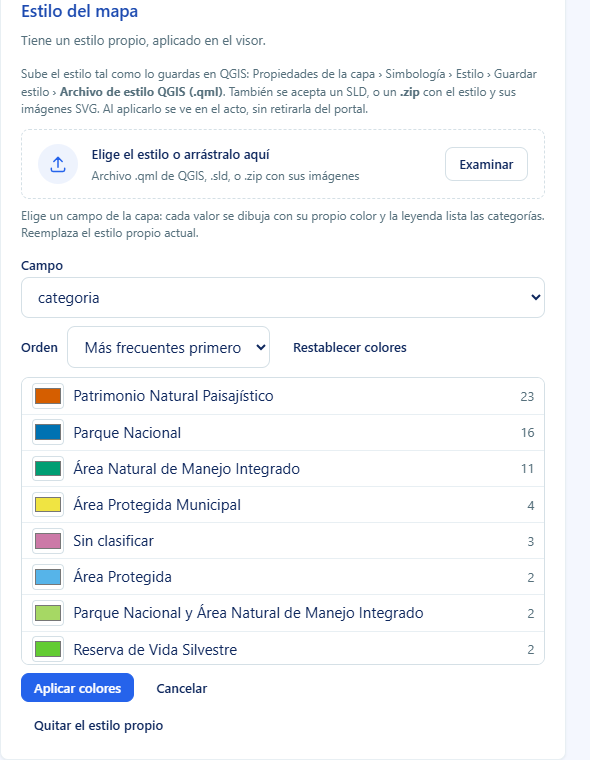
Na ficha da camada, o bloco “Estilo do mapa” permite enviar um estilo do QGIS (.qml), um SLD ou um .zip com o estilo e suas imagens. Você também pode colorir por um campo, sem precisar do QGIS:
- Clique em “Colorir por campo” e escolha um “Campo” da camada.
- Os valores são listados com sua frequência e uma cor editável para cada um. Altere a “Ordem” (mais frequentes primeiro ou alfabética) ou “Restaurar cores”.
- Confira a pré-visualização da legenda e clique em “Aplicar cores”. Se o campo tiver muitos valores distintos, são exibidos os mais frequentes e o restante é desenhado como “Outros”; convém um campo com poucos valores.
Se a camada estiver publicada, o estilo é visto na hora. Se for rascunho, é aplicado ao publicar. “Remover o estilo próprio” devolve o estilo genérico do GeoServer.
Resumo
- O catálogo lista as camadas com sua situação: rascunho, publicada, retirada ou arquivada.
- A ficha ISO 19115 deve estar completa; o catálogo marca as incompletas.
- Ações: editar ficha, pré-visualização, auditoria, publicar ou retirar, desativar e restaurar.
- “Carregada ao iniciar” liga a camada ao abrir o visualizador.
- As camadas internas do monitoramento não são desativadas aqui: as análises são arquivadas ou excluídas em “Monitoramento”.