
Capítulo 11
Campo: observações feitas em campo
Um indício detectado pelo satélite se confirma ou se descarta olhando o local. O Tesela oferece duas formas de registrar e consultar o que uma equipe vê: o aplicativo móvel “Tesela Campo” (Android), pensado para trabalhar em campo mesmo sem conexão, e a ferramenta “Campo” do visualizador, para consultar os registros no mapa e, com permissão, criá-los e corrigi-los.
Cada observação é um registro do que foi observado no local e requer verificação. Não é uma determinação sobre a causa nem sobre a legalidade do que foi registrado.
Parte 1. O aplicativo “Tesela Campo”
Acesso
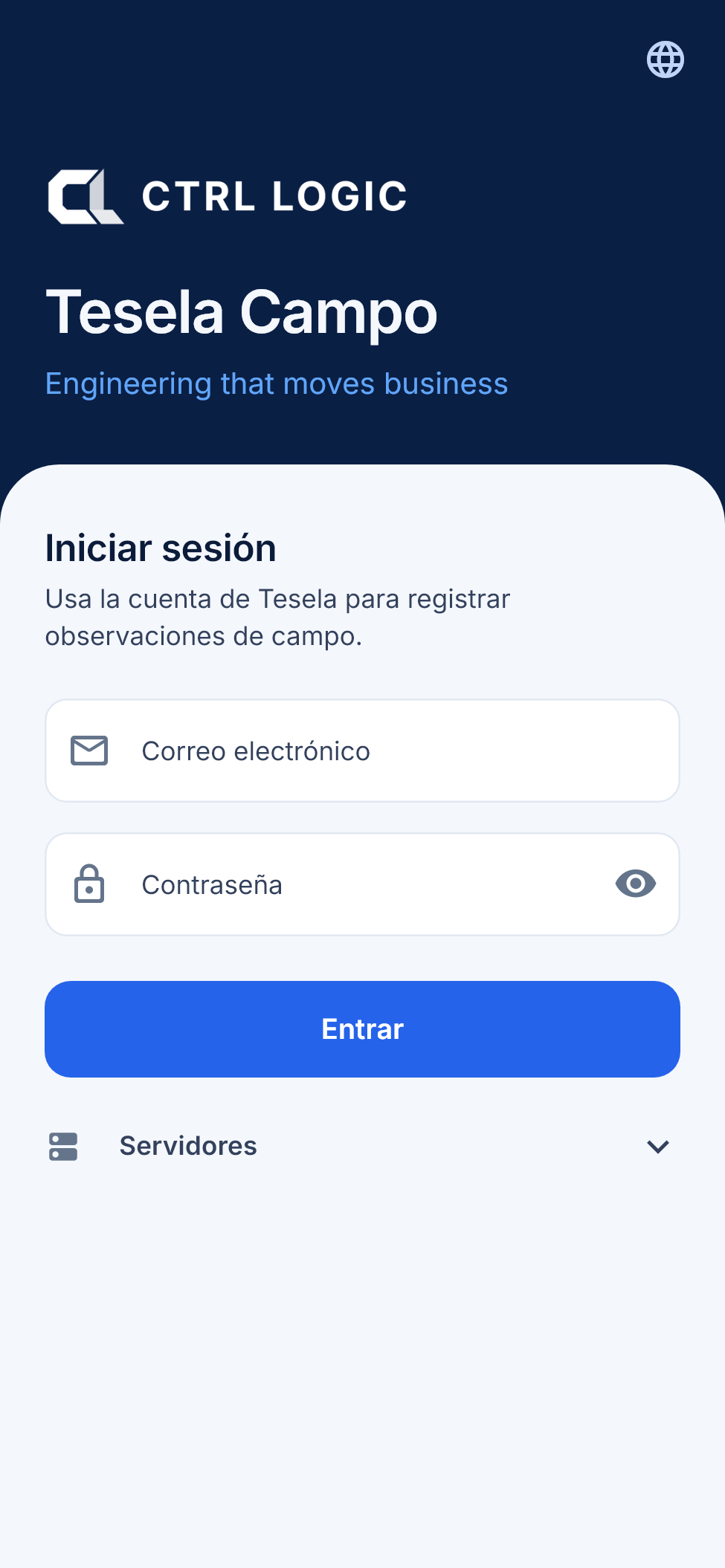
Abra o aplicativo, digite seu e-mail e sua senha do Tesela e toque em “Entrar”. Na primeira vez, é necessária conexão; depois, você pode trabalhar sem ela até que a sessão expire (em “Ajustes” é possível ver quanto tempo resta). Sua conta deve ter permissões de campo: se você vir “Esta conta não tem permissões de campo”, peça-as ao administrador.
Registrar uma observação
- Na aba “Registrar”, escolha o “Tipo de registro”: “Ponto de inspeção”, “Observação de alteração”, “Observação de acesso” ou “Outro”.
- Digite um “Título” (opcional, de até 120 caracteres) para reconhecer o registro depois.
- Digite a “Descrição” do que foi observado, com até 2.000 caracteres. Limite-se ao que você vê: é uma observação que requer verificação.
- Confira a “Localização”. O aplicativo obtém o GPS e mostra a precisão estimada (por exemplo, “±4 m”) e a qualidade do sinal. Com “Atualizar GPS”, você mede de novo. Se o GPS não estiver disponível, é possível informar latitude e longitude manualmente.
- Adicione evidências com “Tirar foto”, “Gravar vídeo” ou “Galeria”. São aceitos JPEG, PNG, HEIC, MP4 e QuickTime; até 20 arquivos por registro, com no máximo 25 MB por imagem e 300 MB por vídeo.
- Opcionalmente, vincule o registro a um achado ou a uma detecção do Tesela com “Referência ao Tesela”.
- Toque em “Salvar no dispositivo”. O registro fica salvo no telefone e será enviado assim que houver conexão.
Funciona sem conexão e sincroniza
Tudo é salvo primeiro no telefone, de modo que você pode registrar em zonas sem cobertura. Quando há conexão, o aplicativo envia os registros em lotes, de modo que uma nova tentativa não duplica nada. As fotos e os vídeos são enviados em partes: se a conexão cair, o envio é retomado de onde parou, em vez de recomeçar. O servidor verifica se cada arquivo chegou completo e se seu conteúdo corresponde ao seu tipo.
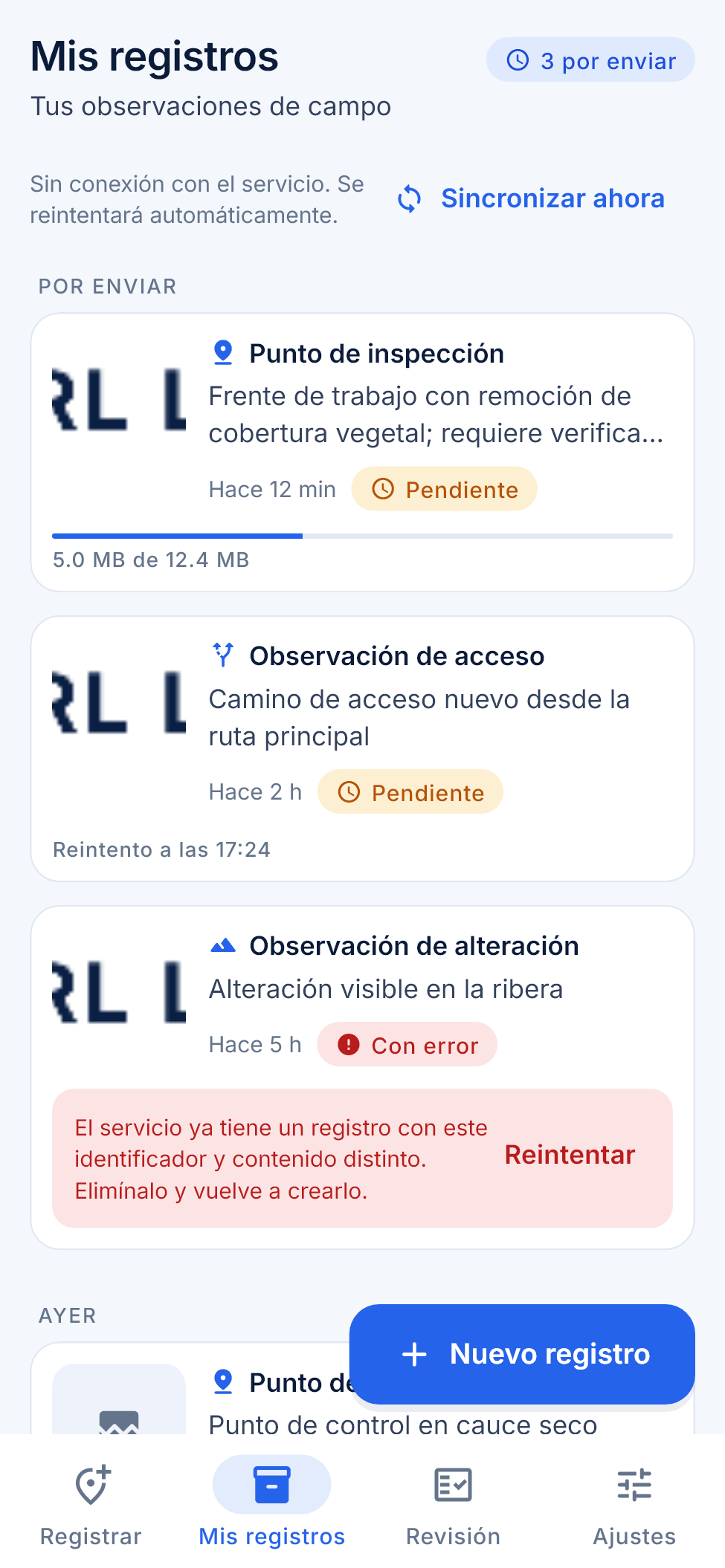
Em “Meus registros” você vê suas observações agrupadas por data, com sua situação:
| Situação | Significado |
|---|---|
| Pendente | Salvo no telefone, aguardando envio. Pode mostrar a hora da próxima nova tentativa. |
| Enviando | As evidências estão sendo enviadas; o progresso é exibido em megabytes. |
| Enviado | Recebido pelo serviço. |
| Com erro | O envio foi interrompido; a mensagem explica o motivo e você pode usar “Tentar novamente”. |
“Sincronizar agora” força um envio. Se você abrir um registro, “Detalhe do registro” mostra localização, data, anexos e as etapas de sincronização (salvo no dispositivo, na fila de envio, enviando evidências, recebido pelo serviço).
Revisão, ajustes e idioma
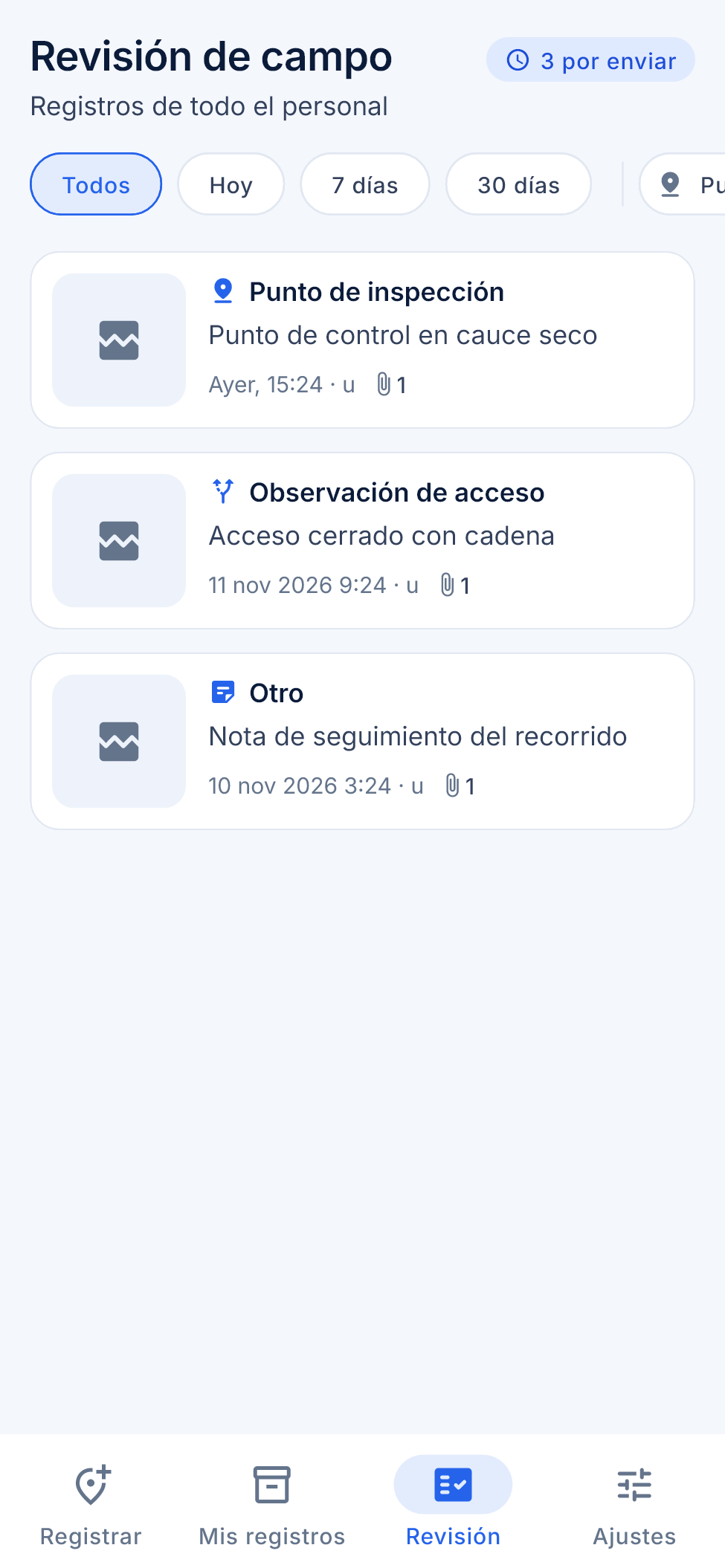
Quem tem a permissão de revisão vê a aba “Revisão”: os registros de toda a equipe, com filtros por data (“Hoje”, “7 dias”, “30 dias”), tipo e autor. A revisão precisa de conexão. Em “Ajustes”, você escolhe o idioma (espanhol, inglês ou português, ou o do sistema), o tema (sistema, claro ou escuro), força a sincronização e encerra a sessão.
Parte 2. A ferramenta “Campo” do visualizador
No visualizador, o botão “Campo” (ícone de localização) abre o painel “Observações de campo”. Só aparece para quem tem a permissão de revisar campo.
- A lista mostra cada observação com seu tipo, quem a reportou, quando foi capturada e sua localização. “Ver todas no mapa” desenha os pontos, com rótulos.
- Ao abrir uma observação, você vê sua ficha com a evidência (fotos e vídeo) e o lembrete “É um registro do que foi observado no local. Requer verificação.”
Nova observação pelo visualizador
- Clique em “Nova observação” (você precisa da permissão de registrar campo).
- Clique no mapa para escolher o ponto. Se errar, clique em outro lugar para movê-lo.
- Escolha o tipo (“Ponto de inspeção”, “Alteração observada”, “Acesso observado” ou “Outro”) e, se quiser, digite o título e a descrição.
- Em “Fotos ou vídeos”, anexe os arquivos: JPG, PNG, HEIC, MP4 ou MOV, até 20 arquivos, com no máximo 25 MB por foto e 300 MB por vídeo.
- Clique em “Salvar observação”. O painel indica o progresso do envio de cada arquivo.
Editar e excluir
Quem revisa campo pode clicar em “Editar” para corrigir o tipo, o título e a descrição, e em “Salvar alterações”. A localização, a data e os arquivos não são modificados: são a evidência.
“Excluir” pede confirmação (“A observação e suas fotos ou vídeos serão excluídos. Não é possível desfazer.”) e apaga a observação junto com seus arquivos.
Resumo
- O aplicativo “Tesela Campo” registra tipo, título opcional (120 caracteres), descrição (2.000), localização por GPS com precisão, fotos e vídeo.
- Funciona sem conexão e sincroniza em lotes; os envios de arquivos são retomados por partes.
- “Meus registros” mostra a situação de cada envio; “Revisão” é para quem supervisiona.
- No visualizador, “Campo” lista, mapeia e mostra a evidência; permite criar, editar e excluir com as permissões adequadas.
- Toda observação requer verificação.