
Capítulo 10
Assistente “Perguntar ao mapa”
O assistente é um painel de conversa dentro do visualizador. Você pergunta em linguagem corrente sobre as camadas, sobre os elementos que elas contêm ou sobre um lugar, e ele responde com o que encontra no sistema. É a única parte do Tesela que usa inteligência artificial: a detecção de mudanças é matemática e não depende dela.
Abrir o assistente
- Na barra de ferramentas do visualizador, clique no botão “Assistente” (sua ajuda diz “Perguntar ao mapa sobre as camadas e as análises”).
- Digite sua pergunta na caixa “Pergunte ao mapa…” e clique em “Enviar”. Enquanto ele responde, você verá “Pensando…”.
- Para começar outro assunto, clique em “Nova conversa”. O assistente considera apenas as últimas mensagens da conversa em andamento.
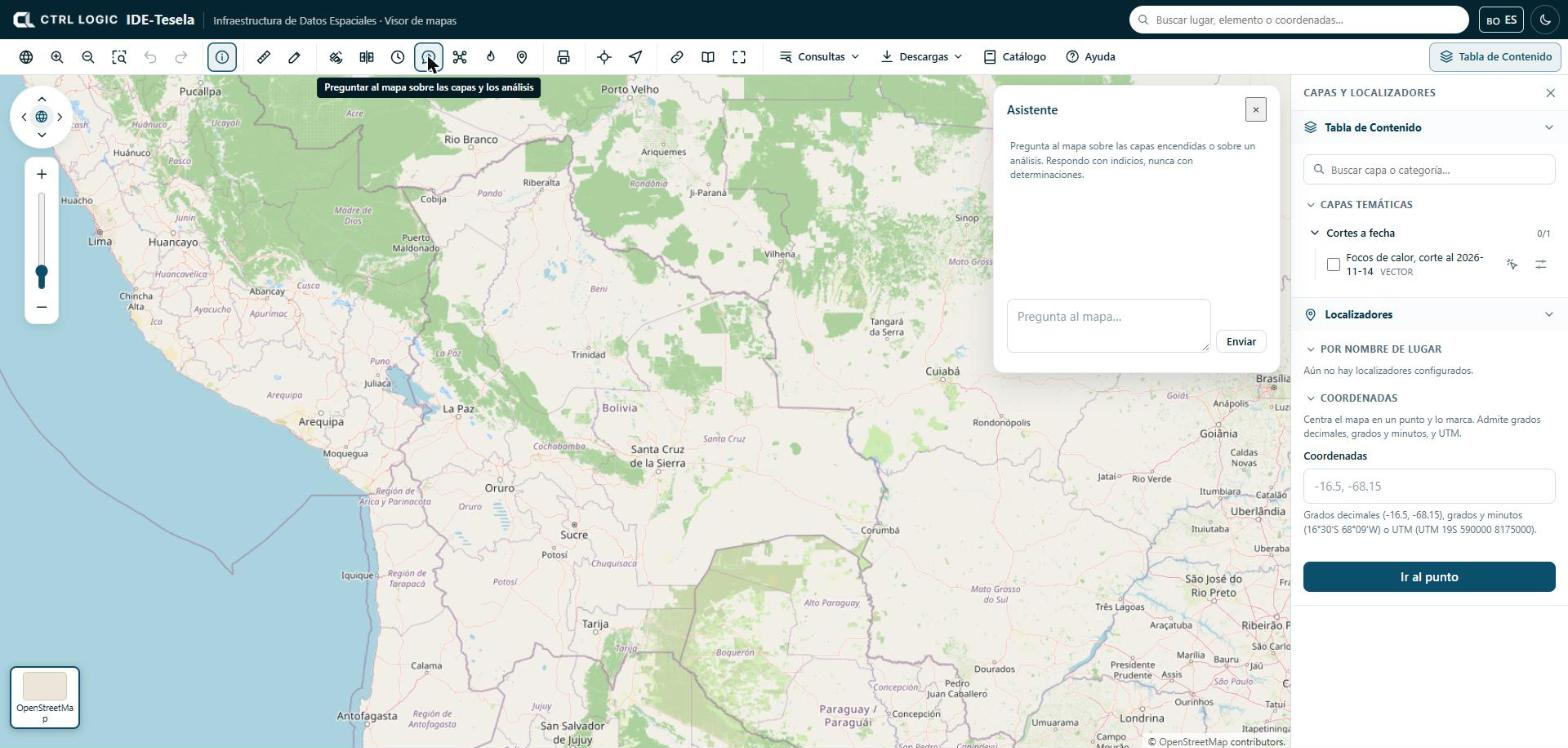
O botão só aparece se o seu perfil tiver a permissão “Usar o assistente” e o administrador tiver deixado a opção “Assistente” visível para você.
O que ele pode fazer
O assistente dispõe de cinco ferramentas, deliberadamente poucas:
| Ferramenta | O que faz |
|---|---|
| Listar camadas | Mostra as camadas do catálogo que você pode ver, com seu nome, tipo e categoria. |
| Contar elementos | Conta quantos elementos uma camada vetorial tem, opcionalmente dentro de um recorte do mapa. |
| Resumir um campo | Informa quais valores um campo tem e quantos elementos há de cada um; se for numérico, também soma, média, mínimo e máximo. |
| Listar campos de uma camada | Informa quais campos uma camada tem e de que tipo é cada um. |
| Buscar um lugar | Localiza um lugar ou um elemento pelo nome. |
Perguntas úteis
- “Quais camadas estão disponíveis sobre áreas protegidas?”
- “Quantos elementos tem a camada de municípios?”
- “Quais campos esta camada tem?”
- “Quais tipos existem e quantos de cada um no campo categoria?”
- “Onde fica determinado município?”
Pergunte sobre o que está nas camadas. Se algo não estiver na informação disponível, o assistente deve dizê-lo em vez de supor. Ele responde no idioma em que você pergunta.
O que ele não faz
- Não modifica nada. É somente leitura por construção: não pode escrever, apagar nem publicar. Usa as mesmas consultas do visualizador.
- Usa as suas permissões. Se você não vê uma camada, o assistente também não a vê.
- Não determina. Fala de indícios, alterações ou atividade compatível com algo, e lembra que requerem verificação. Não afirma que algo seja ilegal nem confirmado.
O assistente pode se enganar, como qualquer modelo de linguagem. Confira os números importantes com a tabela de atributos ou com a ficha de análise.
Se ele não responder
Quando o assistente não consegue responder (por exemplo, porque não há provedor configurado, a chave venceu, a cota se esgotou ou não há conexão), você sempre vê a mesma mensagem: “No momento não é possível processar a solicitação. Entre em contato com o administrador.” O provedor não é nomeado. O detalhe técnico fica no registro do servidor, à disposição do administrador.
Para o administrador: escolher provedor e chave
No menu, grupo “Configuração”, abra “Assistente de IA” (exige a permissão “Administrar o assistente”). Ali você escolhe o provedor do modelo: Claude, da Anthropic, ChatGPT, da OpenAI, ou Gemini, do Google. Apenas um pode estar ativo por vez.
- Escolha o provedor e informe o “Modelo” (você pode consultar a lista de modelos que ele oferece ou digitar o nome).
- Cole a “Chave de API”. Ela é guardada criptografada no servidor e não é exibida novamente: você verá apenas “salva”.
- Clique em “Testar conexão”. Se estiver correta, clique em “Ativar”.
- Opcional, em “Ajustes avançados”: máximo de tokens por resposta, temperatura, endereço do serviço e instrução do assistente. Se você deixar a instrução vazia, será usada a do sistema, que já inclui as regras de linguagem prudente.
O que se pergunta ao assistente sai para o serviço do provedor escolhido: o texto da consulta e o que a pessoa tiver na tela. Dados de camadas restritas não são enviados. Leve isso em conta ao escolher o provedor.
Resumo
- Painel de conversa no visualizador, somente leitura e com as suas permissões.
- Cinco ferramentas: listar camadas, contar elementos, resumir um campo, listar campos e buscar um lugar.
- Responde com indícios e pede verificação.
- O administrador escolhe provedor e chave em “Configuração” → “Assistente de IA”; a chave não sai do servidor.
- Diante de qualquer falha, você verá a mesma mensagem e deverá entrar em contato com o administrador.