
Capítulo 9
Missão de drone
O planejador de missão converte uma área que você desenha no mapa em um plano de voo fotográfico: linhas de varredura, número de fotos, distância, tempo e baterias. Serve para verificar em detalhe, com um drone, uma zona que o satélite marcou como indício. O Tesela não controla o drone: gera arquivos que você carrega no aplicativo do fabricante ou no QGroundControl.
Os números do plano são estimativas orientativas. Os arquivos não foram testados em um drone real: valide-os no simulador ou no aplicativo do fabricante antes de voar. O operador é responsável pelo voo e pelas autorizações e normas do seu país; o Tesela não as verifica nem as gerencia.
Abrir o planejador
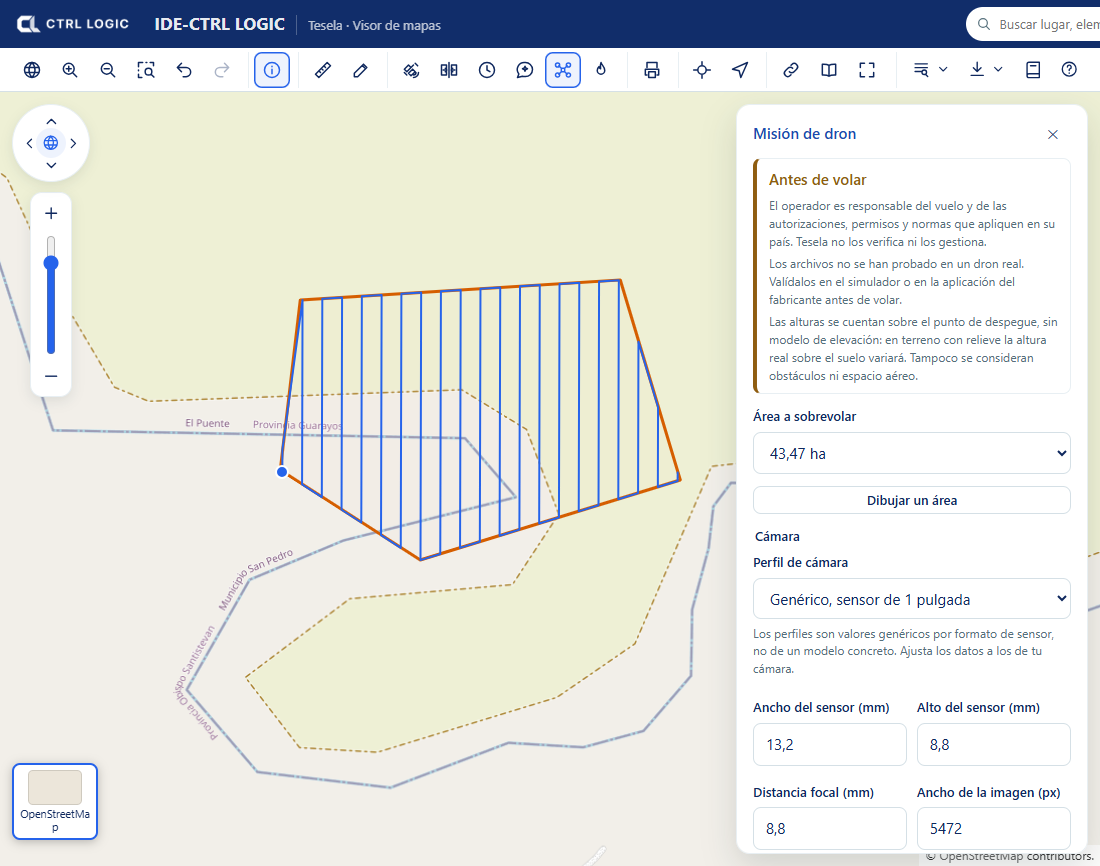
Na barra de ferramentas do visualizador, clique no botão “Drone” (sua ajuda diz “Planejar uma missão de drone sobre uma área”). O painel “Missão de drone” é aberto com o aviso “Antes de voar”. Leia-o: ele lembra que as alturas são contadas sobre o ponto de decolagem, sem modelo de elevação, e que obstáculos e espaço aéreo não são considerados.
Se você não vê o botão, o administrador o deixou oculto ou reservado a quem inicia sessão (veja o capítulo “Configuração”).
Desenhar a área e planejar
- Clique em “Desenhar uma área” e trace um polígono ou um círculo sobre o mapa. Um clique no botão enquanto você desenha (“Desenhando… (clique para cancelar)”) cancela o traçado.
- Em “Área a sobrevoar”, escolha a área desenhada. As linhas de voo aparecem imediatamente sobre o mapa.
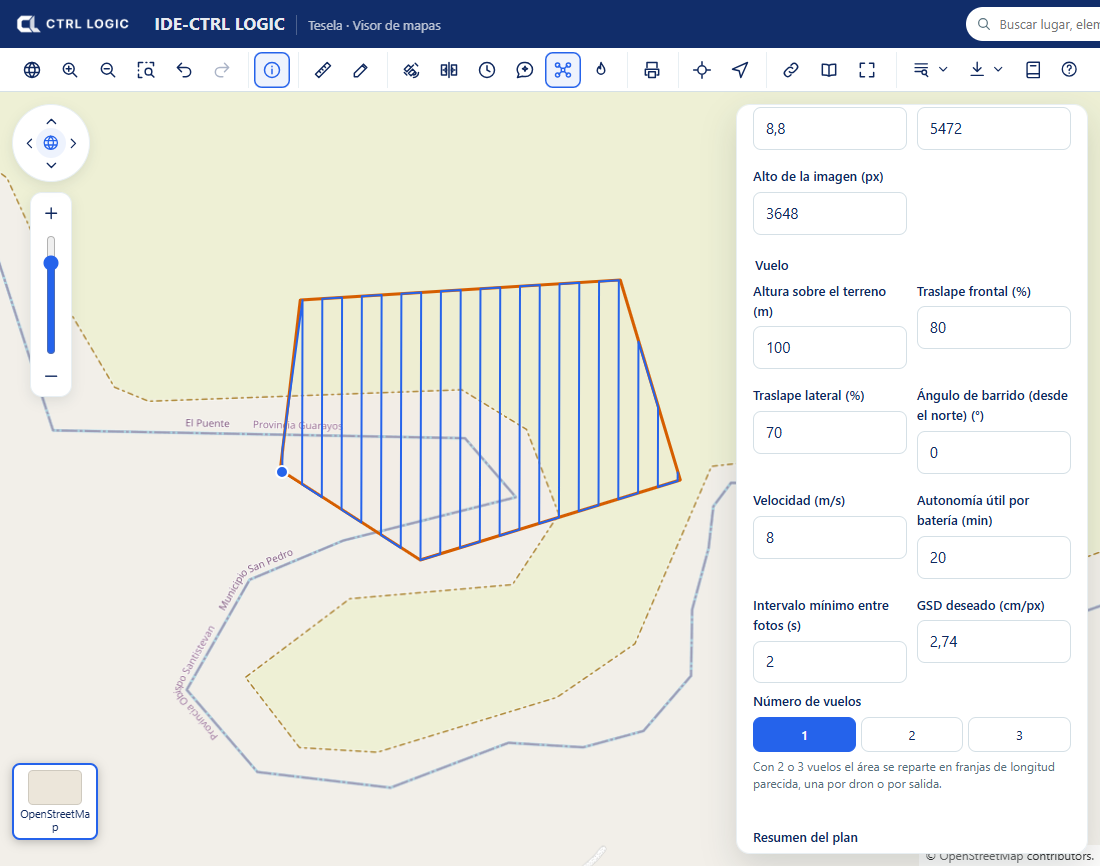
- Escolha um “Perfil da câmera” (sensor de 1 polegada, 4/3, 1/2,3 polegada ou “Personalizado”) e ajuste os dados aos da sua câmera: largura e altura do sensor, distância focal e resolução da imagem. Os perfis são valores genéricos por formato de sensor, não de um modelo específico.
- Defina o voo: “Altura sobre o terreno”, “Sobreposição frontal” e “Sobreposição lateral”, “Ângulo de varredura (a partir do norte)”, “Velocidade”, “Autonomia útil por bateria” e “Intervalo mínimo entre fotos”.
- Se preferir, digite o “GSD desejado” (centímetros por pixel): o painel recalcula a altura que o produz. Altura e GSD estão vinculados.
- Escolha o “Número de voos” (1, 2 ou 3). Com 2 ou 3 voos, a área é repartida em faixas de comprimento semelhante, uma por drone ou por saída.
Ler o resumo do plano
O bloco “Resumo do plano” mostra a área, o GSD, a pegada de uma foto, o espaçamento entre linhas, a distância entre fotos, as linhas de varredura, o número de fotos, a distância total, o tempo estimado e as baterias necessárias. Se você repartiu a área em vários voos, a seção “Missões” detalha cada um (fotos, quilômetros, tempo e baterias).
O painel avisa quando algo não fecha. Por exemplo, se, na velocidade escolhida, a câmera precisasse disparar mais rápido que seu intervalo mínimo, ele propõe reduzir a velocidade ou a sobreposição frontal. Também rejeita planos fora dos limites: no máximo 1.000 ha por plano e 5 km no lado maior da área. Um drone não cobre um território: desenhe apenas a zona que você vai sobrevoar e divida as áreas grandes em vários planos.
Exportar
Em cada missão há dois botões de download:
| Botão | Para quê |
|---|---|
| “DJI (KMZ)” | Arquivo de rota para o aplicativo de voo da DJI. |
| “QGroundControl (.plan)” | Plano de missão para o QGroundControl. |
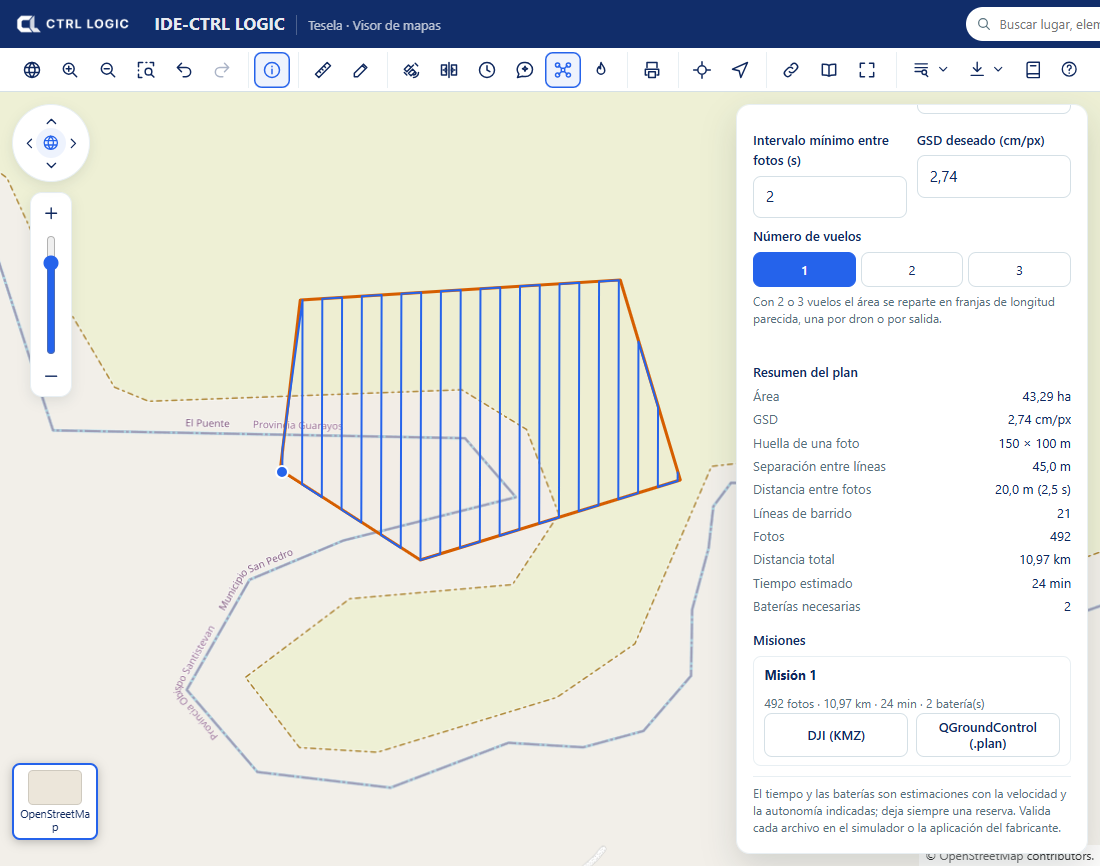
Deixe sempre uma reserva de bateria. O tempo e as baterias são calculados com a velocidade e a autonomia que você informou; se esses valores forem otimistas, o plano também será.
Resumo
- Desenhe a área, ajuste câmera e voo, e leia o resumo do plano.
- Reparta a área em até 3 voos, se necessário.
- Exporte para DJI (KMZ) ou QGroundControl (.plan) e valide no simulador antes de voar.
- As estimativas são orientativas; a responsabilidade pelo voo é do operador.