
Capítulo 8
Imagens históricas e comparador de camadas
Para contextualizar um achado, convém ver o mesmo local em outro momento. O visualizador oferece duas ferramentas com uma “cortina” (uma linha vertical que se arrasta sobre o mapa para revelar um lado ou outro): “Históricas”, que compara o mapa em duas datas, e “Comparar”, que compara duas camadas quaisquer. Nenhuma calcula algo novo; apenas mostram o que já existe.
Imagens históricas
“Históricas” compara o mapa de imagens em duas versões distintas, a partir do arquivo Esri Wayback. Serve para ver como um local estava antes e depois, por exemplo, para contrastar com uma análise de mudanças.
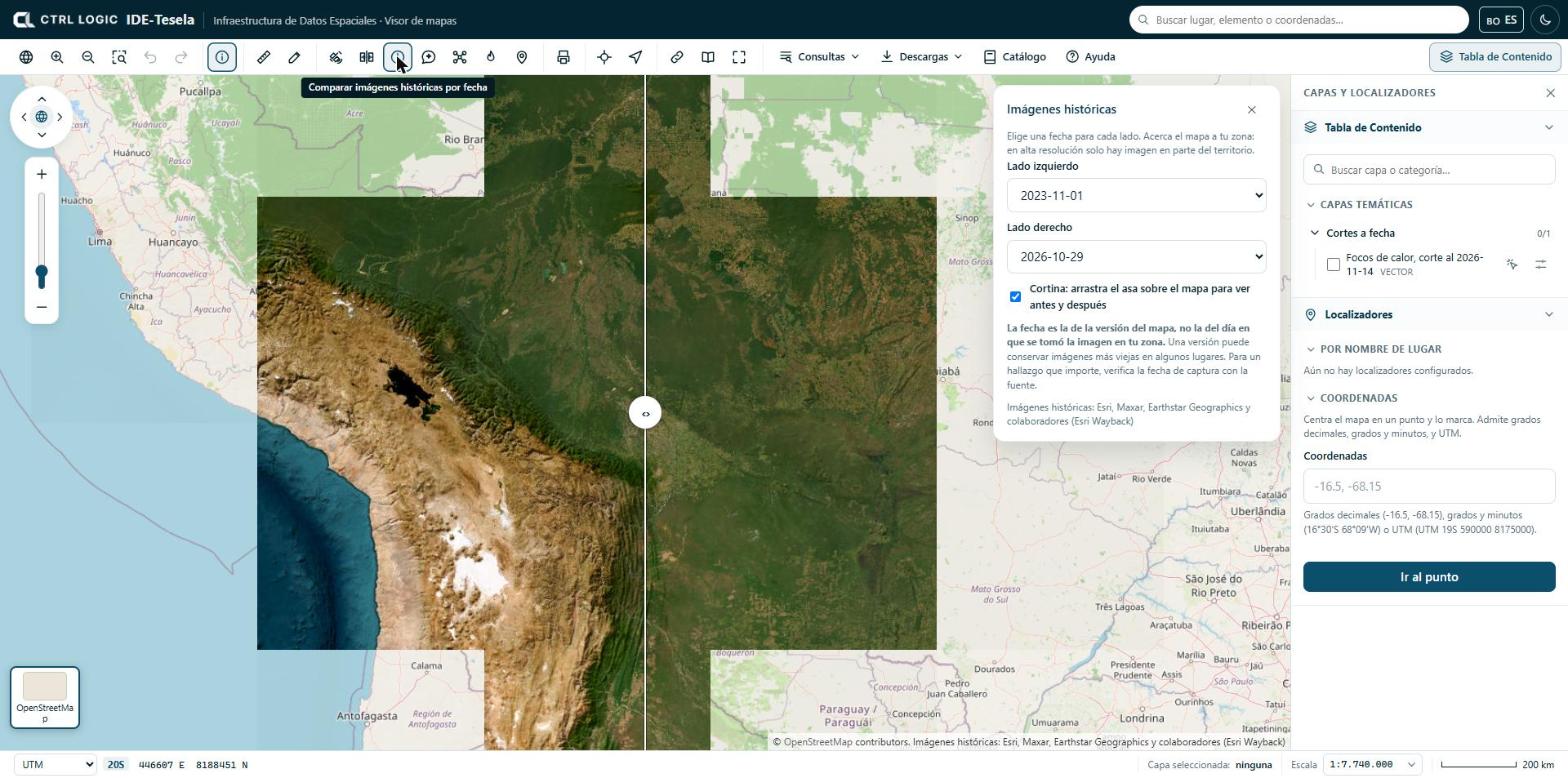
- Aproxime o mapa da sua zona de interesse. Em alta resolução, só há imagem em parte do território.
- Clique em “Históricas” na barra de ferramentas.
- Aguarde o carregamento das datas disponíveis. Se falhar, o painel pede que você tente de novo em alguns minutos.
- Escolha uma data para o “Lado esquerdo” e outra para o “Lado direito”.
- Deixe marcada a caixa “Cortina” e arraste a alça (‹ ›) sobre o mapa para ver o antes e o depois. Você também pode mover a alça com as setas do teclado quando ela estiver em foco.
Se você desmarcar a cortina, só se vê a data do lado direito.
A data é a da versão do mapa, não a do dia em que a imagem foi capturada na sua zona. Uma versão pode conservar imagens mais antigas em alguns locais. Para um achado que importe, verifique a data de captura na fonte.
A atribuição é: Esri, Maxar, Earthstar Geographics e colaboradores (Esri Wayback). Ela aparece no rodapé do mapa enquanto a ferramenta está ativa.
Comparar duas camadas com o controle deslizante
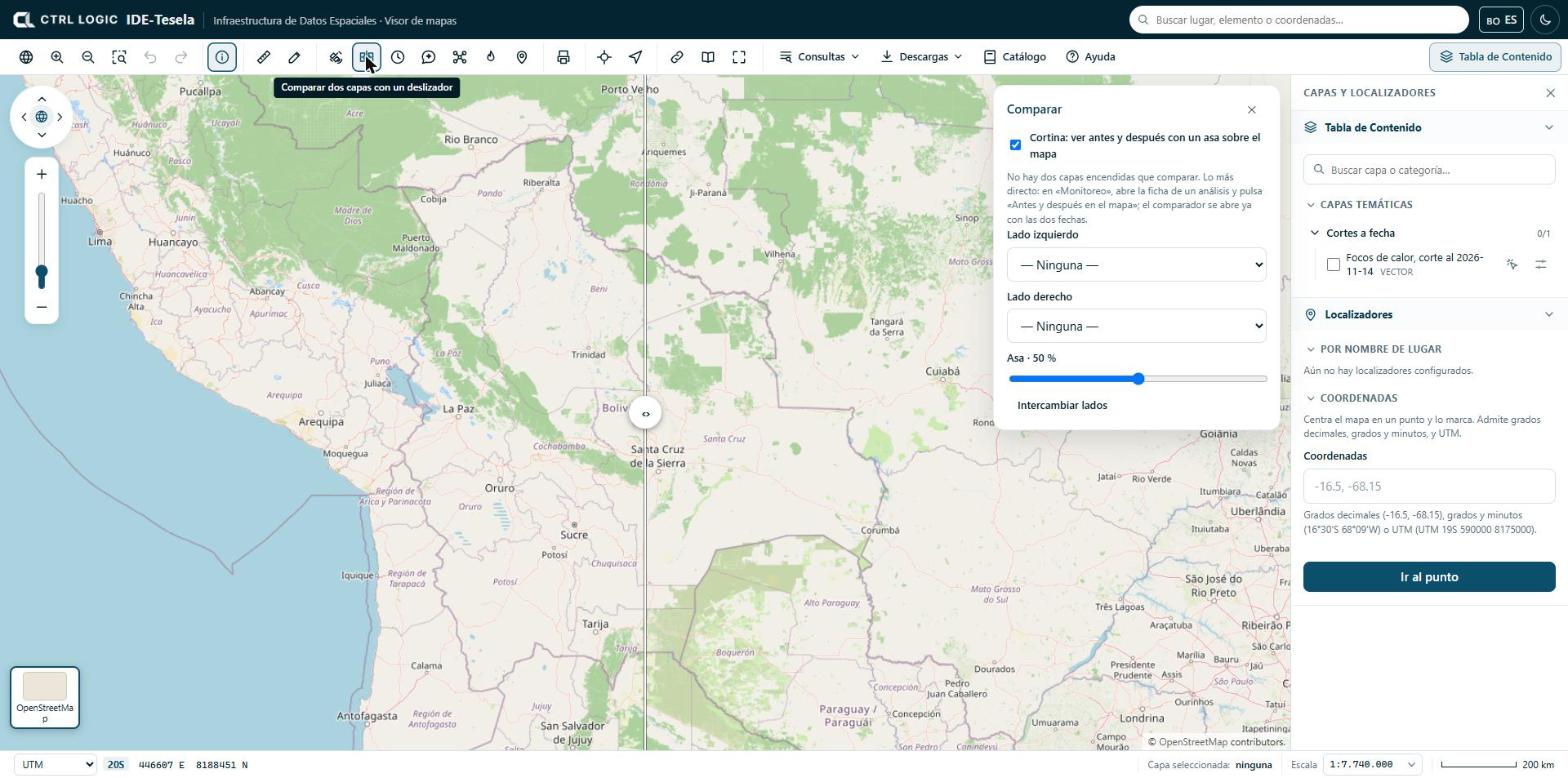
“Comparar” coloca duas camadas ligadas lado a lado com a mesma cortina. É útil, por exemplo, para comparar a imagem em cor natural de dois períodos, ou uma cena e uma camada de referência.
- Ligue na Tabela de Conteúdo as camadas que você quer comparar.
- Clique em “Comparar”. Por padrão, são comparadas as duas camadas do alto de “No mapa”.
- Se quiser outras, escolha-as em “Lado esquerdo” e “Lado direito”.
- Arraste a alça sobre o mapa ou mova o controle deslizante “Alça” (mostra a porcentagem) para repartir o espaço entre os dois lados.
- Clique em “Trocar lados” se preferir inverter qual camada fica em cada lado.
Com a caixa “Cortina” desmarcada, as camadas são vistas inteiras, sem recorte nem alça. Se não houver duas camadas ligadas, o painel avisa e sugere o atalho a seguir.
O atalho: “Antes e depois no mapa”
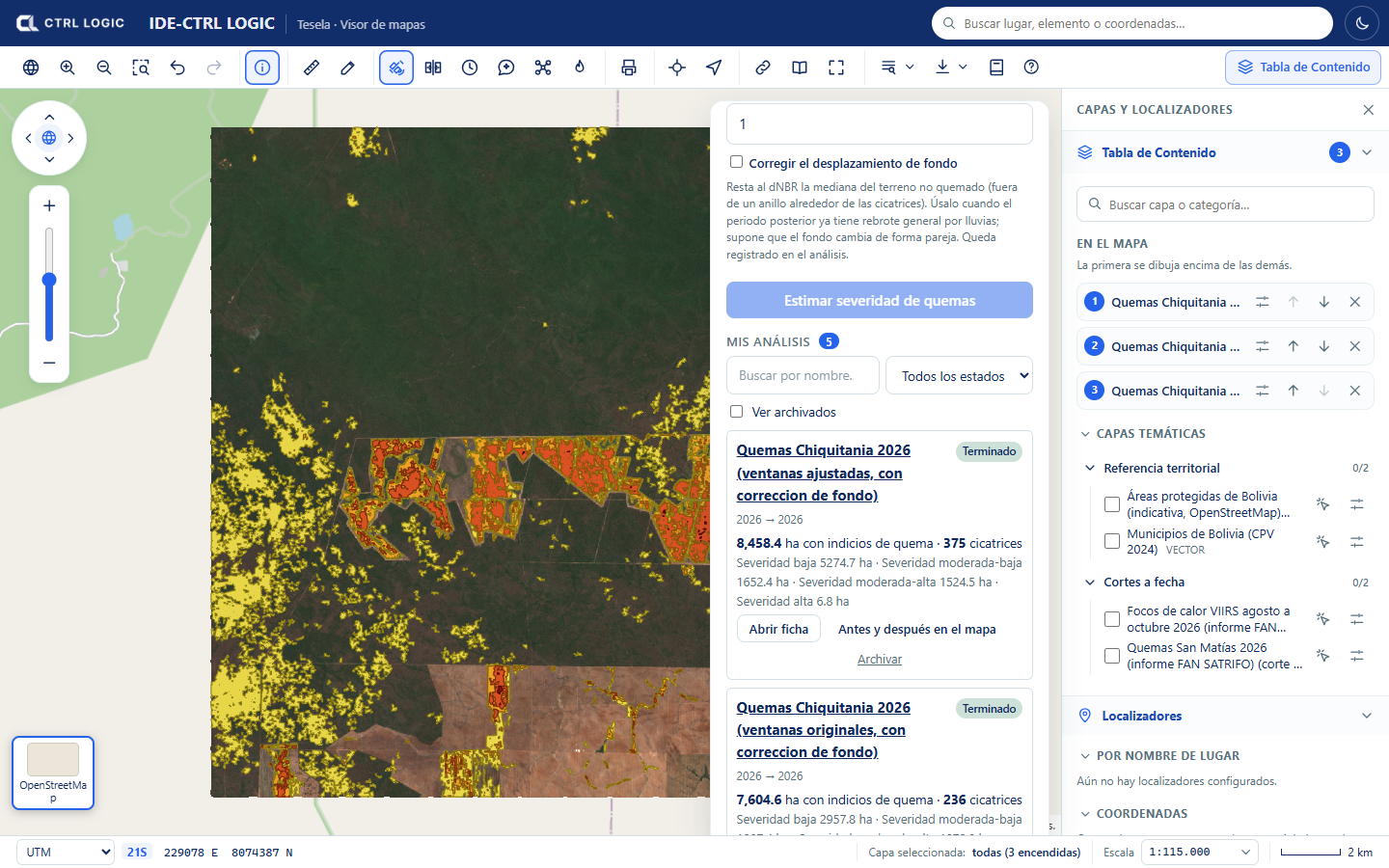
O mais direto para comparar uma análise é abrir sua ficha a partir de “Monitoramento” e clicar em “Antes e depois no mapa”. O comparador é aberto com as duas datas já carregadas, sem que você precise ligar nada. Nas análises de queimadas, o equivalente é “Comparar pré e pós-fogo”.
Quando usar cada uma
| Preciso… | Uso |
|---|---|
| Ver como era um local em outra data, sem fazer nenhuma análise | “Históricas” |
| Contrastar os períodos “antes” e “depois” de uma análise | “Antes e depois no mapa” ou “Comparar” |
| Contrastar duas camadas quaisquer, por exemplo uma cena e um mapa de referência | “Comparar” |
Limites
- “Históricas” depende do arquivo de imagens da Esri: nem todas as zonas têm imagem de alta resolução em todas as datas.
- As datas de “Históricas” são orientativas (data da versão). Não servem como data de um fato sem verificá-la na fonte.
- O comparador é visual: a diferença que você vê é um indício que requer verificação, não um resultado calculado.
Resumo
- “Históricas” compara o mapa de imagens em duas datas com uma cortina; a data é a da versão do mapa, não a da captura.
- “Comparar” coloca duas camadas ligadas em cada lado de uma alça deslizante.
- “Antes e depois no mapa”, a partir da ficha de uma análise, abre o comparador já preparado.
- O que essas ferramentas mostram é contexto visual e requer verificação.