
Capítulo 5
Detecção de mudanças
A detecção de mudanças compara o estado de uma área em dois períodos distintos e delimita os polígonos onde o terreno mudou segundo critérios que você define. Usa imagens Sentinel-2 e cálculos matemáticos (índices e limiares); não usa inteligência artificial. O resultado são indícios que requerem verificação, nunca uma determinação sobre sua causa ou legalidade.
Há duas portas de entrada: a ferramenta “Monitoramento” do visualizador (abas “Mudanças” e “Queimadas”) e a página “Detecção de mudanças” do menu lateral, grupo “Monitoramento”. Ambas solicitam a análise ao mesmo motor. As queimadas são tratadas no capítulo 6.
Solicitar uma análise pelo visualizador
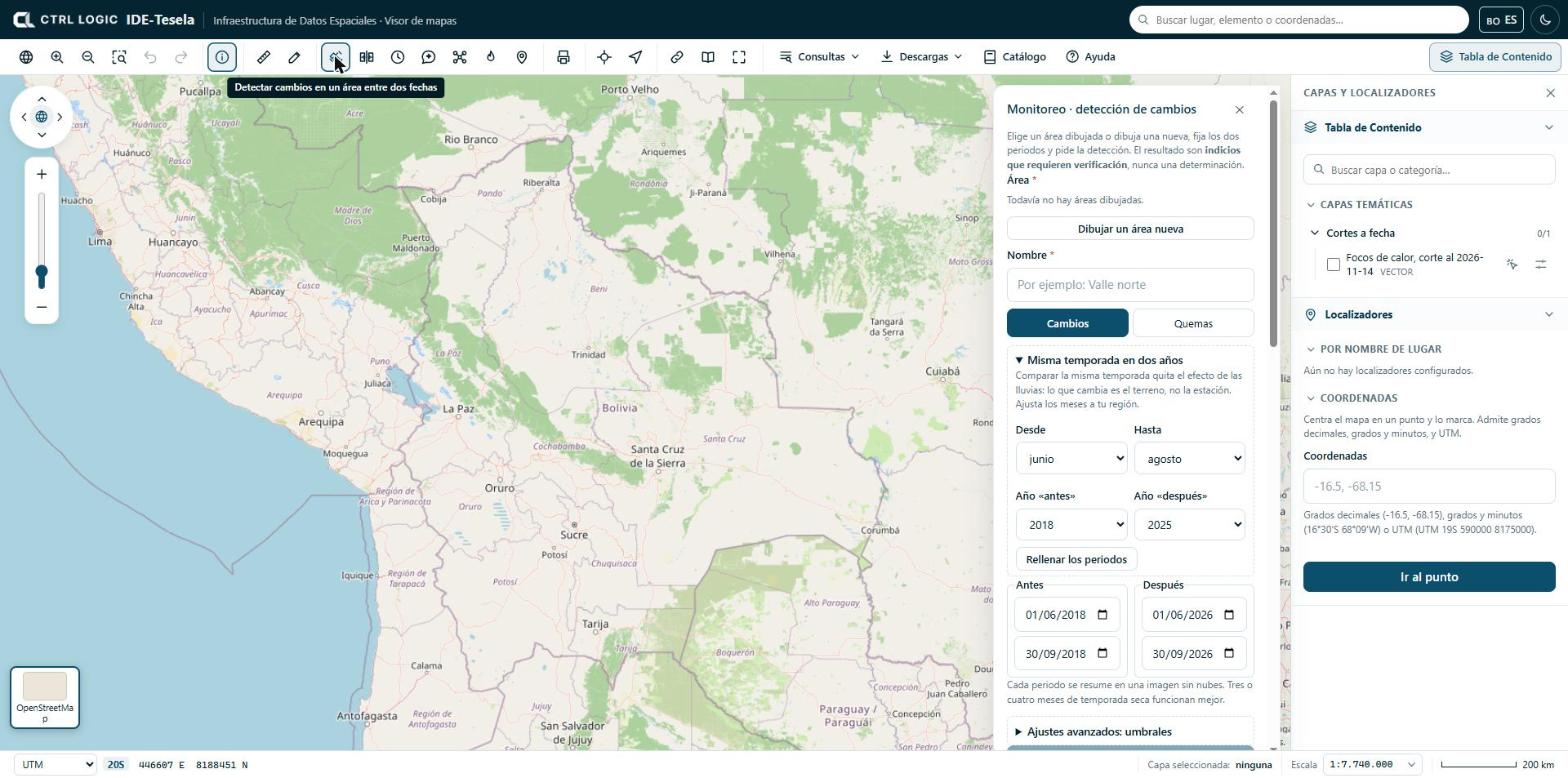
- Clique em “Monitoramento” na barra de ferramentas. O painel “Monitoramento · detecção de mudanças” é aberto.
- Defina a área. Você pode escolher uma área que já desenhou, um polígono selecionado em “Identificar → Detectar mudanças aqui”, ou clicar em “Desenhar uma nova área”: clique no mapa para cada vértice e dê um clique duplo para fechar.
- Digite um nome para reconhecer a análise depois.
- Deixe ativa a aba “Mudanças” (a aba “Queimadas” é o capítulo 6).
- Defina os períodos “Antes” e “Depois” (veja abaixo).
- Se necessário, ajuste os limiares em “Ajustes avançados: limiares”.
- Clique em “Detectar mudanças”. O trabalho entra na fila e leva alguns minutos.
Períodos e “Mesma estação em dois anos”
Cada período (início e fim) é resumido em uma única imagem sem nuvens, calculada como a mediana das cenas disponíveis. Três ou quatro meses da estação seca funcionam melhor; com menos, pode não haver imagem limpa.
Comparar duas datas quaisquer mistura a mudança real com o efeito das chuvas. O bloco “Mesma estação em dois anos” evita isso: você escolhe os meses (“De” e “Até”), o “Ano antes” e o “Ano depois” e clica em “Preencher os períodos”. Os meses iniciais vão de junho a agosto; ajuste-os à sua região. Se a estação ainda não começou em um dos anos, o painel pede que você escolha um ano anterior.
Se a sua instituição tiver mais de um provedor de imagens configurado, aparece o seletor “Imagens de”.
Limiares avançados
Um polígono conta como mudança quando a diferença “depois − antes” cumpre todas as condições marcadas. Os valores iniciais são:
| Índice | O que mede | Condição inicial |
|---|---|---|
| NDVI | Vigor da vegetação | Ativa: cai pelo menos 0,2 |
| BSI | Solo exposto | Desativada: sobe pelo menos 0,1 |
| NBR | Queimada e umidade da vegetação | Desativada: cai pelo menos 0,15 |
| NDWI | Água superficial | Desativada: sobe pelo menos 0,15 |
Com vegetação, basta que o NDVI caia. Em zonas sem vegetação (altiplano, deserto), convém usar o solo exposto (BSI sobe) ou o NBR (cai). Também se define a “Mancha mínima (ha)”, que descarta polígonos menores; o valor inicial é 0,5 ha.
Acompanhar suas análises
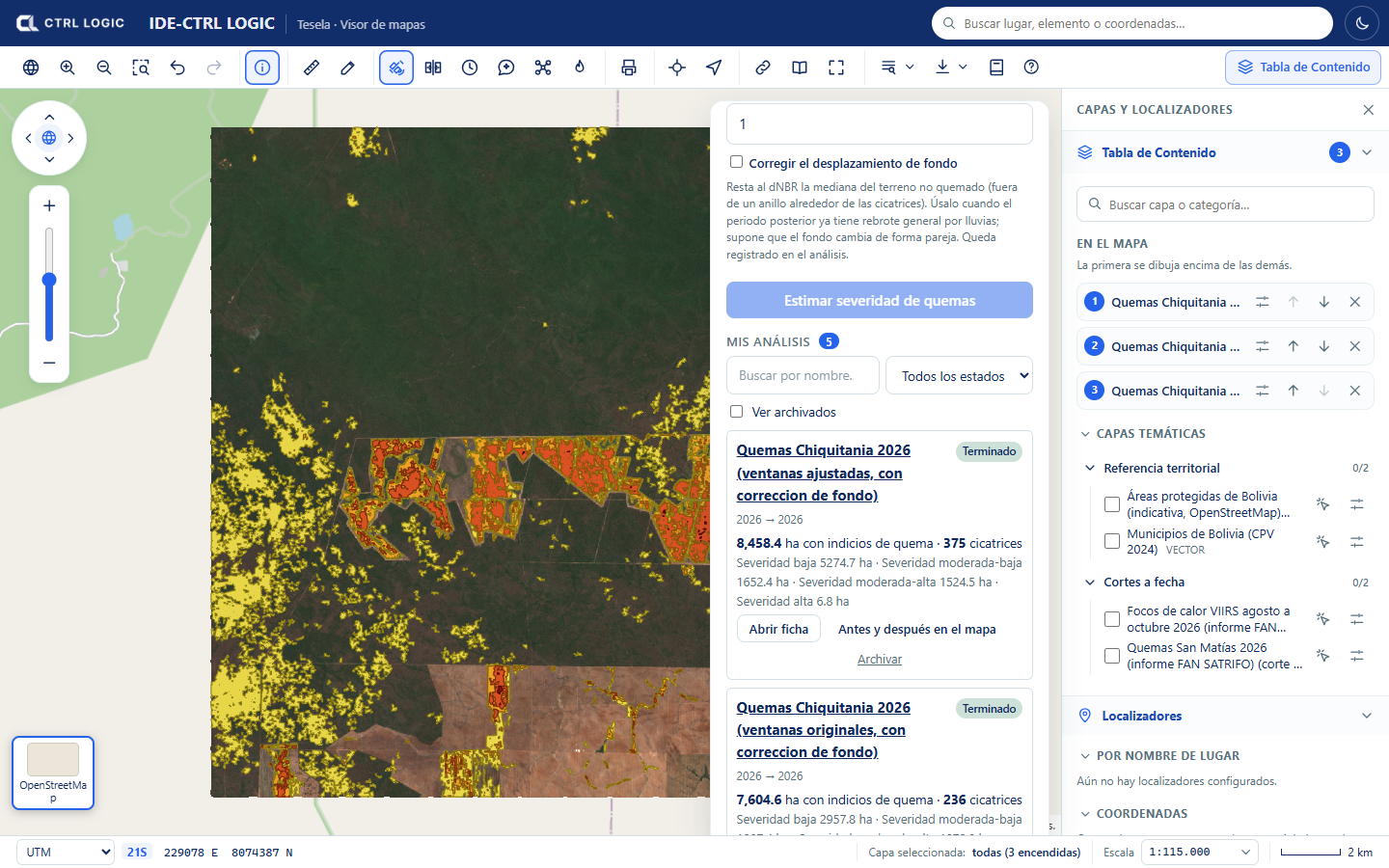
Abaixo do formulário aparece “Minhas análises”. Cada cartão mostra a situação (Na fila, Processando, Concluída, Com falha ou Cancelada), o número de polígonos e os hectares com indícios, ou “Sem mudanças” quando nenhum polígono cumpriu a regra. Você pode buscar por nome e filtrar por situação. Uma análise com falha pode ser “Tentar novamente” e uma análise na fila pode ser “Cancelar”.
A ficha de análise
“Abrir ficha” mostra toda a análise em uma janela:
- No alto, o período “antes” frente ao “depois”, com uma cortina que se arrasta para comparar, e a marca “indícios que requerem verificação”.
- Abas de visualização para ver a mesma cena de diferentes maneiras (veja abaixo) e uma caixa “Indícios” que desenha os polígonos por cima.
- Números: quantidade de polígonos, hectares com indícios e hectares analisados, com o detalhamento por tipo de mudança.
- “Polígonos por área”: tabela com número, tipo, hectares e variação do NDVI de cada zona.
- “Rastreabilidade”: períodos, regra usada, mancha mínima, data de criação, duração e fonte das imagens.
Os tipos de mudança que podem ser atribuídos são “Perda de vegetação”, “Solo exposto”, “Água nova” e “Não classificado”. São categorias descritivas do tipo de alteração, não qualificações sobre sua origem.
Na ficha, você pode clicar em:
- “Antes e depois no mapa”: abre o comparador do visualizador com as duas datas já carregadas (capítulo 8).
- “Somente indícios no mapa”: liga apenas os polígonos.
- “Ficha PDF de evidência”: gera um PDF com as imagens, a tabela de zonas, como o resultado foi obtido e a legenda “Estes resultados requerem verificação”.
Cenas por período
Cada análise publica, para o período “antes” e o “depois”, várias cenas que ajudam a interpretar o que foi detectado:
| Cena | Para que serve |
|---|---|
| Cor natural | O que o olho veria |
| Falsa cor | Destaca a vegetação sadia em vermelho intenso |
| SWIR | Mostra solo e umidade; o solo exposto se destaca |
| NDVI | Vigor vegetal |
| NDWI | Água superficial |
| NDSI | Neve e gelo |
Também é gerada uma falsa cor urbana (superfícies construídas e solo revolvido). Se uma análise terminar com “Sem mudanças”, as cenas continuam disponíveis: compare-as a olho e, se vir diferenças, repita com outros limiares.
Arquivar e excluir
- Arquivar tira a análise da lista sem apagá-la. Ela continua inteira e é vista marcando “Ver arquivadas”; “Devolver à lista” a traz de volta a “Minhas análises”.
- Excluir apaga a análise para sempre, com suas cenas e seus polígonos. O sistema pergunta “Excluir para sempre, com suas cenas e polígonos?”; só exclui se você confirmar com “Sim, excluir”. Não é possível desfazer. Ambas as ações só ficam disponíveis quando a análise não está mais em processamento.
Se você só quer organizar sua lista, use “Arquivar”. “Excluir” é definitivo.
Limites
- Resolução: o Sentinel-2 tem pixels de 10 a 20 m. Detecta mudanças a partir de frações de hectare; não vê intervenções muito pequenas nem o que ocorre sob cobertura.
- Nuvens: em zonas tropicais ou na época de chuvas, pode não haver imagem limpa por semanas. Isso é atenuado com períodos mais longos ou com a mesma estação de dois anos. O radar (Sentinel-1) está previsto, mas ainda não está disponível.
- Limiares: quanto um índice deve variar para contar como mudança depende do terreno. Sem calibração local, o resultado pode superestimar ou subestimar.
- Um polígono é uma alteração detectada entre duas imagens: não indica a causa nem se é legal. Sempre requer verificação.
Resumo
- Desenhe uma área, dê um nome a ela, defina os períodos “antes” e “depois” (idealmente na mesma estação) e clique em “Detectar mudanças”.
- A regra inicial é uma queda do NDVI de pelo menos 0,2 com mancha mínima de 0,5 ha; ela é ajustada em “Ajustes avançados”.
- A ficha de análise reúne a comparação, os polígonos, a rastreabilidade e as cenas por período.
- “Antes e depois no mapa” abre o comparador; “Arquivar” oculta; “Excluir” apaga para sempre e pede confirmação.
- Todo resultado é um indício que requer verificação.