
Capítulo 3
Ferramentas do visualizador
Este capítulo descreve as ferramentas de uso geral do visualizador: identificar o que há em um ponto, medir, desenhar, consultar dados, baixar, imprimir, compartilhar uma vista e consultar fontes e ajuda. As análises de monitoramento, os focos de calor e as imagens históricas são explicados nos capítulos 5 a 8.
Apenas uma ferramenta de painel fica ativa por vez. A tecla Esc fecha o painel ou o menu aberto.
Identificar
“Identificar” vem ativa por padrão: ao clicar no mapa, o visualizador mostra os dados do que há naquele ponto.
- Ligue uma ou mais camadas na Tabela de Conteúdo.
- Clique no mapa sobre um elemento. As camadas ligadas são consultadas, de cima para baixo.
- Leia a ficha de atributos. O botão “Ver detalhes” abre o detalhe do elemento, com ações como “Enquadrar”, “Copiar link”, “Área de influência” e “Detectar mudanças aqui” quando o elemento é um polígono.
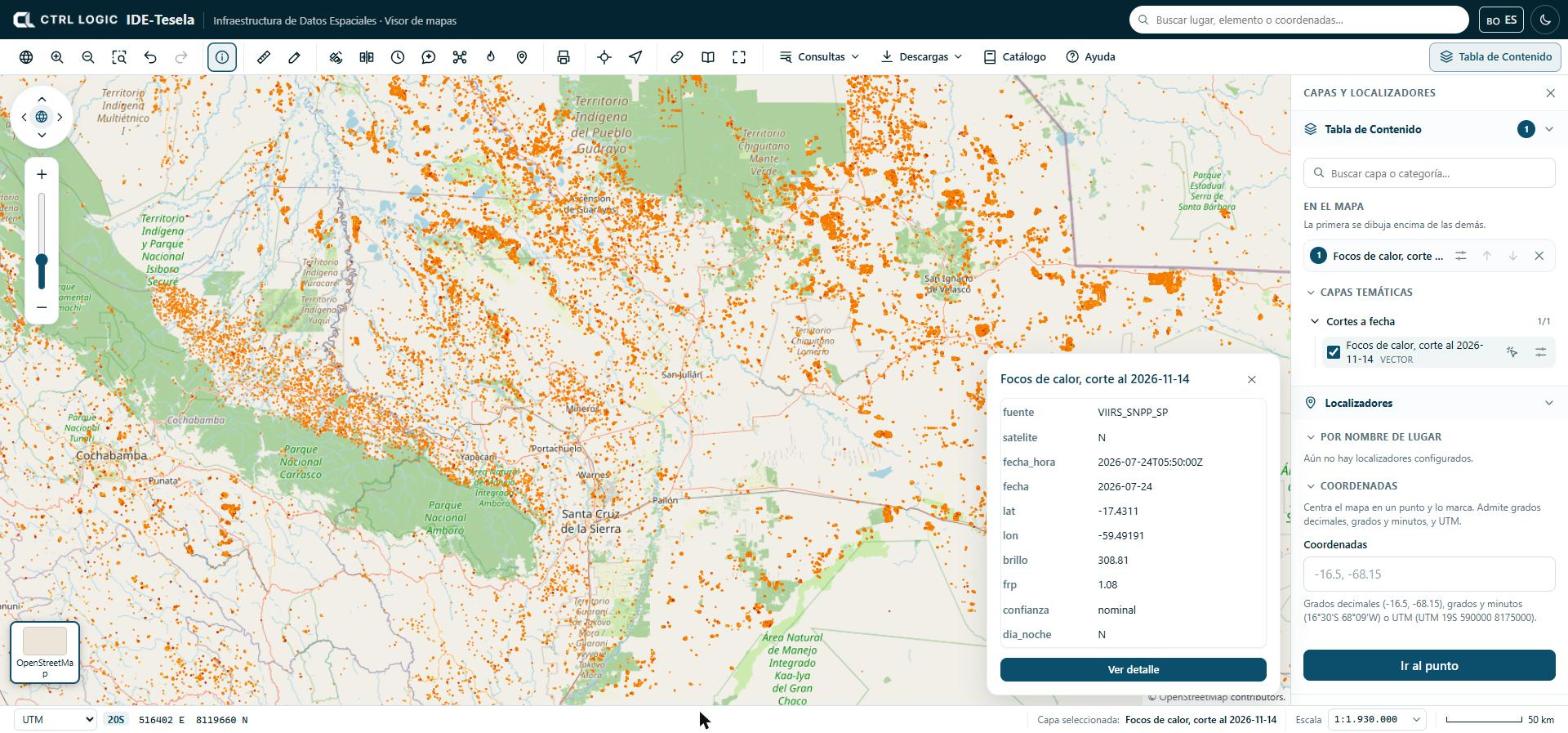
Se houver várias camadas ligadas e você só se interessar por uma, clique no ícone “Consultável” dessa camada na Tabela de Conteúdo.
Medir
A ferramenta “Medir” calcula distâncias e áreas sobre a superfície terrestre, não sobre o plano do mapa.
- Clique em “Medir” e escolha “Distância” ou “Área” no painel.
- Clique no mapa para marcar cada ponto. Para a área, são necessários pelo menos três vértices.
- Dê um clique duplo para terminar. A tecla Backspace remove o último ponto.
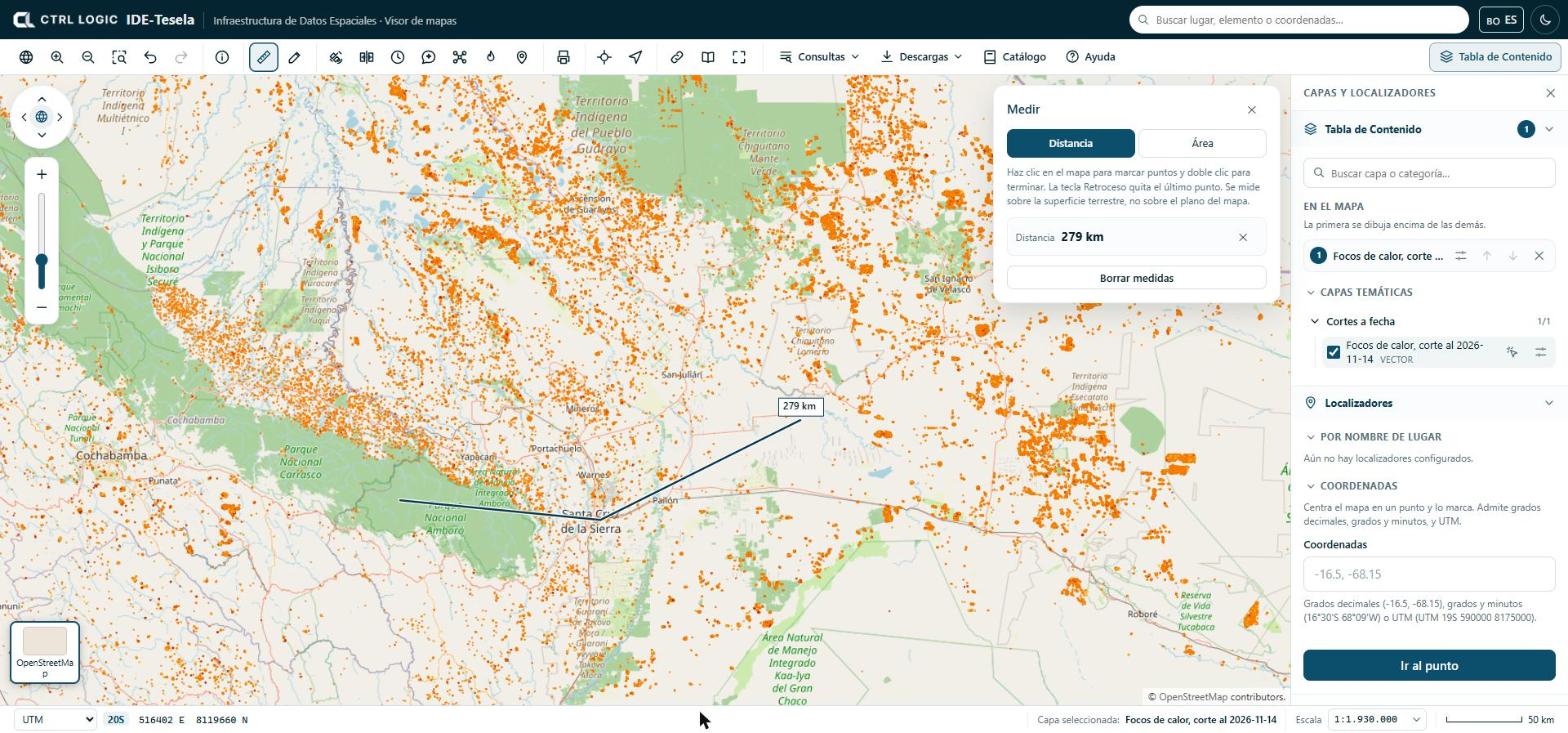
Nas medidas de área, o painel oferece também o perímetro, o centroide e a tabela de “Vértices”, com o botão “Copiar coordenadas” para colá-las em uma planilha ou em um relatório.
Desenhar e anotar
“Desenhar” serve para marcar elementos no mapa enquanto você trabalha. Os tipos são “Ponto”, “Linha”, “Área”, “Círculo” e “Texto”; “Editar” permite mover vértices ou desenhos inteiros.
- Clique em “Desenhar” e escolha o tipo. O painel indica como cada um é desenhado (por exemplo, clique em cada vértice e clique duplo para terminar).
- Escolha a cor e, conforme o tipo, a espessura ou o tamanho do texto. Para um texto, digite-o no painel e clique onde quiser posicioná-lo.
- Confira seus desenhos na lista do painel ou em “Meus desenhos” na Tabela de Conteúdo. Para apagar todos, clique em “Apagar todos” e confirme.
Os desenhos ficam salvos apenas no seu navegador e saem na impressão. Eles não viajam no link que você compartilha nem são vistos por outras pessoas.
Os desenhos de área também servem como zona de entrada para “Monitoramento” (capítulo 5).
Menu “Consultas”
O menu “Consultas” reúne as consultas sobre os dados:
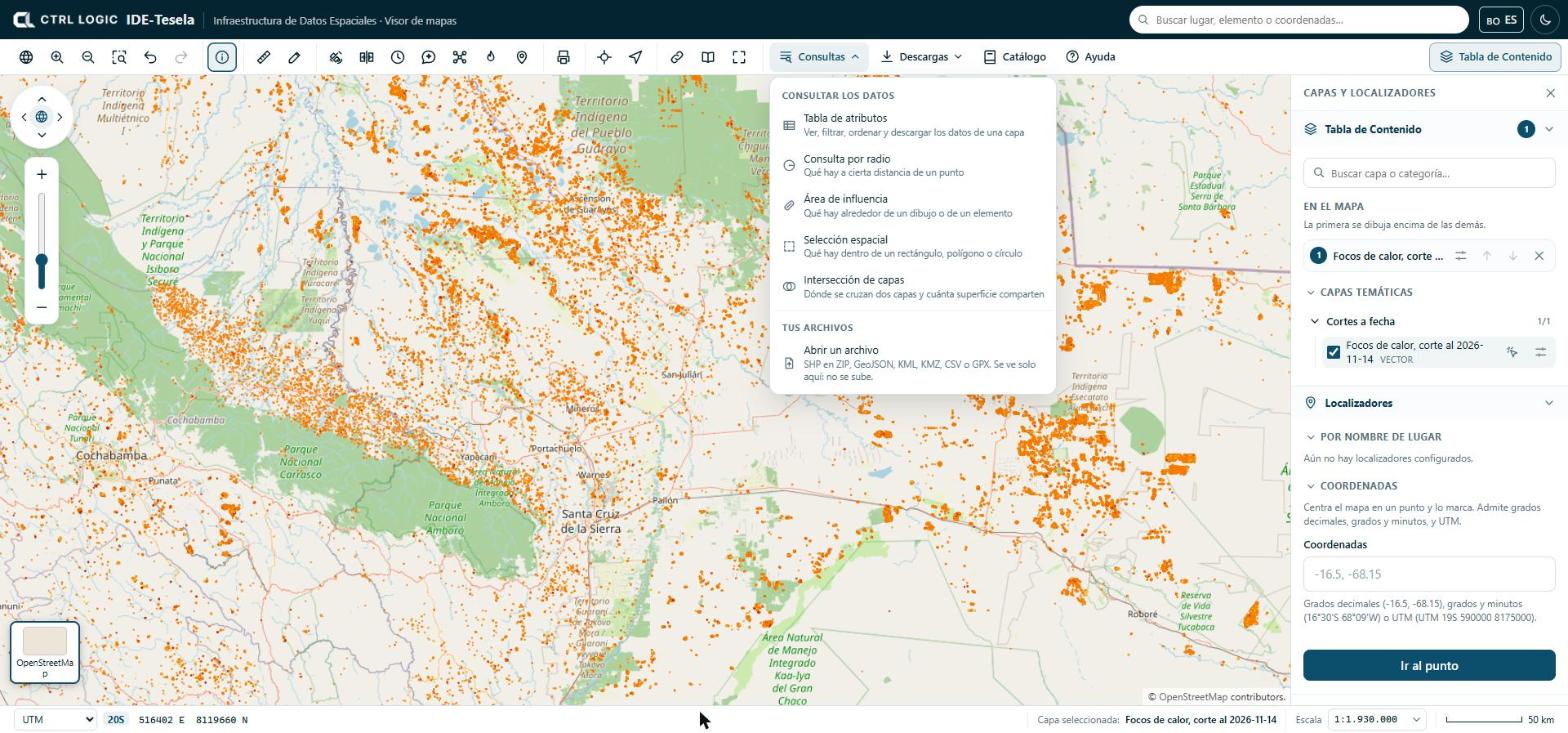
- Tabela de atributos: ver, filtrar, ordenar e baixar os dados de uma camada.
- Consulta por raio: o que há a certa distância de um ponto.
- Área de influência: o que há ao redor de um desenho ou de um elemento.
- Seleção espacial: o que há dentro de um retângulo, polígono ou círculo.
- Interseção de camadas: onde duas camadas se cruzam e quanta superfície compartilham.
- Abrir um arquivo: mostra no mapa um arquivo próprio (SHP em ZIP, GeoJSON, KML, KMZ, CSV ou GPX). Você também pode arrastá-lo sobre o mapa.
Os arquivos próprios são lidos no seu navegador: não são enviados a lugar nenhum e só você os vê. No máximo cinco são abertos ao mesmo tempo. Se um CSV não tiver colunas de coordenadas reconhecíveis, o visualizador pergunta quais são e em que sistema estão.
Menu “Downloads”
“Downloads” atua sobre a camada selecionada e sobre o mapa atual. Se nenhuma camada estiver ligada, o menu avisa.
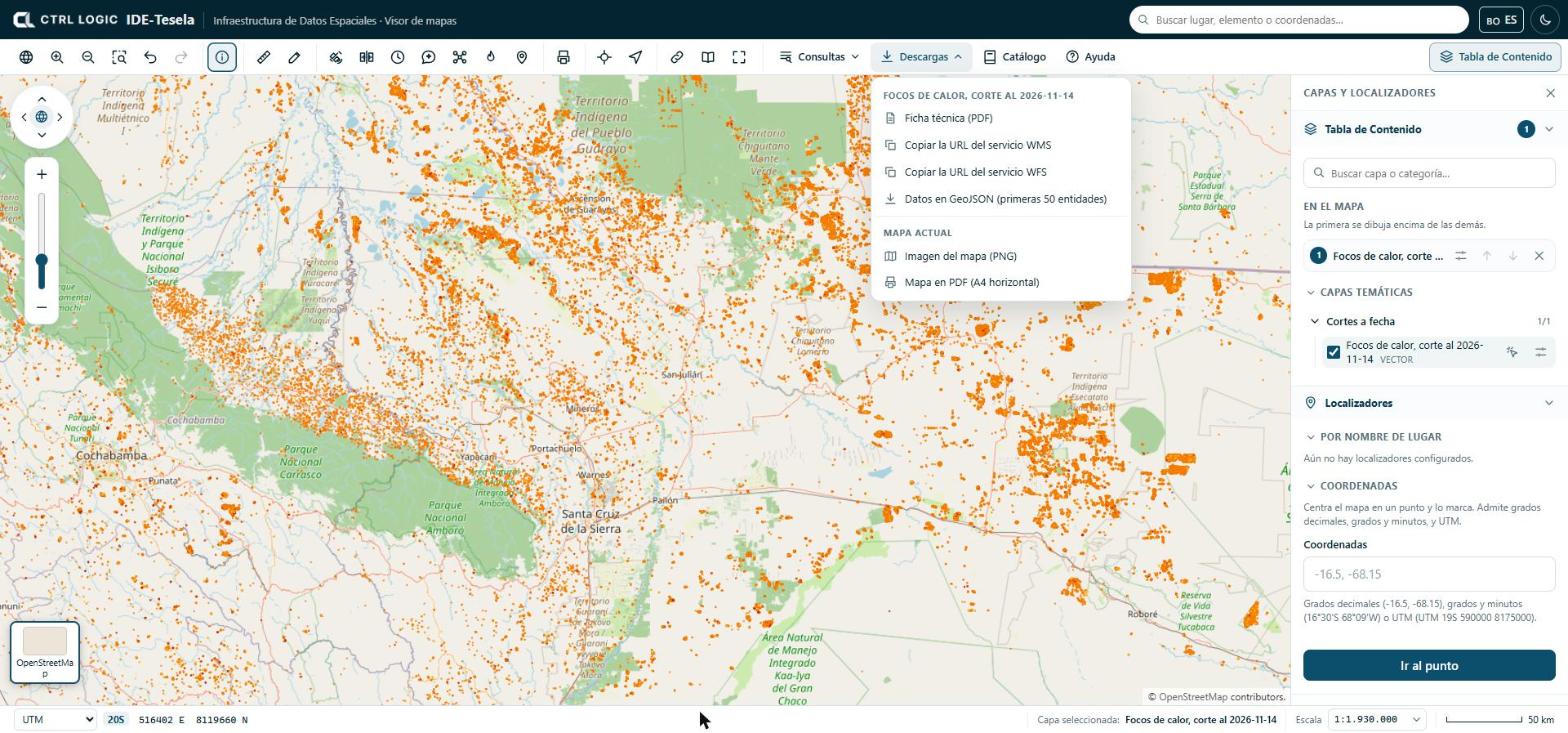
- Ficha técnica (PDF) da camada.
- Copiar a URL do serviço WMS e Copiar a URL do serviço WFS, para adicionar a camada no QGIS ou em outro programa de SIG.
- Dados em GeoJSON, limitado às primeiras entidades da camada (o menu indica o número).
- Imagem do mapa (PNG) e Mapa em PDF (A4 paisagem), do que você vê na tela.
Os downloads ficam registrados na auditoria do sistema.
Imprimir ou exportar
A ferramenta “Imprimir” prepara um mapa em formato de documento.
- Clique em “Imprimir” e digite o “Título do mapa”.
- Escolha o papel (A4 ou A3) e a orientação (paisagem ou retrato).
- Marque “Incluir a legenda das camadas ativas”, se a quiser.
- Clique em “Baixar PDF”, ou em “Imagem PNG” / “Imagem JPG” para uma captura do mapa como ele é visto.
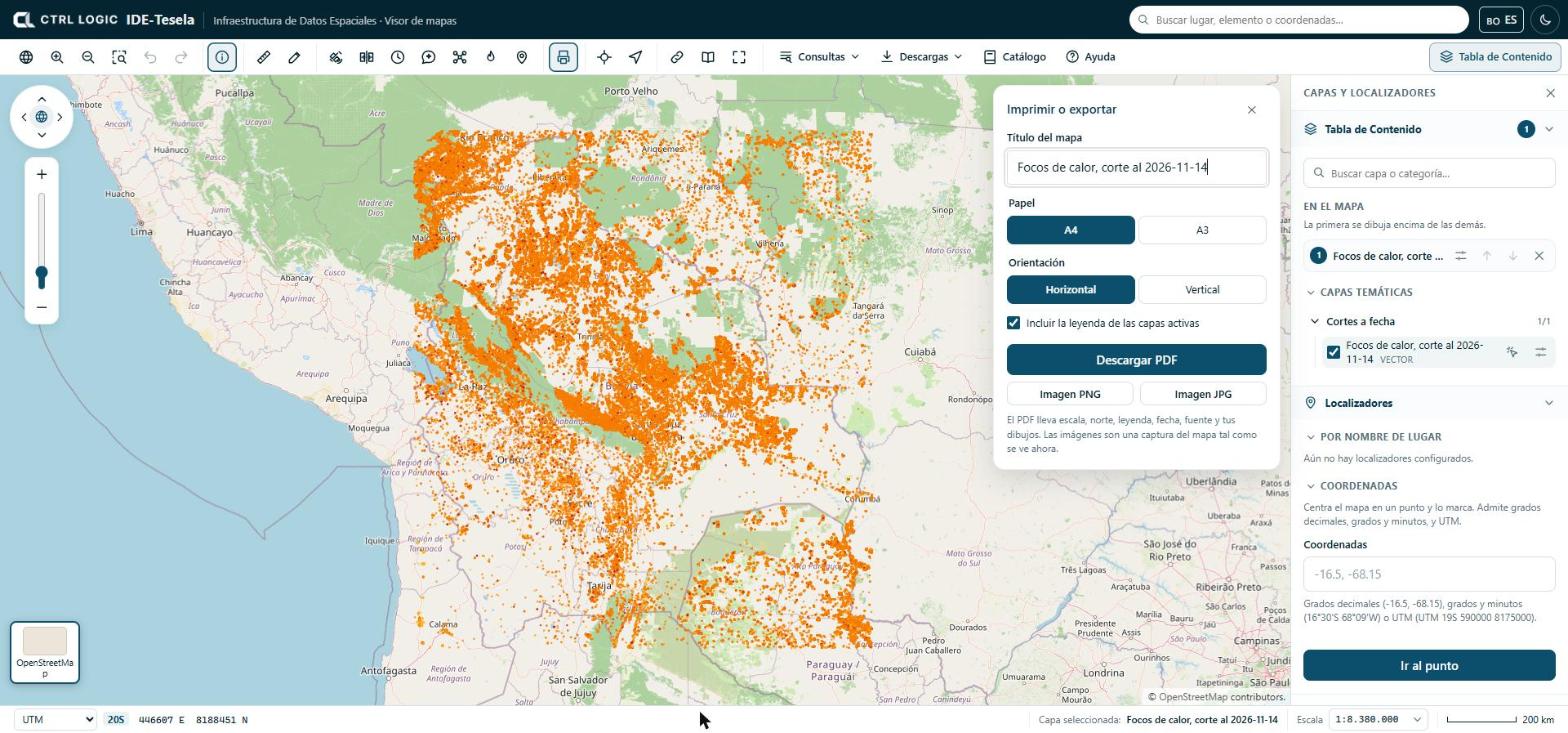
O PDF é um documento de consulta. Não substitui a cartografia oficial nem tem validade para trâmites legais. Se uma camada demorar demais para carregar, o PDF pode sair incompleto e o sistema avisa.
Compartilhar esta vista
“Compartilhar” gera um link que abre o visualizador com o mesmo enquadramento, o mesmo mapa base e as mesmas camadas, na mesma ordem e com a mesma opacidade. Clique em “Copiar link” e cole-o em um e-mail ou em um relatório. Seus desenhos não viajam no link.
Tela cheia, fontes e ajuda
- Tela cheia amplia o visualizador; se o navegador não permitir, tente a tecla F11.
- Fontes abre o painel “Fontes e licenças”: origem, licença, atribuição, versão e data de download dos dados de terceiros que o Tesela usa. Ao reutilizar um dado, cite a fonte conforme indicado.
- Ajuda abre “Como usar o visualizador”, com um guia breve de movimento, camadas, consultas, escala e atalhos de teclado.
Resumo
- “Identificar” mostra os atributos do que há onde você clica.
- “Medir” calcula sobre a superfície terrestre; “Desenhar” anota o mapa e guarda os desenhos apenas no seu navegador.
- “Consultas” oferece tabela de atributos, consultas espaciais e arquivos próprios que não são enviados.
- “Downloads” e “Imprimir” geram fichas, serviços, imagens e PDF; “Compartilhar” copia um link da vista atual.
- “Fontes” e “Ajuda” estão sempre à mão na barra.