
Capítulo 2
O visualizador de mapas
O visualizador é a tela central do Tesela: um mapa com uma barra de ferramentas, um painel de camadas e uma barra de status. Por ele, você consulta camadas, mede e desenha elementos, solicita análises de mudanças e compara imagens. Este capítulo explica suas partes; as ferramentas são detalhadas nos capítulos 3 a 8.
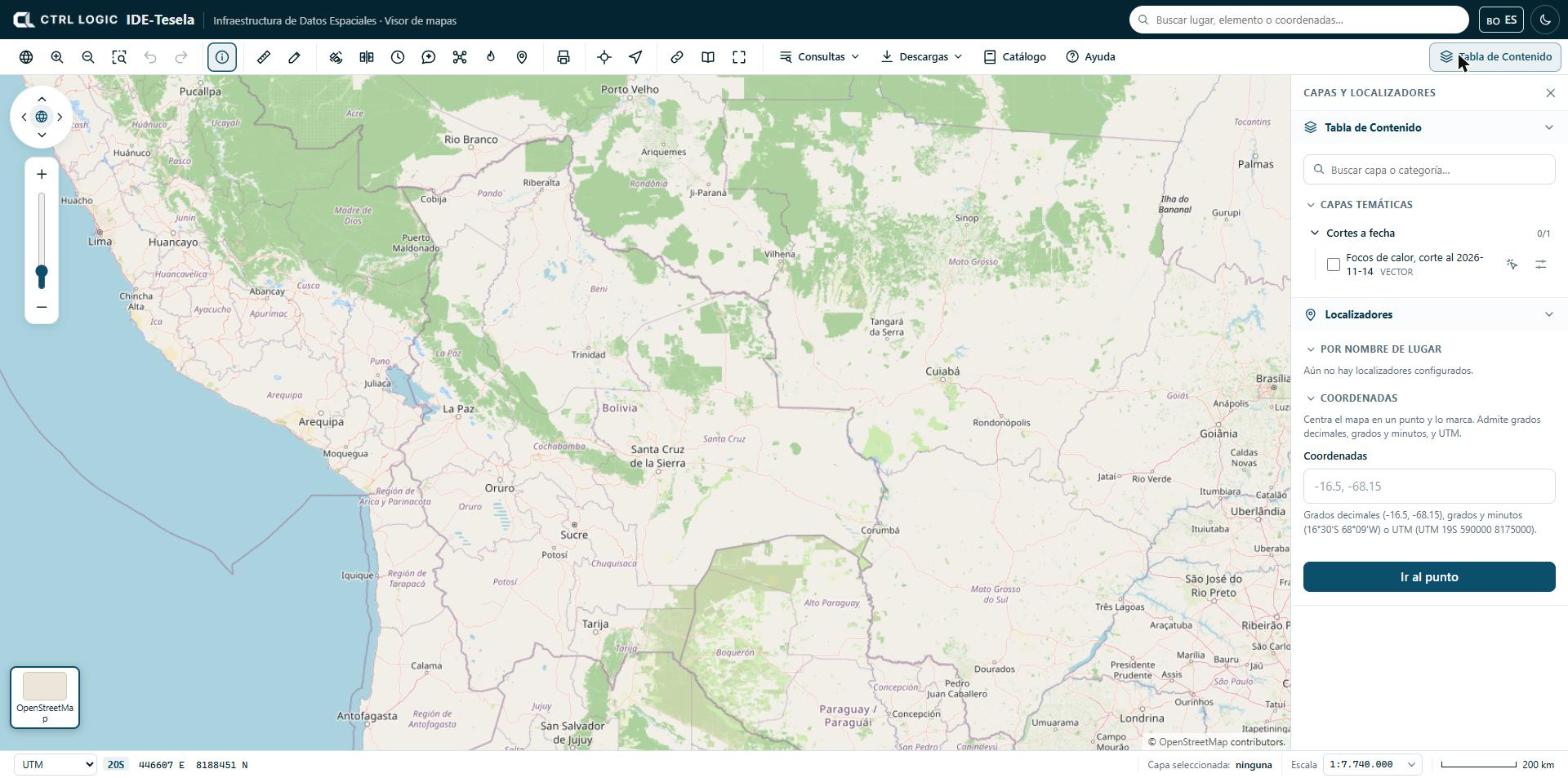
A barra de ferramentas
A barra fica abaixo do cabeçalho. Cada botão tem um texto de ajuda que aparece ao deixar o cursor sobre ele. Os botões se agrupam assim:
| Grupo | Botões |
|---|---|
| Navegação | “Ver a Bolívia inteira”, “Aproximar”, “Afastar”, “Zoom por retângulo”, “Vista anterior” e “Próxima vista” |
| Consulta | “Identificar” |
| Medir e desenhar | “Medir” e “Desenhar” |
| Monitoramento | “Monitoramento” (detectar mudanças), “Comparar”, “Históricas”, “Assistente”, “Missão de drone”, “Focos” e “Campo” |
| Imprimir | “Imprimir” |
| Localizar | “Ir para…” (coordenadas) e “Minha localização” |
| Compartilhar | “Compartilhar”, “Fontes” e “Tela cheia” |
| Menus | “Consultas”, “Downloads”, “Catálogo” e “Ajuda” |
Nem todas as pessoas veem todos os botões. Um administrador define em “Opções do visualizador” quais ferramentas são públicas, quais exigem sessão e quais ficam ocultas. Se um botão não aparece, seu perfil não o tem habilitado.
Além disso, sobre o mapa há um controle de navegação (setas para deslocar o mapa, um globo para voltar à vista da Bolívia e uma barra de zoom). Com o mapa em foco, você também pode usar as setas do teclado e as teclas + e −.
A Tabela de Conteúdo
O botão “Tabela de Conteúdo” (no alto, à direita) abre e fecha o painel “Camadas e localizadores”. É nele que as camadas são ligadas e desligadas.
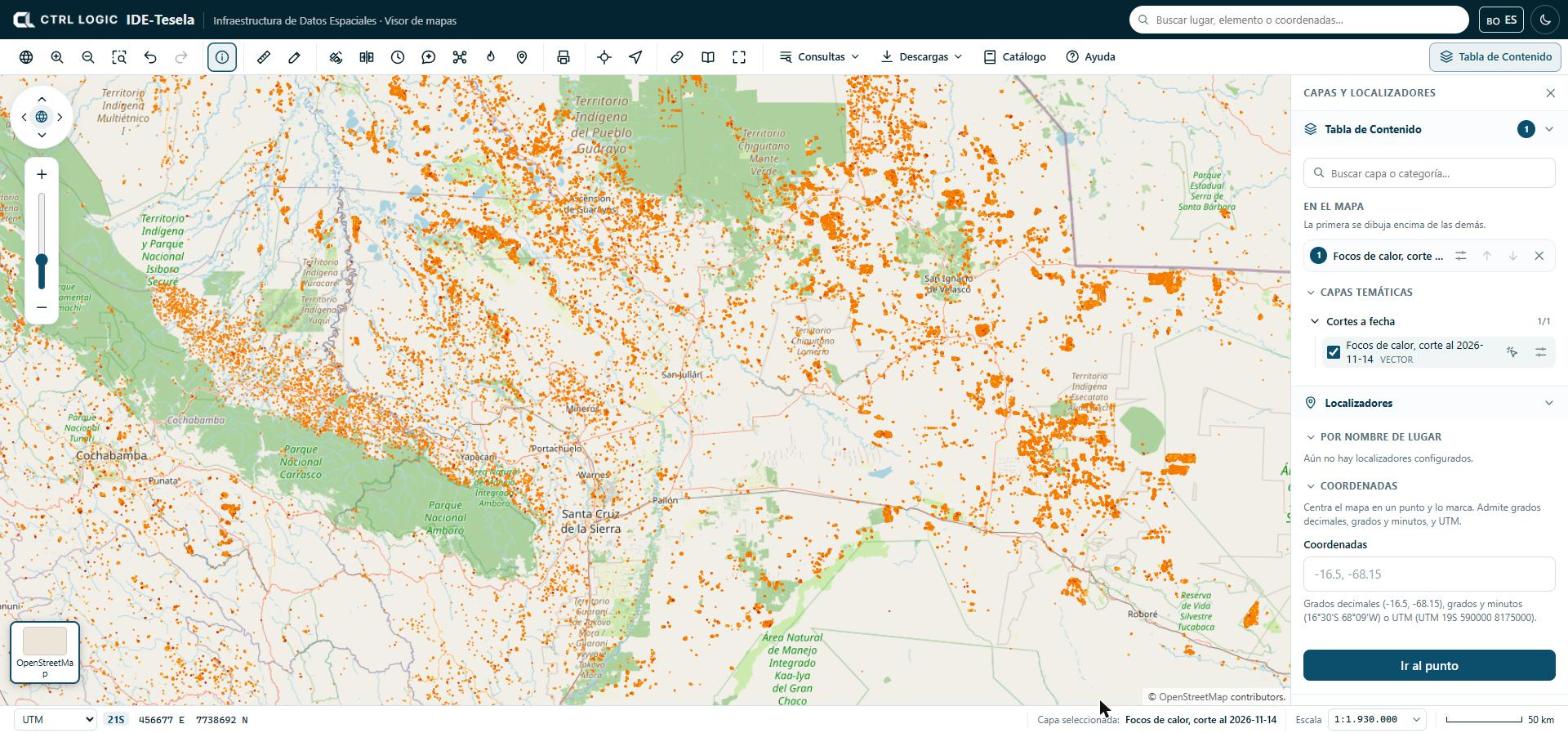
- Abra a “Tabela de Conteúdo”. As camadas estão organizadas em grupos temáticos (pastas que se expandem; o contador, por exemplo “0/1”, indica quantas estão ligadas).
- Digite em “Buscar camada ou categoria…” para filtrar a lista.
- Marque a caixa de uma camada para ligá-la. Cada camada indica se é vetor ou raster; as que só usuários com sessão veem levam o rótulo “Interna”.
- Na seção “No mapa”, ordene as camadas ligadas: a primeira da lista é desenhada por cima das demais. Use as setas para subir ou descer uma camada e o ✕ para removê-la.
O botão de opções de cada camada exibe seus ajustes:
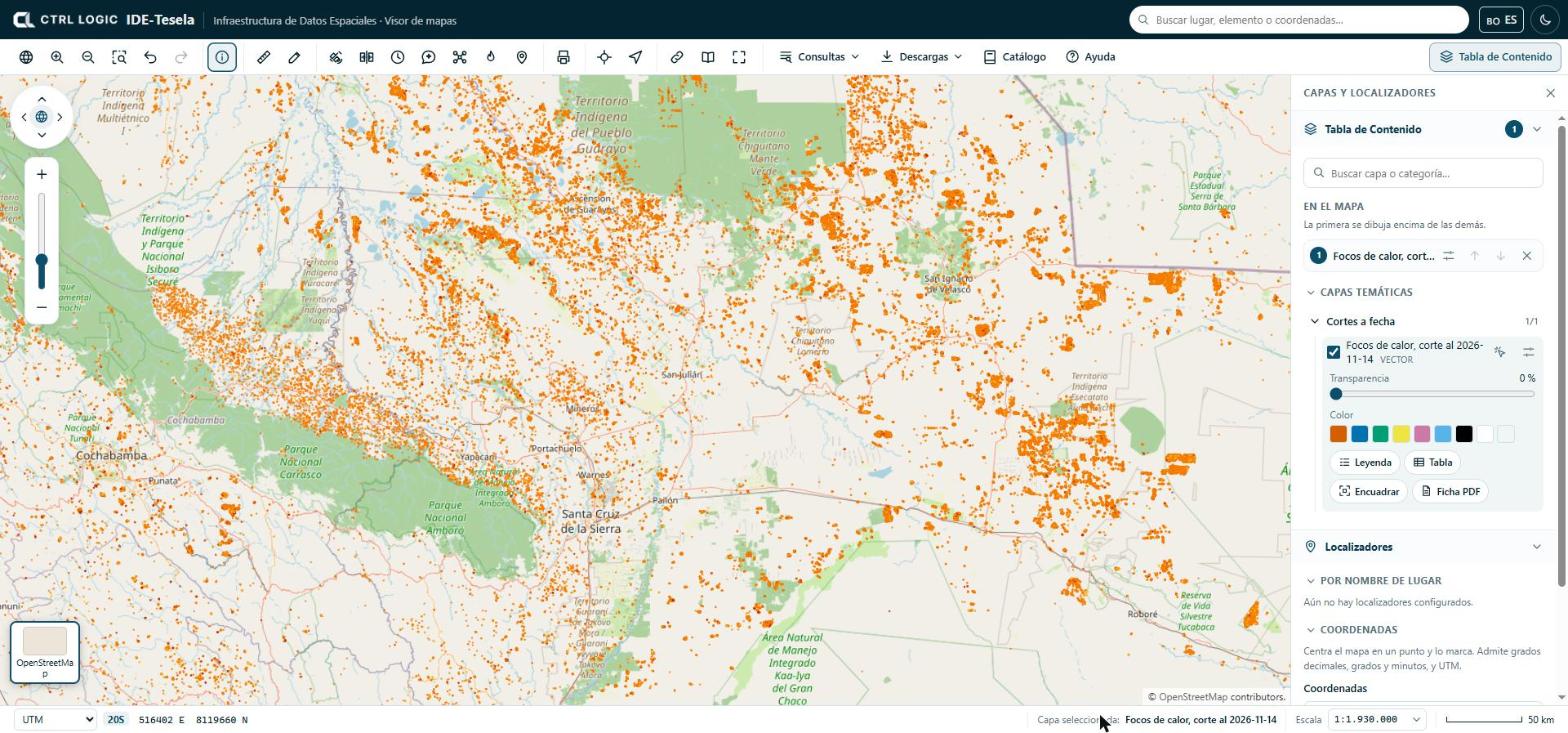
- Transparência: de 0 % (opaca) em diante, para ver o que há por baixo.
- Cor: altera a cor de uma camada de vetores. “Voltar ao estilo oficial” restaura o original.
- Legenda, Tabela (tabela de atributos), Enquadrar (leva o mapa à extensão da camada) e Ficha PDF (ficha técnica da camada).
- O ícone “Consultável” faz com que, ao clicar no mapa, somente essa camada seja consultada. O nome dela aparece embaixo, em “Camada selecionada”. Clique nele de novo para consultar todas as camadas ligadas.
A Tabela de Conteúdo também lista os arquivos locais que você abrir (veja o capítulo 3), seus desenhos em “Meus desenhos” e, se a sua instituição os habilitou, as “Camadas de terceiros” (capítulo 4).
Mapa base
As miniaturas no canto inferior esquerdo permitem trocar o fundo do mapa. Ao clicar na miniatura ativa, a lista é exibida:
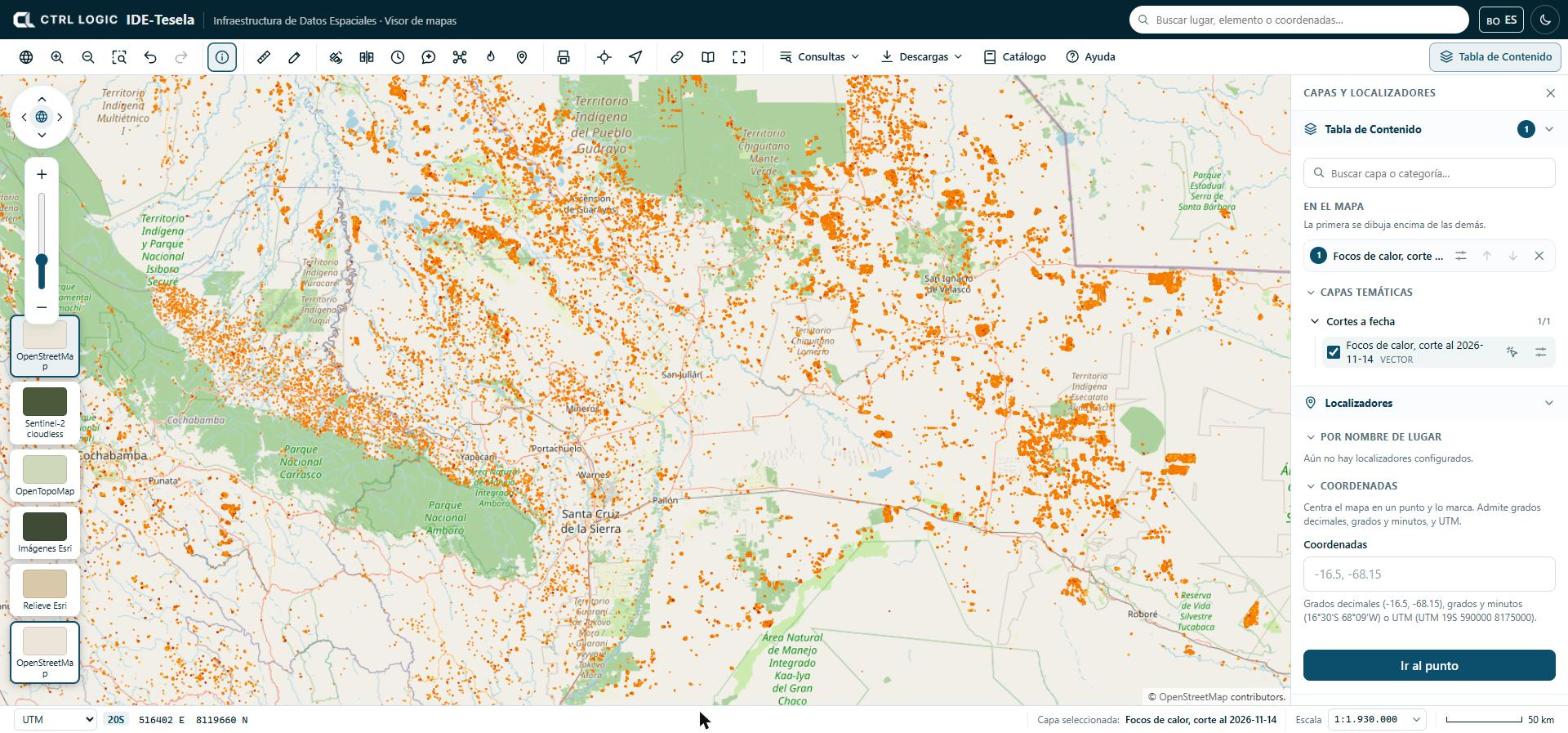
O mapa base é apenas o fundo: não faz parte das análises. Ele é citado na atribuição do mapa e nos PDFs que você imprimir.
Buscar um lugar ou coordenadas
Há três maneiras de ir a um local:
- Buscador do cabeçalho (“Pesquisar lugar, elemento ou coordenadas…”): encontra elementos das camadas que tenham campos de busca configurados, camadas do catálogo e coordenadas. Se nenhuma camada tiver esses campos, o próprio buscador avisa e continua aceitando coordenadas ou o nome de uma camada.
- Painel “Localizadores”, abaixo da lista de camadas. “Por nome do lugar” oferece listas encadeadas (por exemplo, departamento e depois município), se o administrador as configurou. “Coordenadas” centraliza o mapa em um ponto e o marca.
- Botão “Ir para…” da barra, que abre a mesma caixa de coordenadas.
As coordenadas podem ser digitadas em três formatos: graus decimais (-16.5, -68.15), graus e minutos (16°30'S 68°09'W) ou UTM (UTM 19S 590000 8175000). O sistema informa como interpretou o que foi digitado. Se o ponto cair fora da Bolívia, ele avisa, caso haja um sinal trocado: na Bolívia, a latitude é sul e a longitude, oeste.
- Abra “Localizadores” no painel ou clique em “Ir para…”.
- Digite as coordenadas na caixa.
- Clique em “Ir ao ponto”.
“Minha localização” usa o GPS do seu dispositivo; só funciona em uma conexão segura (https) e se você der permissão ao navegador.
Barra de status: coordenadas e escala
A barra inferior mostra três informações:
- Sistema de coordenadas: escolha entre “Geo. decimal”, “Geo. GMS” (graus, minutos e segundos) e “UTM” (com sua zona). As coordenadas exibidas correspondem à posição do cursor.
- Camada selecionada: qual camada é consultada ao clicar.
- Escala: você pode digitar uma escala (por exemplo,
1:25.000,25000ou25 mil) e pressionar Enter, ou escolher uma da lista. Ao lado fica a barra de escala gráfica.
Resumo
- A barra de ferramentas agrupa navegação, consulta, medição, monitoramento, impressão e menus; o que você vê depende do seu perfil.
- As camadas são ligadas na Tabela de Conteúdo e ordenadas em “No mapa”; a primeira é desenhada por cima.
- O mapa base é trocado com as miniaturas do canto inferior esquerdo.
- Para ir a um local, use o buscador, “Localizadores” ou “Ir para…”.
- A barra de status mostra coordenadas, camada selecionada e escala.