
Capítulo 1
Introdução ao Tesela
As capturas de tela mostram a interface em espanhol; as mesmas telas estão disponíveis em português e inglês pelo seletor de idioma.
O Tesela é uma plataforma de monitoramento territorial da CTRL-LOGIC. Serve para acompanhar como um território muda ao longo do tempo: compara imagens de satélite, calcula índices, delimita zonas com alterações, cruza essas zonas com camadas de referência (municípios, áreas protegidas) e as leva a um visualizador de mapas, onde as pessoas autorizadas as revisam. Este capítulo explica o que o sistema é e o que não é, como entrar e como se orientar pela interface.
O que é e o que não é
O Tesela é uma ferramenta técnica de apoio à gestão, à análise e à fiscalização. Ajuda a decidir onde olhar primeiro.
- Não determina ilegalidade. Detecta indícios, alterações ou atividade compatível com… algo, e sempre os marca como “requer verificação”. A conclusão cabe à instituição competente, por meio de seu próprio procedimento.
- Não substitui a inspeção em campo nem os sistemas institucionais: é uma camada que se apoia neles.
- Não é um geoportal oficial. Um geoportal publica informação já validada; o Tesela produz informação nova que ainda não foi validada.
- A detecção não usa inteligência artificial. Baseia-se em índices espectrais e limiares que podem ser lidos, repetidos e explicados. A inteligência artificial atua apenas no assistente “Perguntar ao mapa”, que consulta e é somente leitura (capítulo 10).
Todo resultado do Tesela é um indício que requer verificação. O sistema não determina a causa nem a legalidade do que mostra. Os dados das capturas de tela deste manual são de demonstração.
Como entrar
- Abra o endereço do Tesela fornecido pela sua instituição. A tela de acesso é exibida.
- Digite seu e-mail institucional e sua senha. O ícone do olho mostra ou oculta a senha enquanto você a digita.
- Clique em “Entrar”.
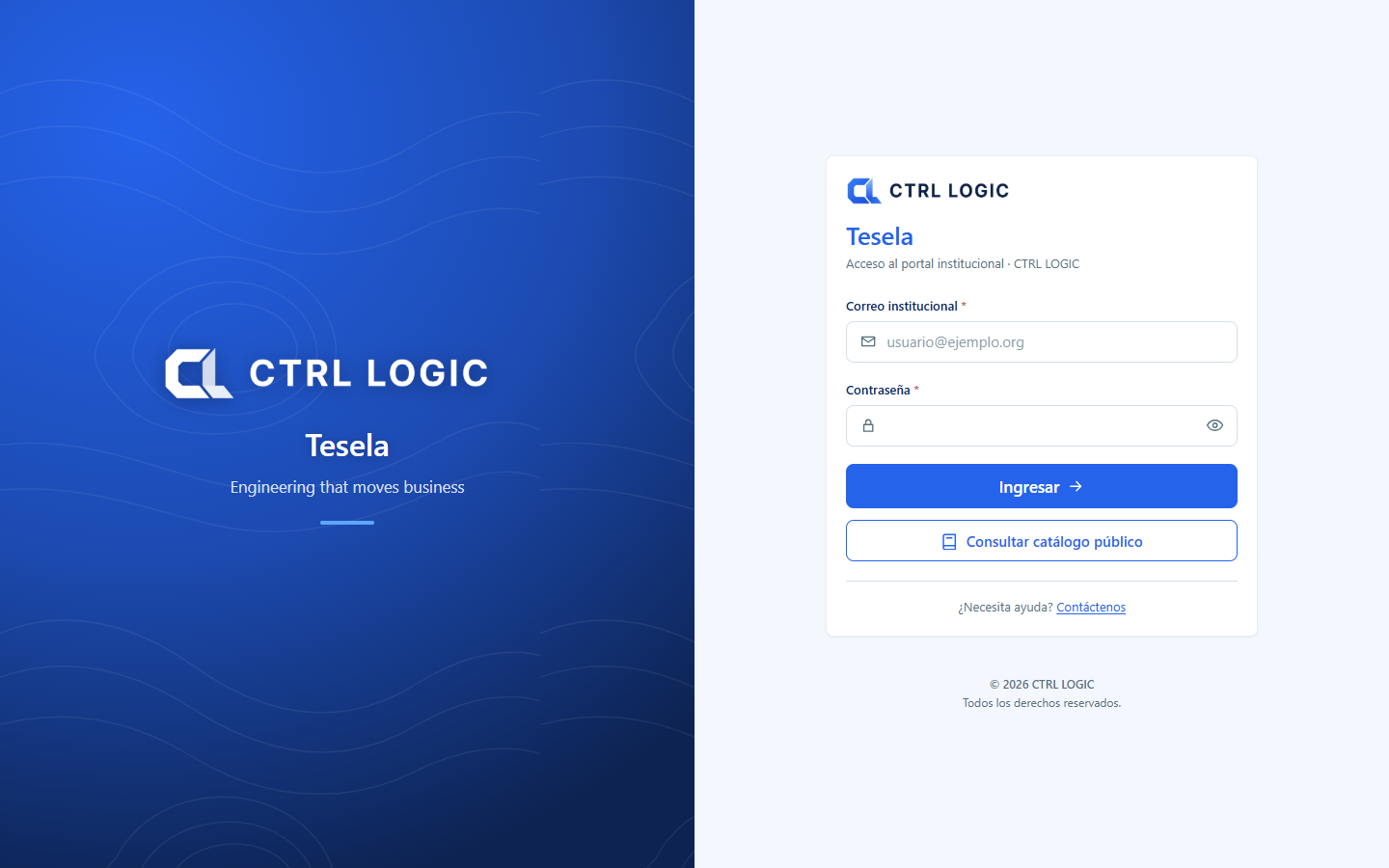
Outras opções da tela de acesso:
- “Consultar o catálogo público”: entra sem conta e mostra apenas o que a instituição deixou público.
- “Esqueci minha senha”: envia ao seu e-mail um código de seis dígitos, que expira em 15 minutos, para você escolher uma nova senha.
- “Criar uma conta”: solicita o cadastro, caso você ainda não tenha conta.
Se um administrador entregou uma senha provisória, o sistema pede que você a altere no primeiro acesso. A nova senha deve ter pelo menos 10 caracteres, com letras minúsculas, maiúsculas e algum número.
Idioma e tema
No canto superior direito do sistema e do visualizador há dois controles:
- Seletor de idioma: um botão com a bandeira e o código do idioma ativo (ES, EN ou PT). Ao clicar nele, você escolhe entre español, English e Português. Cada idioma é escrito em seu próprio idioma.
- Botão de tema: alterna entre o modo claro e o modo escuro (“Mudar para o modo escuro” / “Mudar para o modo claro”).
Os textos da interface são traduzidos; os títulos das camadas são dados e permanecem no idioma de origem.
Mapa da interface
Fora do visualizador, as telas compartilham a mesma estrutura: um menu lateral à esquerda e um cabeçalho no alto. Em telas estreitas, o menu é aberto pelo botão de três traços.
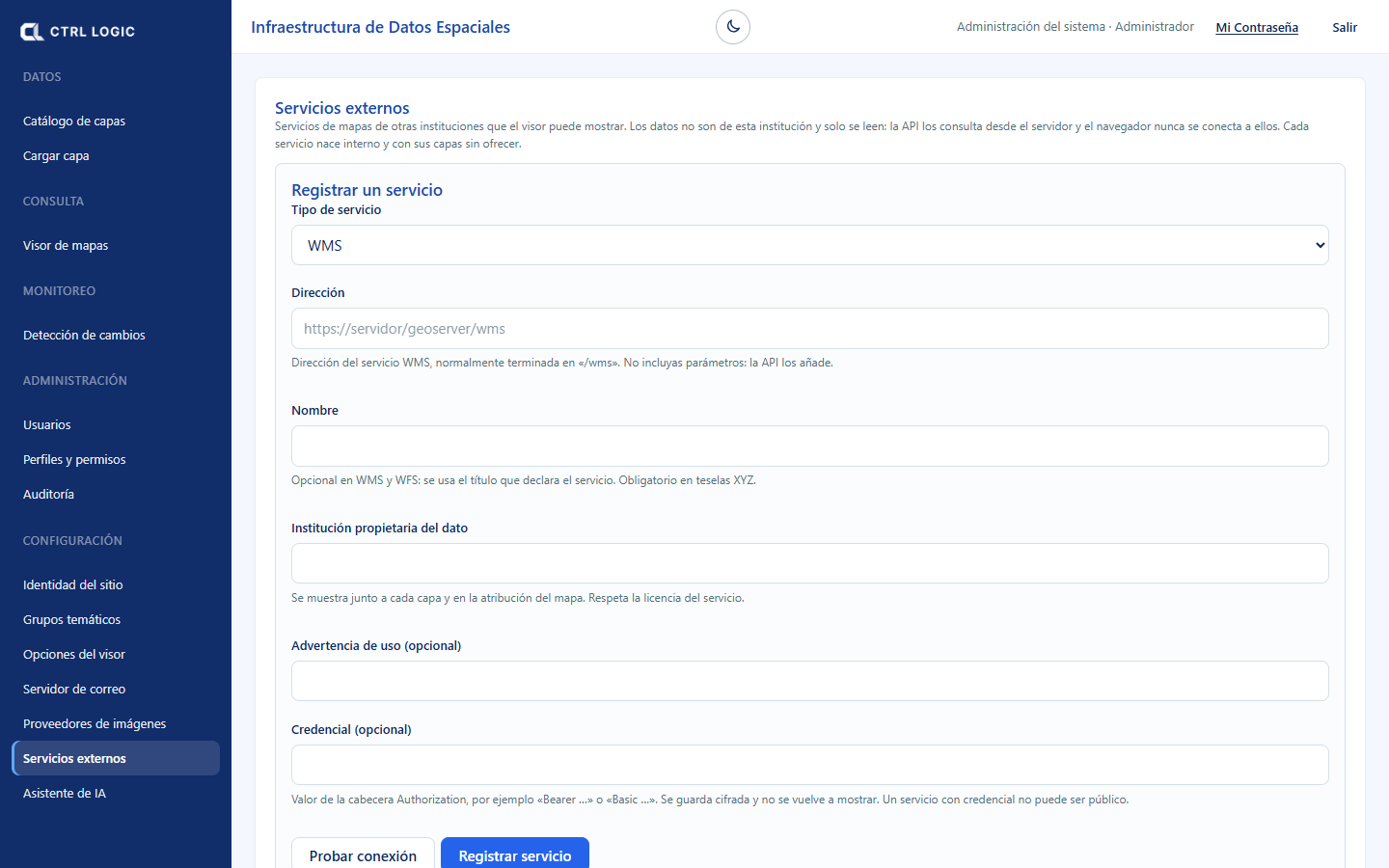
| Grupo do menu | O que contém |
|---|---|
| Dados | “Catálogo de camadas” e “Carregar camada” |
| Consulta | “Visualizador de mapas”, onde acontece a maior parte do trabalho |
| Monitoramento | “Detecção de mudanças” |
| Administração | “Usuários”, “Perfis e permissões” e “Auditoria” |
| Configuração | “Identidade do site”, “Grupos temáticos”, “Opções do visualizador”, “Servidor de e-mail”, “Provedores de imagens”, “Serviços externos” e “Assistente de IA” |
No cabeçalho, à direita, você vê seu nome e seu perfil, o link “Minha senha” para alterá-la e o botão “Sair” para encerrar a sessão.
O que você vê conforme o seu perfil
Cada pessoa tem um perfil com permissões. O que você não tem permissão para usar não aparece: se o seu perfil não administra usuários, o grupo “Administração” não está no seu menu; se não pode carregar dados, você não verá “Carregar camada” nem “Detecção de mudanças”. O mesmo vale no visualizador, onde um administrador decide, ferramenta por ferramenta, se ela é pública, somente com sessão ou oculta. Se você precisar de uma função que não vê, peça a permissão ao administrador do sistema.
Resumo
- O Tesela prioriza zonas para revisão; não determina ilegalidade nem causas.
- Entra-se com e-mail e senha, ou sem conta com “Consultar o catálogo público”.
- O idioma (ES, EN, PT) e o tema claro ou escuro são alterados no cabeçalho.
- O menu lateral mostra apenas o que o seu perfil pode usar.