
Tesela · Manual do usuário
Plataforma de monitoramento territorial da CTRL-LOGIC
Os dados das capturas são de demonstração. Todo resultado do Tesela é um indício que requer verificação; o sistema não determina a causa nem a legalidade do que detecta.
Conteúdo
- 1. Introdução ao Tesela
- 2. O visualizador de mapas
- 3. Ferramentas do visualizador
- 4. Camadas de terceiros
- 5. Detecção de mudanças
- 6. Queimadas e severidade
- 7. Focos de calor
- 8. Imagens históricas e comparador de camadas
- 9. Missão de drone
- 10. Assistente “Perguntar ao mapa”
- 11. Campo: observações feitas em campo
- 12. Cortes em data e fontes
- 13. Catálogo e camadas
- 14. Usuários, perfis e auditoria
- 15. Configuração do sistema
- 16. Perguntas frequentes, glossário e limites
Capítulo 1
Introdução ao Tesela
As capturas de tela mostram a interface em espanhol; as mesmas telas estão disponíveis em português e inglês pelo seletor de idioma.
O Tesela é uma plataforma de monitoramento territorial da CTRL-LOGIC. Serve para acompanhar como um território muda ao longo do tempo: compara imagens de satélite, calcula índices, delimita zonas com alterações, cruza essas zonas com camadas de referência (municípios, áreas protegidas) e as leva a um visualizador de mapas, onde as pessoas autorizadas as revisam. Este capítulo explica o que o sistema é e o que não é, como entrar e como se orientar pela interface.
O que é e o que não é
O Tesela é uma ferramenta técnica de apoio à gestão, à análise e à fiscalização. Ajuda a decidir onde olhar primeiro.
- Não determina ilegalidade. Detecta indícios, alterações ou atividade compatível com… algo, e sempre os marca como “requer verificação”. A conclusão cabe à instituição competente, por meio de seu próprio procedimento.
- Não substitui a inspeção em campo nem os sistemas institucionais: é uma camada que se apoia neles.
- Não é um geoportal oficial. Um geoportal publica informação já validada; o Tesela produz informação nova que ainda não foi validada.
- A detecção não usa inteligência artificial. Baseia-se em índices espectrais e limiares que podem ser lidos, repetidos e explicados. A inteligência artificial atua apenas no assistente “Perguntar ao mapa”, que consulta e é somente leitura (capítulo 10).
Todo resultado do Tesela é um indício que requer verificação. O sistema não determina a causa nem a legalidade do que mostra. Os dados das capturas de tela deste manual são de demonstração.
Como entrar
- Abra o endereço do Tesela fornecido pela sua instituição. A tela de acesso é exibida.
- Digite seu e-mail institucional e sua senha. O ícone do olho mostra ou oculta a senha enquanto você a digita.
- Clique em “Entrar”.
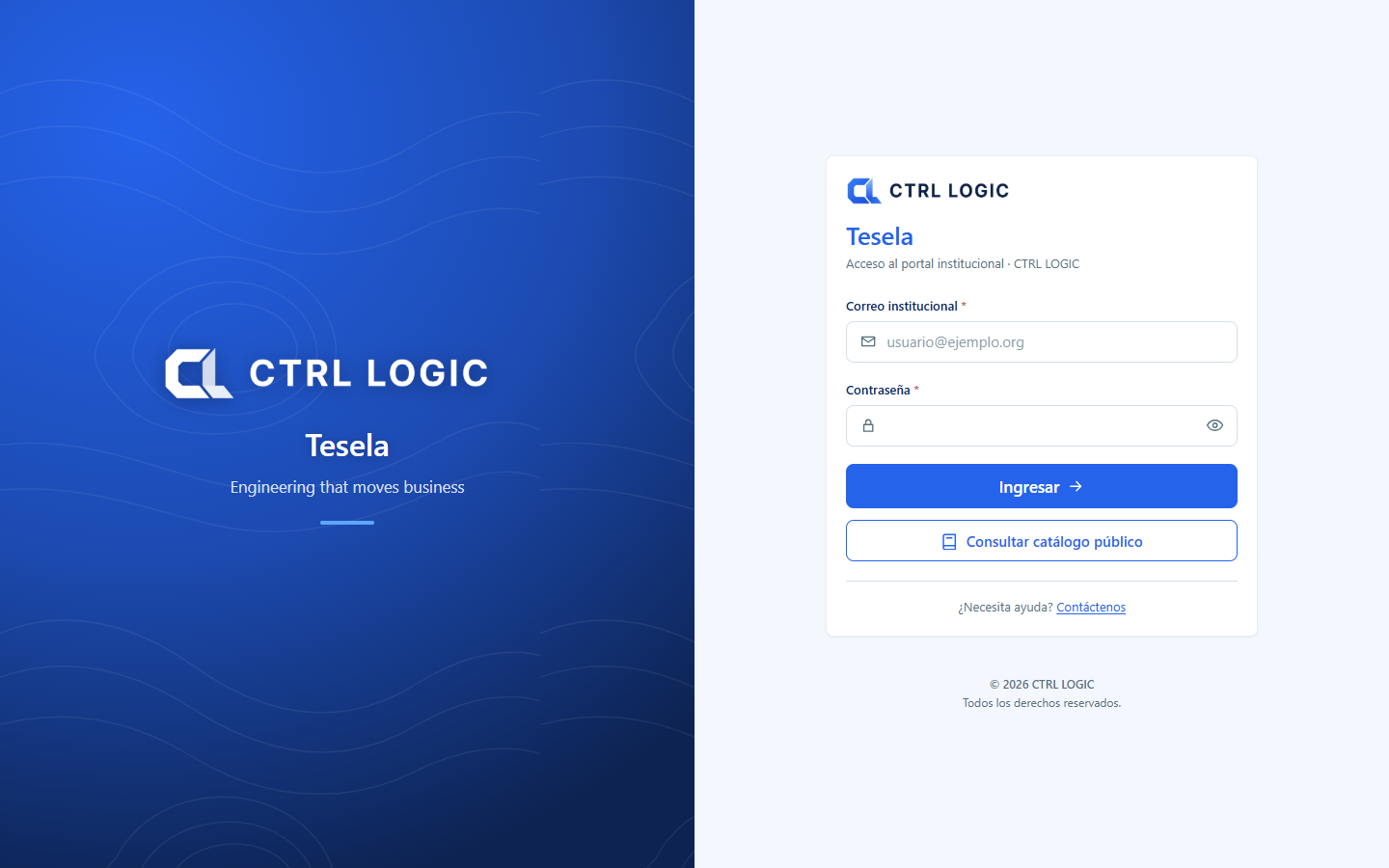
Outras opções da tela de acesso:
- “Consultar o catálogo público”: entra sem conta e mostra apenas o que a instituição deixou público.
- “Esqueci minha senha”: envia ao seu e-mail um código de seis dígitos, que expira em 15 minutos, para você escolher uma nova senha.
- “Criar uma conta”: solicita o cadastro, caso você ainda não tenha conta.
Se um administrador entregou uma senha provisória, o sistema pede que você a altere no primeiro acesso. A nova senha deve ter pelo menos 10 caracteres, com letras minúsculas, maiúsculas e algum número.
Idioma e tema
No canto superior direito do sistema e do visualizador há dois controles:
- Seletor de idioma: um botão com a bandeira e o código do idioma ativo (ES, EN ou PT). Ao clicar nele, você escolhe entre español, English e Português. Cada idioma é escrito em seu próprio idioma.
- Botão de tema: alterna entre o modo claro e o modo escuro (“Mudar para o modo escuro” / “Mudar para o modo claro”).
Os textos da interface são traduzidos; os títulos das camadas são dados e permanecem no idioma de origem.
Mapa da interface
Fora do visualizador, as telas compartilham a mesma estrutura: um menu lateral à esquerda e um cabeçalho no alto. Em telas estreitas, o menu é aberto pelo botão de três traços.
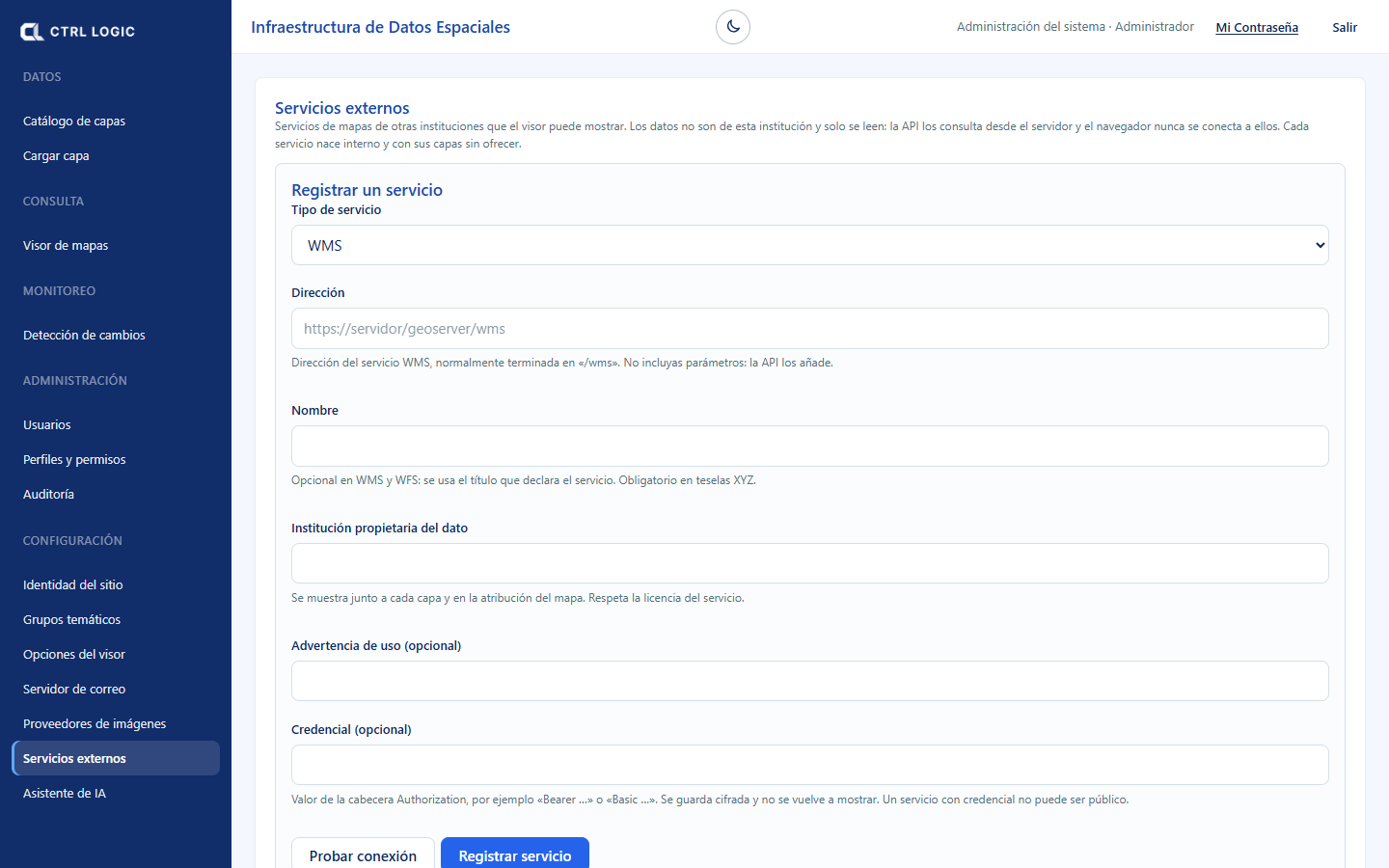
| Grupo do menu | O que contém |
|---|---|
| Dados | “Catálogo de camadas” e “Carregar camada” |
| Consulta | “Visualizador de mapas”, onde acontece a maior parte do trabalho |
| Monitoramento | “Detecção de mudanças” |
| Administração | “Usuários”, “Perfis e permissões” e “Auditoria” |
| Configuração | “Identidade do site”, “Grupos temáticos”, “Opções do visualizador”, “Servidor de e-mail”, “Provedores de imagens”, “Serviços externos” e “Assistente de IA” |
No cabeçalho, à direita, você vê seu nome e seu perfil, o link “Minha senha” para alterá-la e o botão “Sair” para encerrar a sessão.
O que você vê conforme o seu perfil
Cada pessoa tem um perfil com permissões. O que você não tem permissão para usar não aparece: se o seu perfil não administra usuários, o grupo “Administração” não está no seu menu; se não pode carregar dados, você não verá “Carregar camada” nem “Detecção de mudanças”. O mesmo vale no visualizador, onde um administrador decide, ferramenta por ferramenta, se ela é pública, somente com sessão ou oculta. Se você precisar de uma função que não vê, peça a permissão ao administrador do sistema.
Resumo
- O Tesela prioriza zonas para revisão; não determina ilegalidade nem causas.
- Entra-se com e-mail e senha, ou sem conta com “Consultar o catálogo público”.
- O idioma (ES, EN, PT) e o tema claro ou escuro são alterados no cabeçalho.
- O menu lateral mostra apenas o que o seu perfil pode usar.
Capítulo 2
O visualizador de mapas
O visualizador é a tela central do Tesela: um mapa com uma barra de ferramentas, um painel de camadas e uma barra de status. Por ele, você consulta camadas, mede e desenha elementos, solicita análises de mudanças e compara imagens. Este capítulo explica suas partes; as ferramentas são detalhadas nos capítulos 3 a 8.
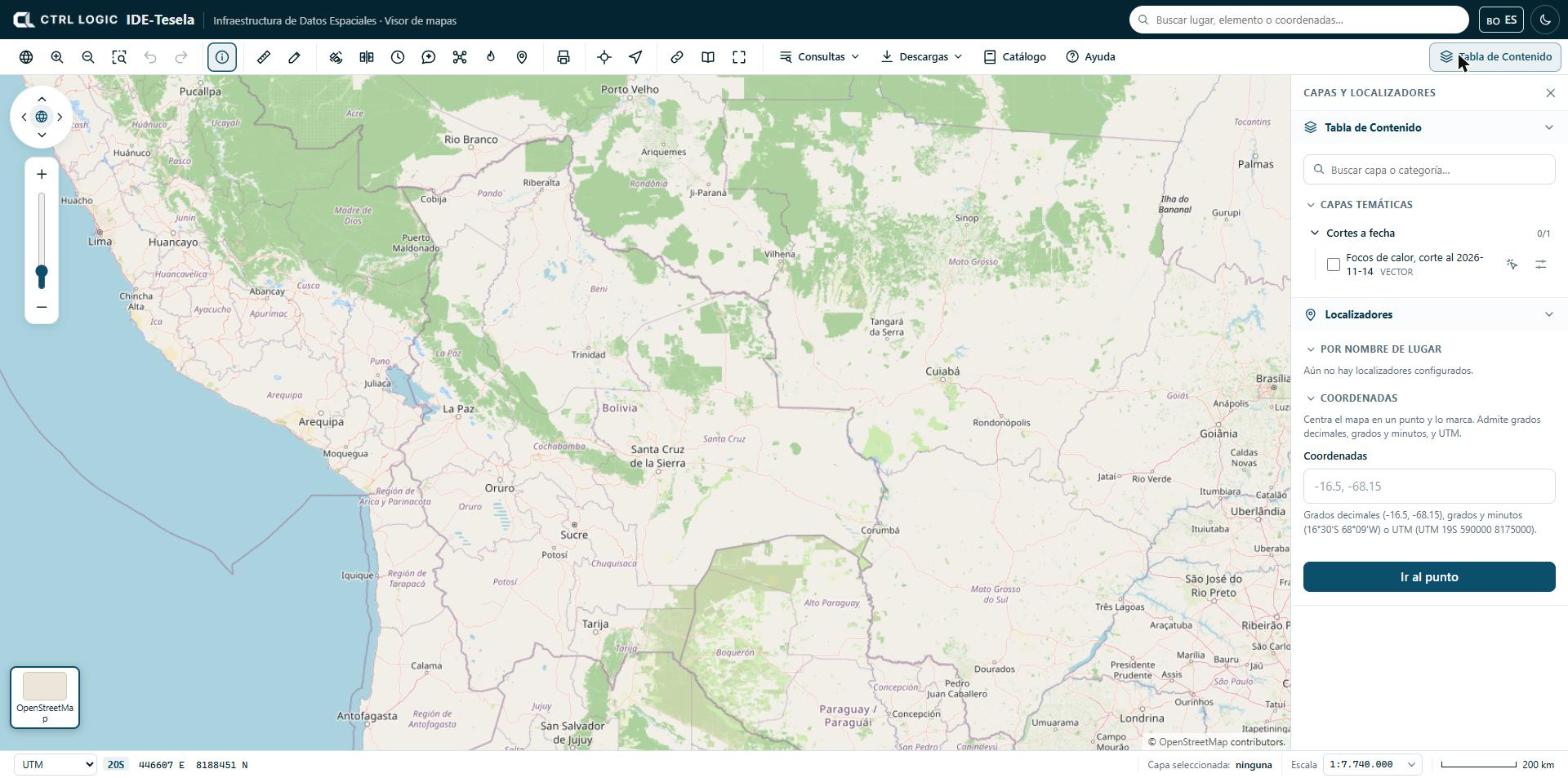
A barra de ferramentas
A barra fica abaixo do cabeçalho. Cada botão tem um texto de ajuda que aparece ao deixar o cursor sobre ele. Os botões se agrupam assim:
| Grupo | Botões |
|---|---|
| Navegação | “Ver a Bolívia inteira”, “Aproximar”, “Afastar”, “Zoom por retângulo”, “Vista anterior” e “Próxima vista” |
| Consulta | “Identificar” |
| Medir e desenhar | “Medir” e “Desenhar” |
| Monitoramento | “Monitoramento” (detectar mudanças), “Comparar”, “Históricas”, “Assistente”, “Missão de drone”, “Focos” e “Campo” |
| Imprimir | “Imprimir” |
| Localizar | “Ir para…” (coordenadas) e “Minha localização” |
| Compartilhar | “Compartilhar”, “Fontes” e “Tela cheia” |
| Menus | “Consultas”, “Downloads”, “Catálogo” e “Ajuda” |
Nem todas as pessoas veem todos os botões. Um administrador define em “Opções do visualizador” quais ferramentas são públicas, quais exigem sessão e quais ficam ocultas. Se um botão não aparece, seu perfil não o tem habilitado.
Além disso, sobre o mapa há um controle de navegação (setas para deslocar o mapa, um globo para voltar à vista da Bolívia e uma barra de zoom). Com o mapa em foco, você também pode usar as setas do teclado e as teclas + e −.
A Tabela de Conteúdo
O botão “Tabela de Conteúdo” (no alto, à direita) abre e fecha o painel “Camadas e localizadores”. É nele que as camadas são ligadas e desligadas.
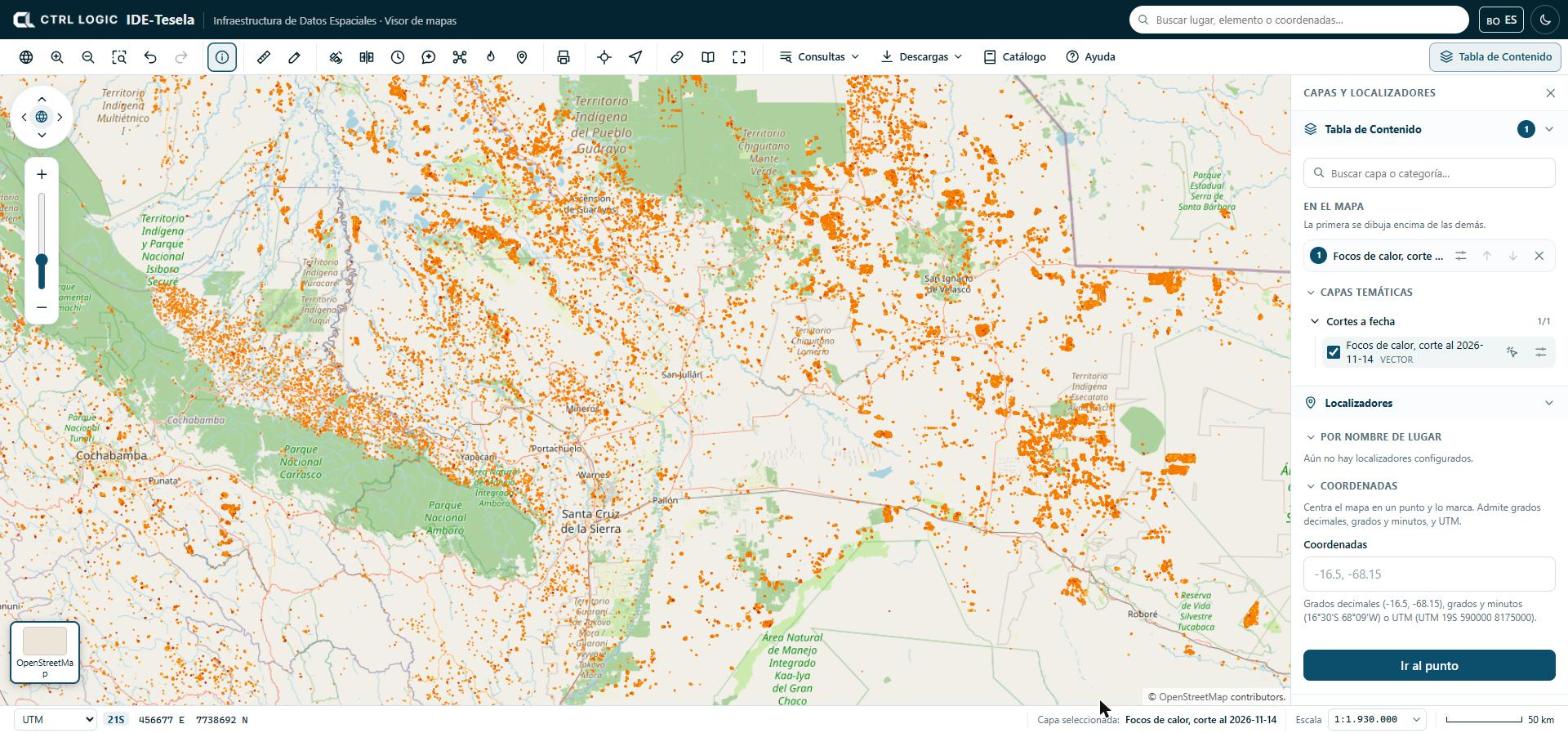
- Abra a “Tabela de Conteúdo”. As camadas estão organizadas em grupos temáticos (pastas que se expandem; o contador, por exemplo “0/1”, indica quantas estão ligadas).
- Digite em “Buscar camada ou categoria…” para filtrar a lista.
- Marque a caixa de uma camada para ligá-la. Cada camada indica se é vetor ou raster; as que só usuários com sessão veem levam o rótulo “Interna”.
- Na seção “No mapa”, ordene as camadas ligadas: a primeira da lista é desenhada por cima das demais. Use as setas para subir ou descer uma camada e o ✕ para removê-la.
O botão de opções de cada camada exibe seus ajustes:
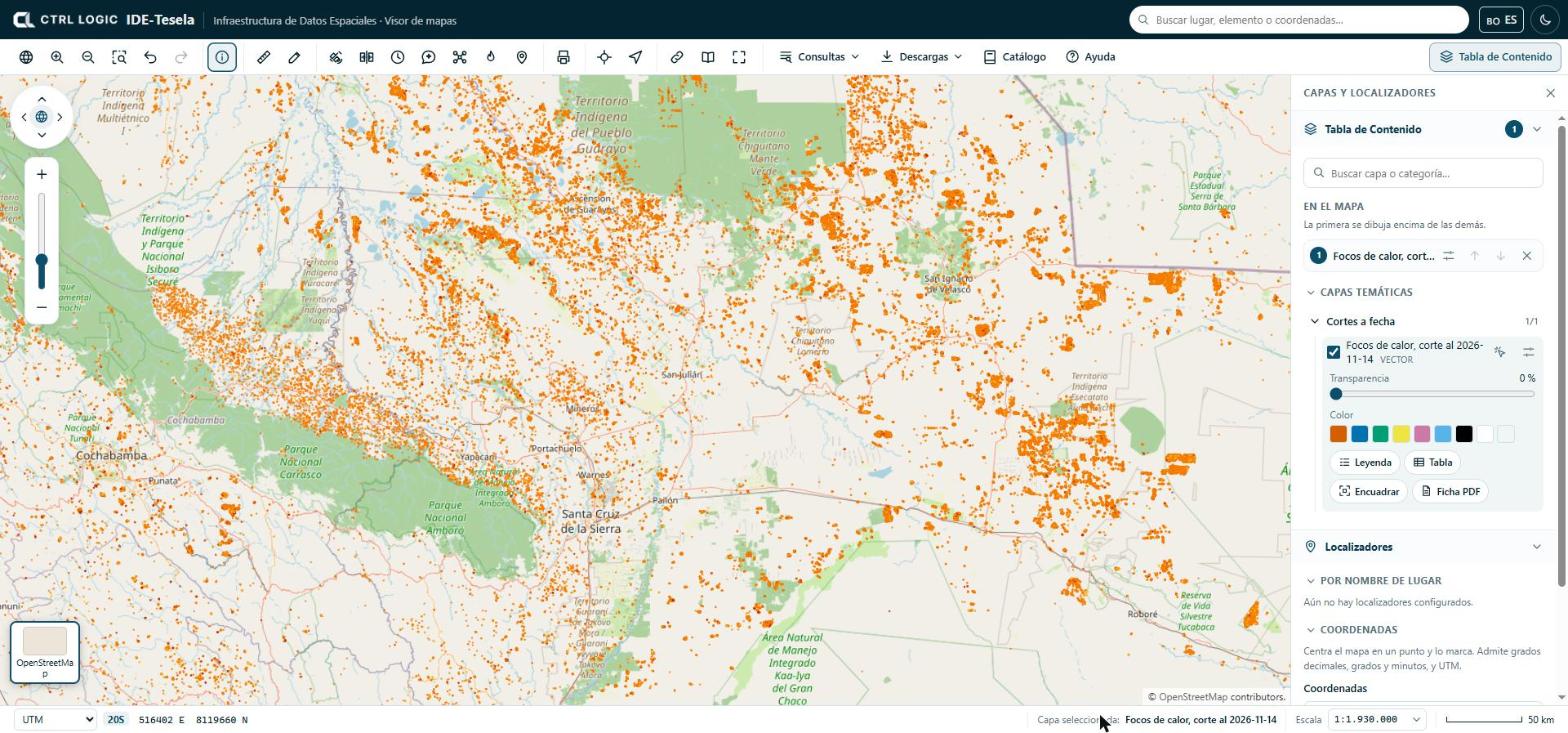
- Transparência: de 0 % (opaca) em diante, para ver o que há por baixo.
- Cor: altera a cor de uma camada de vetores. “Voltar ao estilo oficial” restaura o original.
- Legenda, Tabela (tabela de atributos), Enquadrar (leva o mapa à extensão da camada) e Ficha PDF (ficha técnica da camada).
- O ícone “Consultável” faz com que, ao clicar no mapa, somente essa camada seja consultada. O nome dela aparece embaixo, em “Camada selecionada”. Clique nele de novo para consultar todas as camadas ligadas.
A Tabela de Conteúdo também lista os arquivos locais que você abrir (veja o capítulo 3), seus desenhos em “Meus desenhos” e, se a sua instituição os habilitou, as “Camadas de terceiros” (capítulo 4).
Mapa base
As miniaturas no canto inferior esquerdo permitem trocar o fundo do mapa. Ao clicar na miniatura ativa, a lista é exibida:
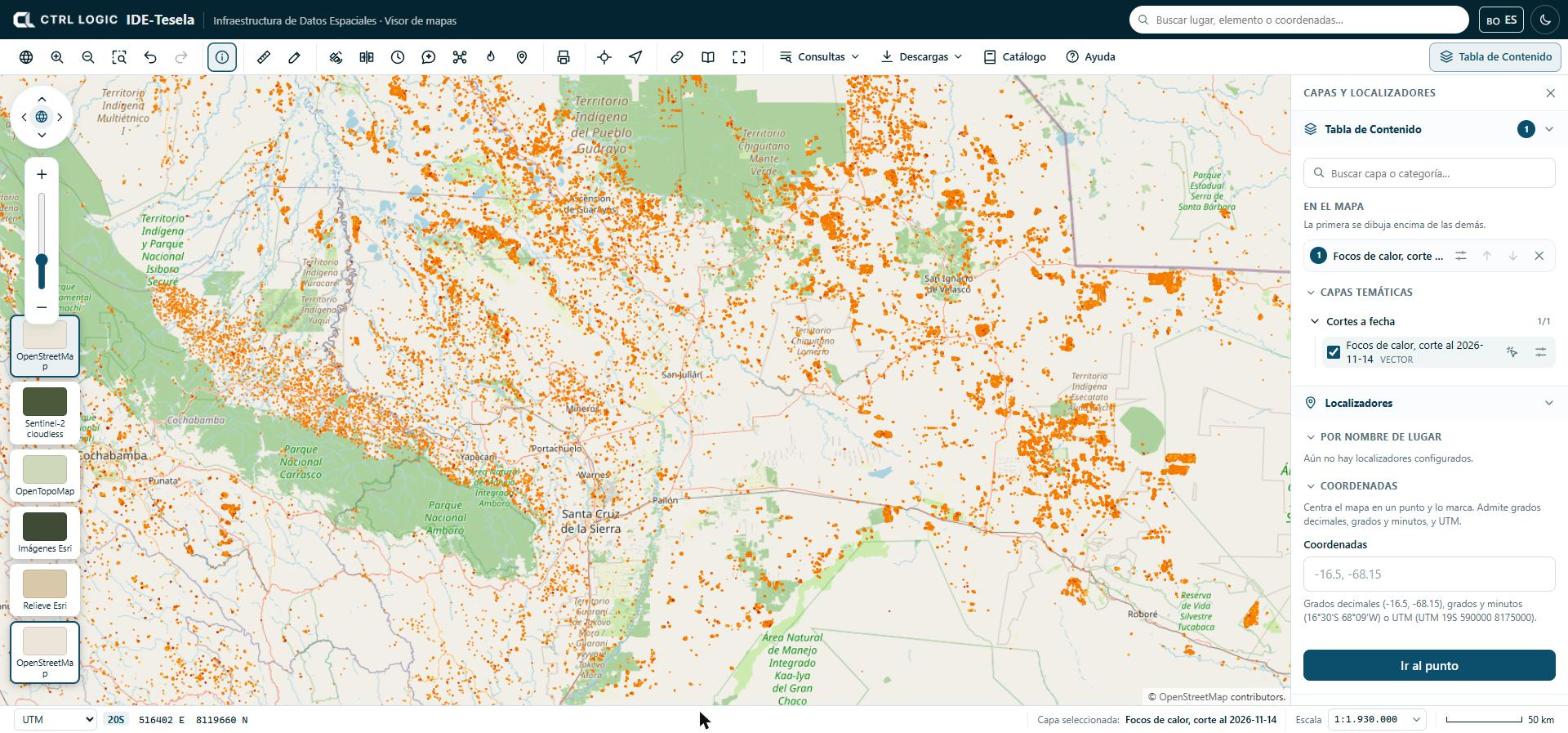
O mapa base é apenas o fundo: não faz parte das análises. Ele é citado na atribuição do mapa e nos PDFs que você imprimir.
Buscar um lugar ou coordenadas
Há três maneiras de ir a um local:
- Buscador do cabeçalho (“Pesquisar lugar, elemento ou coordenadas…”): encontra elementos das camadas que tenham campos de busca configurados, camadas do catálogo e coordenadas. Se nenhuma camada tiver esses campos, o próprio buscador avisa e continua aceitando coordenadas ou o nome de uma camada.
- Painel “Localizadores”, abaixo da lista de camadas. “Por nome do lugar” oferece listas encadeadas (por exemplo, departamento e depois município), se o administrador as configurou. “Coordenadas” centraliza o mapa em um ponto e o marca.
- Botão “Ir para…” da barra, que abre a mesma caixa de coordenadas.
As coordenadas podem ser digitadas em três formatos: graus decimais (-16.5, -68.15), graus e minutos (16°30'S 68°09'W) ou UTM (UTM 19S 590000 8175000). O sistema informa como interpretou o que foi digitado. Se o ponto cair fora da Bolívia, ele avisa, caso haja um sinal trocado: na Bolívia, a latitude é sul e a longitude, oeste.
- Abra “Localizadores” no painel ou clique em “Ir para…”.
- Digite as coordenadas na caixa.
- Clique em “Ir ao ponto”.
“Minha localização” usa o GPS do seu dispositivo; só funciona em uma conexão segura (https) e se você der permissão ao navegador.
Barra de status: coordenadas e escala
A barra inferior mostra três informações:
- Sistema de coordenadas: escolha entre “Geo. decimal”, “Geo. GMS” (graus, minutos e segundos) e “UTM” (com sua zona). As coordenadas exibidas correspondem à posição do cursor.
- Camada selecionada: qual camada é consultada ao clicar.
- Escala: você pode digitar uma escala (por exemplo,
1:25.000,25000ou25 mil) e pressionar Enter, ou escolher uma da lista. Ao lado fica a barra de escala gráfica.
Resumo
- A barra de ferramentas agrupa navegação, consulta, medição, monitoramento, impressão e menus; o que você vê depende do seu perfil.
- As camadas são ligadas na Tabela de Conteúdo e ordenadas em “No mapa”; a primeira é desenhada por cima.
- O mapa base é trocado com as miniaturas do canto inferior esquerdo.
- Para ir a um local, use o buscador, “Localizadores” ou “Ir para…”.
- A barra de status mostra coordenadas, camada selecionada e escala.
Capítulo 3
Ferramentas do visualizador
Este capítulo descreve as ferramentas de uso geral do visualizador: identificar o que há em um ponto, medir, desenhar, consultar dados, baixar, imprimir, compartilhar uma vista e consultar fontes e ajuda. As análises de monitoramento, os focos de calor e as imagens históricas são explicados nos capítulos 5 a 8.
Apenas uma ferramenta de painel fica ativa por vez. A tecla Esc fecha o painel ou o menu aberto.
Identificar
“Identificar” vem ativa por padrão: ao clicar no mapa, o visualizador mostra os dados do que há naquele ponto.
- Ligue uma ou mais camadas na Tabela de Conteúdo.
- Clique no mapa sobre um elemento. As camadas ligadas são consultadas, de cima para baixo.
- Leia a ficha de atributos. O botão “Ver detalhes” abre o detalhe do elemento, com ações como “Enquadrar”, “Copiar link”, “Área de influência” e “Detectar mudanças aqui” quando o elemento é um polígono.
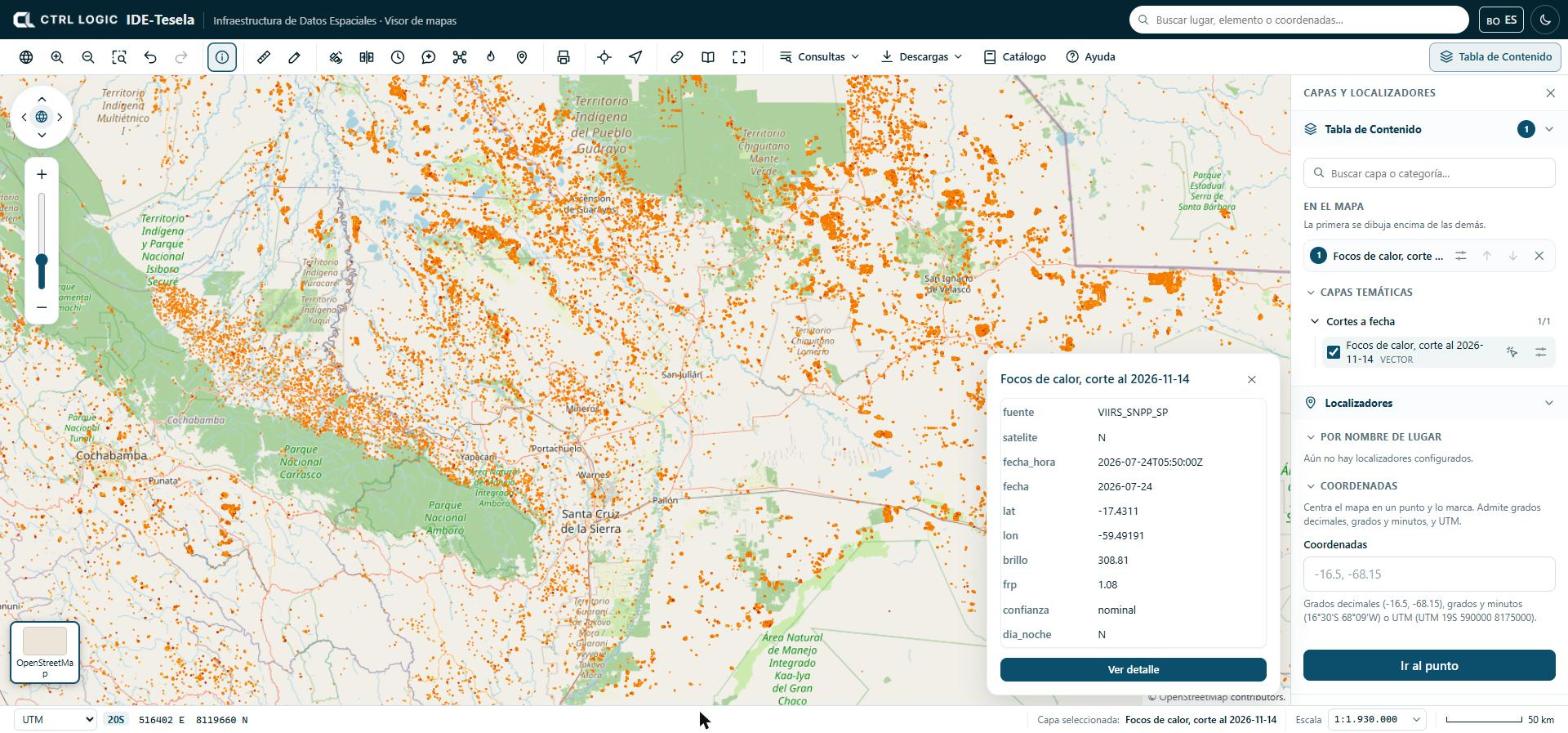
Se houver várias camadas ligadas e você só se interessar por uma, clique no ícone “Consultável” dessa camada na Tabela de Conteúdo.
Medir
A ferramenta “Medir” calcula distâncias e áreas sobre a superfície terrestre, não sobre o plano do mapa.
- Clique em “Medir” e escolha “Distância” ou “Área” no painel.
- Clique no mapa para marcar cada ponto. Para a área, são necessários pelo menos três vértices.
- Dê um clique duplo para terminar. A tecla Backspace remove o último ponto.
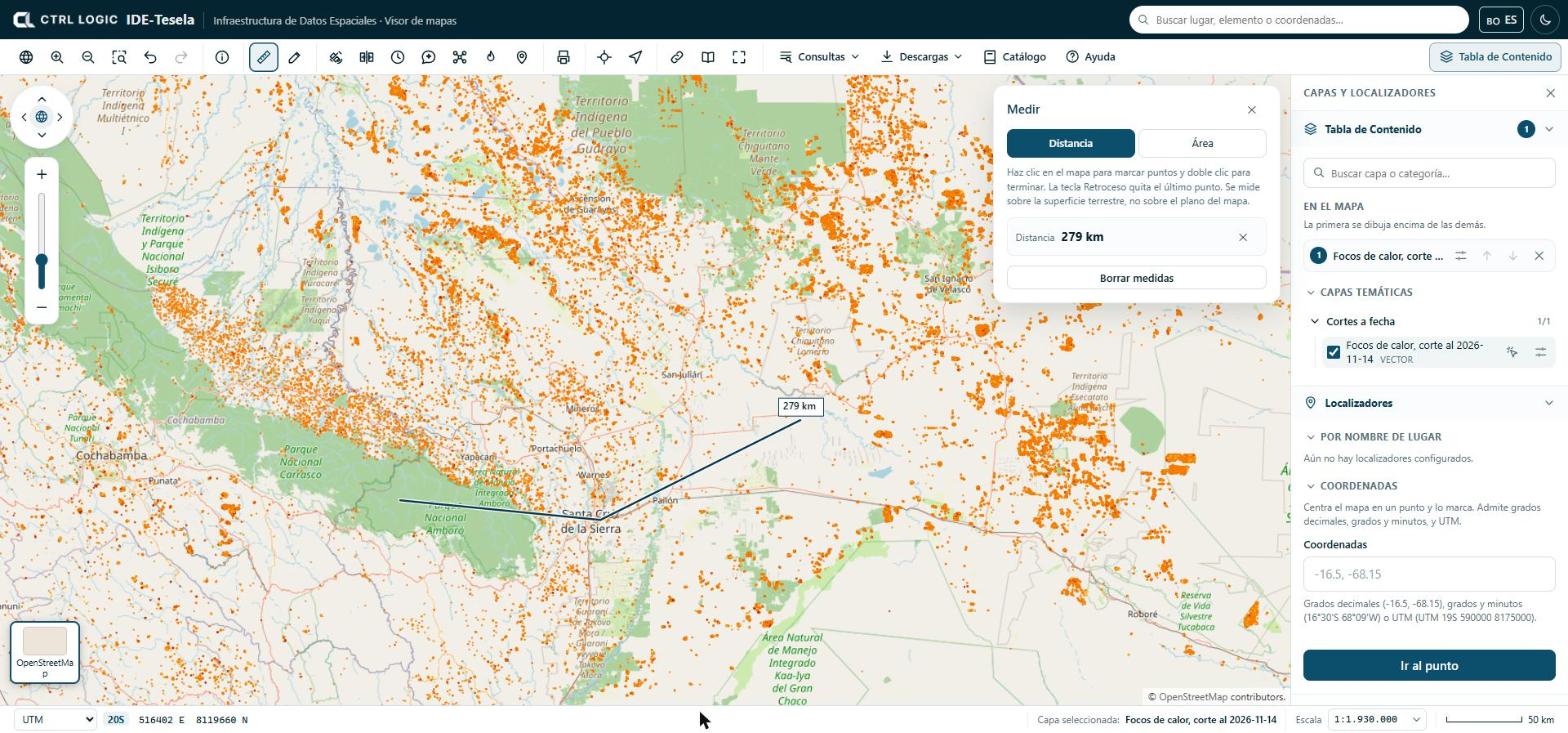
Nas medidas de área, o painel oferece também o perímetro, o centroide e a tabela de “Vértices”, com o botão “Copiar coordenadas” para colá-las em uma planilha ou em um relatório.
Desenhar e anotar
“Desenhar” serve para marcar elementos no mapa enquanto você trabalha. Os tipos são “Ponto”, “Linha”, “Área”, “Círculo” e “Texto”; “Editar” permite mover vértices ou desenhos inteiros.
- Clique em “Desenhar” e escolha o tipo. O painel indica como cada um é desenhado (por exemplo, clique em cada vértice e clique duplo para terminar).
- Escolha a cor e, conforme o tipo, a espessura ou o tamanho do texto. Para um texto, digite-o no painel e clique onde quiser posicioná-lo.
- Confira seus desenhos na lista do painel ou em “Meus desenhos” na Tabela de Conteúdo. Para apagar todos, clique em “Apagar todos” e confirme.
Os desenhos ficam salvos apenas no seu navegador e saem na impressão. Eles não viajam no link que você compartilha nem são vistos por outras pessoas.
Os desenhos de área também servem como zona de entrada para “Monitoramento” (capítulo 5).
Menu “Consultas”
O menu “Consultas” reúne as consultas sobre os dados:
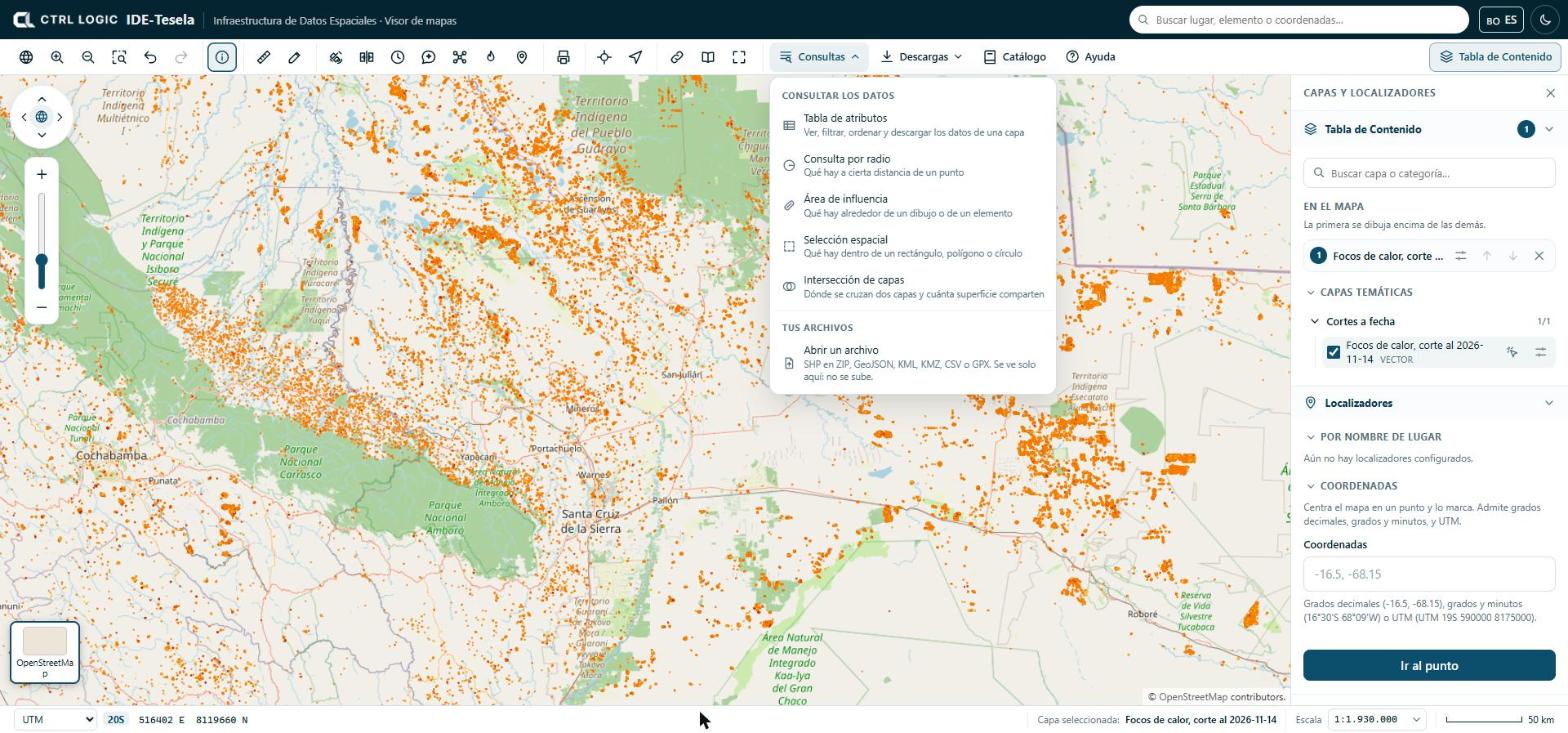
- Tabela de atributos: ver, filtrar, ordenar e baixar os dados de uma camada.
- Consulta por raio: o que há a certa distância de um ponto.
- Área de influência: o que há ao redor de um desenho ou de um elemento.
- Seleção espacial: o que há dentro de um retângulo, polígono ou círculo.
- Interseção de camadas: onde duas camadas se cruzam e quanta superfície compartilham.
- Abrir um arquivo: mostra no mapa um arquivo próprio (SHP em ZIP, GeoJSON, KML, KMZ, CSV ou GPX). Você também pode arrastá-lo sobre o mapa.
Os arquivos próprios são lidos no seu navegador: não são enviados a lugar nenhum e só você os vê. No máximo cinco são abertos ao mesmo tempo. Se um CSV não tiver colunas de coordenadas reconhecíveis, o visualizador pergunta quais são e em que sistema estão.
Menu “Downloads”
“Downloads” atua sobre a camada selecionada e sobre o mapa atual. Se nenhuma camada estiver ligada, o menu avisa.
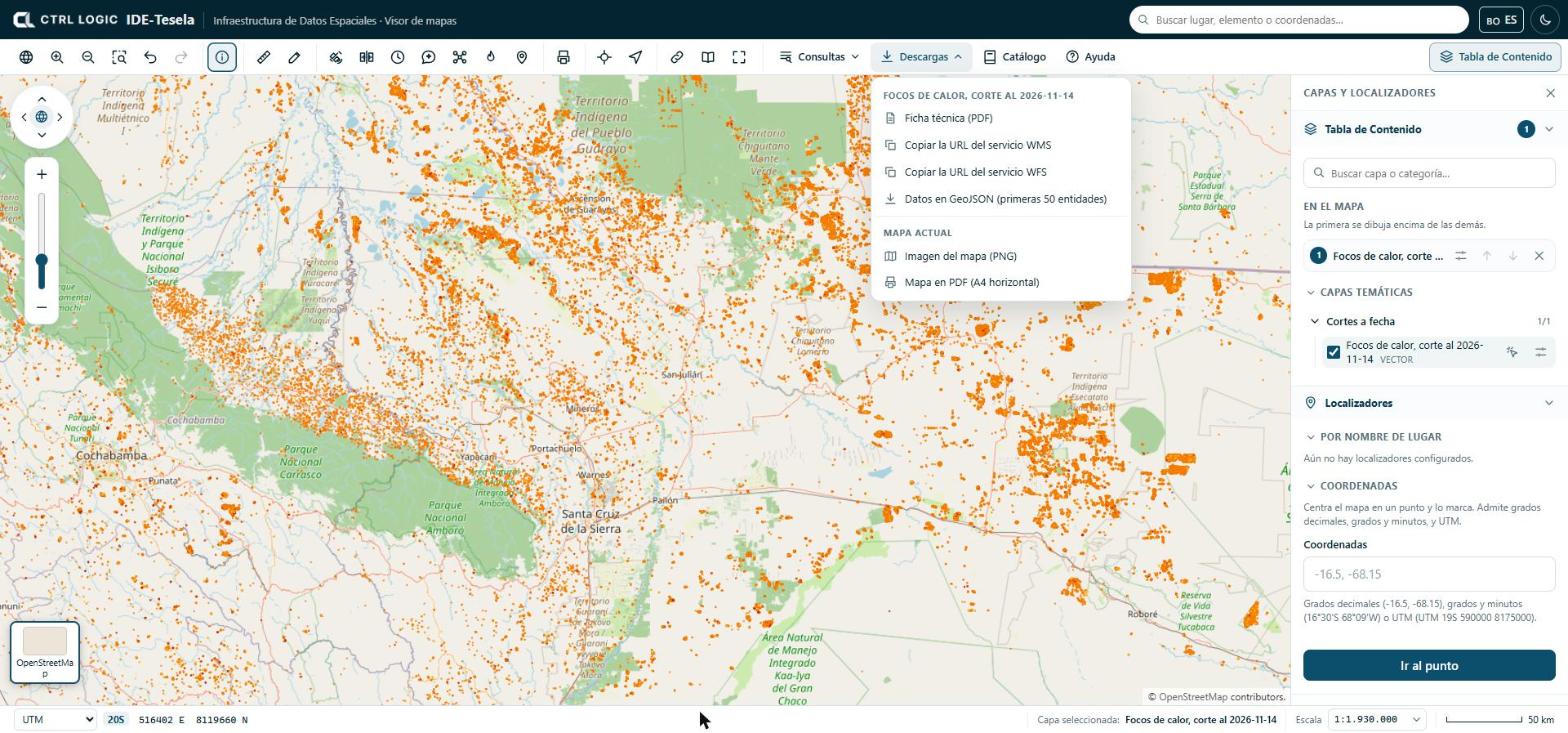
- Ficha técnica (PDF) da camada.
- Copiar a URL do serviço WMS e Copiar a URL do serviço WFS, para adicionar a camada no QGIS ou em outro programa de SIG.
- Dados em GeoJSON, limitado às primeiras entidades da camada (o menu indica o número).
- Imagem do mapa (PNG) e Mapa em PDF (A4 paisagem), do que você vê na tela.
Os downloads ficam registrados na auditoria do sistema.
Imprimir ou exportar
A ferramenta “Imprimir” prepara um mapa em formato de documento.
- Clique em “Imprimir” e digite o “Título do mapa”.
- Escolha o papel (A4 ou A3) e a orientação (paisagem ou retrato).
- Marque “Incluir a legenda das camadas ativas”, se a quiser.
- Clique em “Baixar PDF”, ou em “Imagem PNG” / “Imagem JPG” para uma captura do mapa como ele é visto.
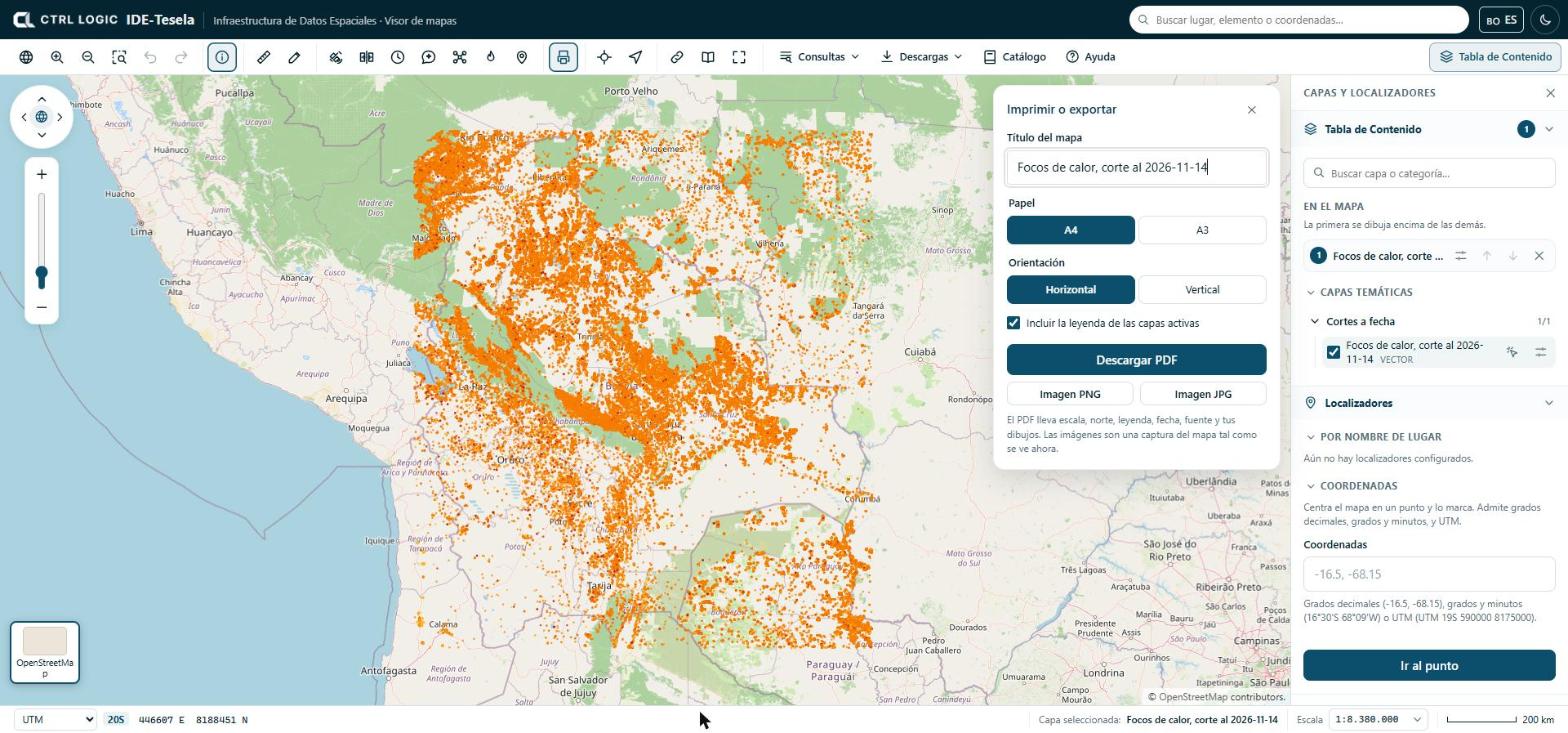
O PDF é um documento de consulta. Não substitui a cartografia oficial nem tem validade para trâmites legais. Se uma camada demorar demais para carregar, o PDF pode sair incompleto e o sistema avisa.
Compartilhar esta vista
“Compartilhar” gera um link que abre o visualizador com o mesmo enquadramento, o mesmo mapa base e as mesmas camadas, na mesma ordem e com a mesma opacidade. Clique em “Copiar link” e cole-o em um e-mail ou em um relatório. Seus desenhos não viajam no link.
Tela cheia, fontes e ajuda
- Tela cheia amplia o visualizador; se o navegador não permitir, tente a tecla F11.
- Fontes abre o painel “Fontes e licenças”: origem, licença, atribuição, versão e data de download dos dados de terceiros que o Tesela usa. Ao reutilizar um dado, cite a fonte conforme indicado.
- Ajuda abre “Como usar o visualizador”, com um guia breve de movimento, camadas, consultas, escala e atalhos de teclado.
Resumo
- “Identificar” mostra os atributos do que há onde você clica.
- “Medir” calcula sobre a superfície terrestre; “Desenhar” anota o mapa e guarda os desenhos apenas no seu navegador.
- “Consultas” oferece tabela de atributos, consultas espaciais e arquivos próprios que não são enviados.
- “Downloads” e “Imprimir” geram fichas, serviços, imagens e PDF; “Compartilhar” copia um link da vista atual.
- “Fontes” e “Ajuda” estão sempre à mão na barra.
Capítulo 4
Camadas de terceiros
Além das camadas próprias do catálogo, o visualizador pode mostrar camadas de outras instituições que publicam seus mapas em serviços web. Elas se chamam “Camadas de terceiros”. Servem para dar contexto a um achado (relevo, limites, áreas protegidas, cobertura) sem carregar esses dados no Tesela. Este capítulo explica como elas aparecem, de onde vêm e por que algumas só aparecem com a sessão iniciada.
Camadas próprias e camadas de terceiros
As camadas próprias da instituição (por exemplo, municípios ou áreas protegidas) ficam no catálogo, são organizadas em grupos temáticos como “Referência territorial” e podem ser consultadas, baixadas e cruzadas com as análises.
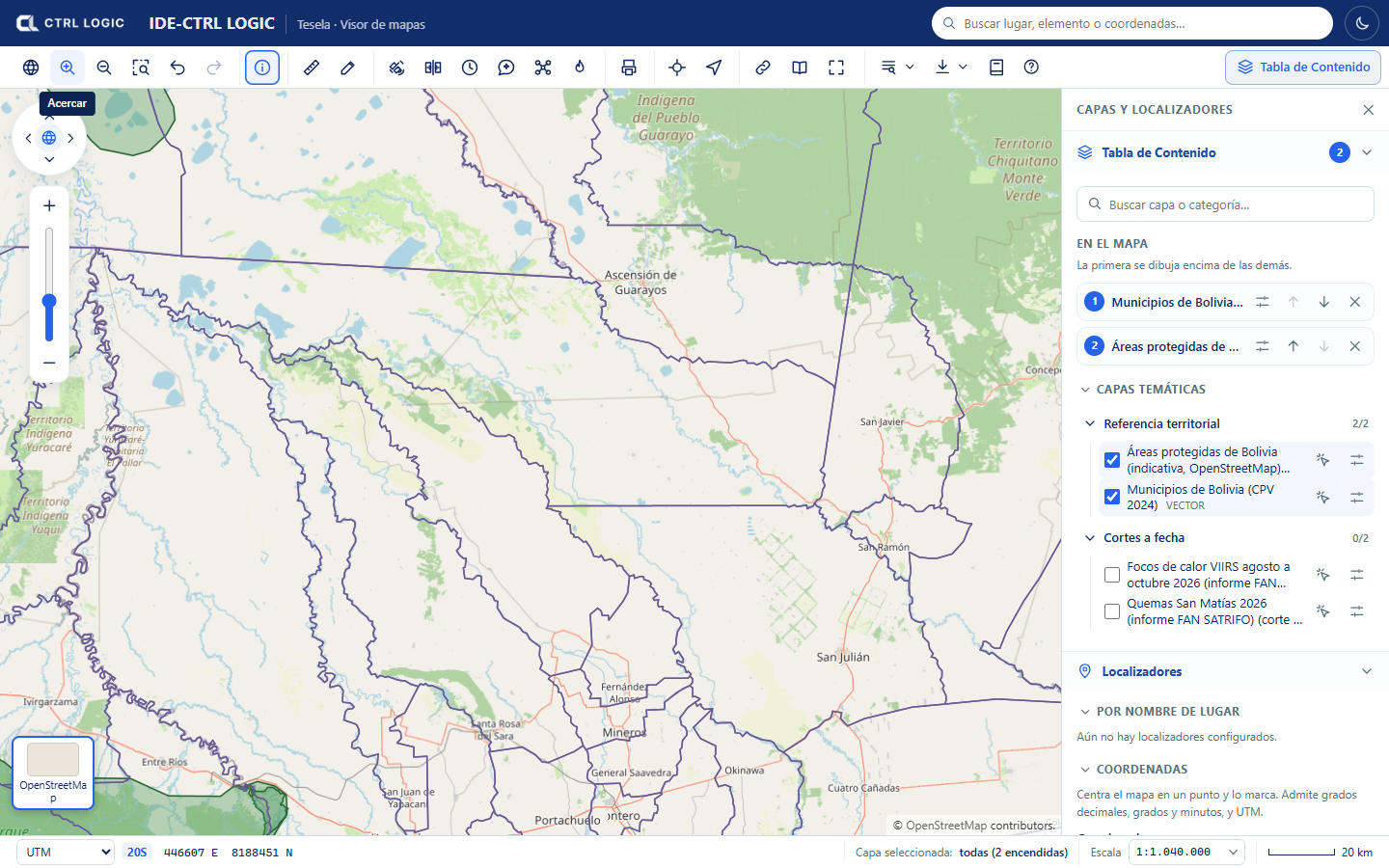
As camadas de terceiros são diferentes: não estão no banco de dados do Tesela. Elas são publicadas por outra instituição e o Tesela apenas as exibe.
Como funcionam
- São serviços WMS externos somente leitura. Um administrador os registra em “Configuração → Serviços externos” e escolhe quais de suas camadas são oferecidas no visualizador.
- O navegador nunca se conecta ao serviço externo. As imagens do mapa são solicitadas à API do Tesela, que consulta o serviço a partir do servidor e repassa apenas imagens. Por isso, os endereços e as credenciais dos serviços não ficam expostos.
- O Tesela não valida esses dados nem responde por sua vigência. Eles dependem de o serviço de origem estar disponível.
Como aparecem no visualizador
Na Tabela de Conteúdo aparece o grupo “Camadas de terceiros”, com um contador de camadas ligadas. Dentro do grupo:
- Um aviso lembra que são dados de outras instituições, que o Tesela apenas os exibe, que não os valida nem responde por sua vigência e que dependem do serviço de origem.
- Cada serviço é apresentado com seu nome, seu tipo (por exemplo, WMS) e a linha “Fonte: …” com a instituição proprietária. Se o serviço tiver um aviso de uso, ele é exibido abaixo.
- Cada camada leva o rótulo “Terceiros”. Se só usuários com sessão a veem, leva também o rótulo “Interna”.
- Ao ligar uma camada, aparece um controle de “Opacidade” e, se o provedor a publicou, um link para a “Ficha do provedor”.
- Ao pé do grupo são citadas as fontes das camadas ligadas (“Dados de: …”). Cite-as se reutilizar o dado.
Quais serviços existem e por que alguns são internos
Cada serviço é público (visível sem iniciar sessão) ou interno (somente com sessão). Um serviço nasce sempre interno e um administrador só o torna público quando tem certeza de que sua licença o permite. Um serviço com credencial nunca pode ser público.
Os serviços já registrados nesta instalação são:
| Visibilidade | Serviço | O que oferece |
|---|---|---|
| Público | NASA GIBS | Relevo e batimetria |
| Público | IGN Argentina | Províncias, departamentos e áreas protegidas |
| Público | INPE Brasil (PRODES) | Bioma Amazônia e desmatamento acumulado |
| Interno | terrestris | Mapa topográfico baseado no OpenStreetMap |
| Interno | SERNANP Peru | Camadas publicadas pelo serviço de áreas naturais protegidas do Peru |
| Interno | IGM Equador | Camadas publicadas pelo Instituto Geográfico Militar do Equador |
| Interno | EOX Sentinel-2 | Mosaico Sentinel-2 |
| Interno | GEBCO | Batimetria global |
Um serviço fica como interno quando sua licença ainda não foi verificada, quando seu uso é apenas não comercial ou quando não autoriza expressamente a navegação pública. Enquanto isso, só pessoas com sessão o veem. Isso protege a instituição de reutilizar um dado fora das condições de seu proprietário.
Os dados da Bolívia do INE e do GeoBolivia continuam pendentes de convênio e não estão disponíveis no visualizador.
Como um administrador registra um serviço
Esta etapa é de administração (capítulo 15) e exige uma permissão específica. Ela é resumida aqui para que você saiba de onde vêm as camadas.
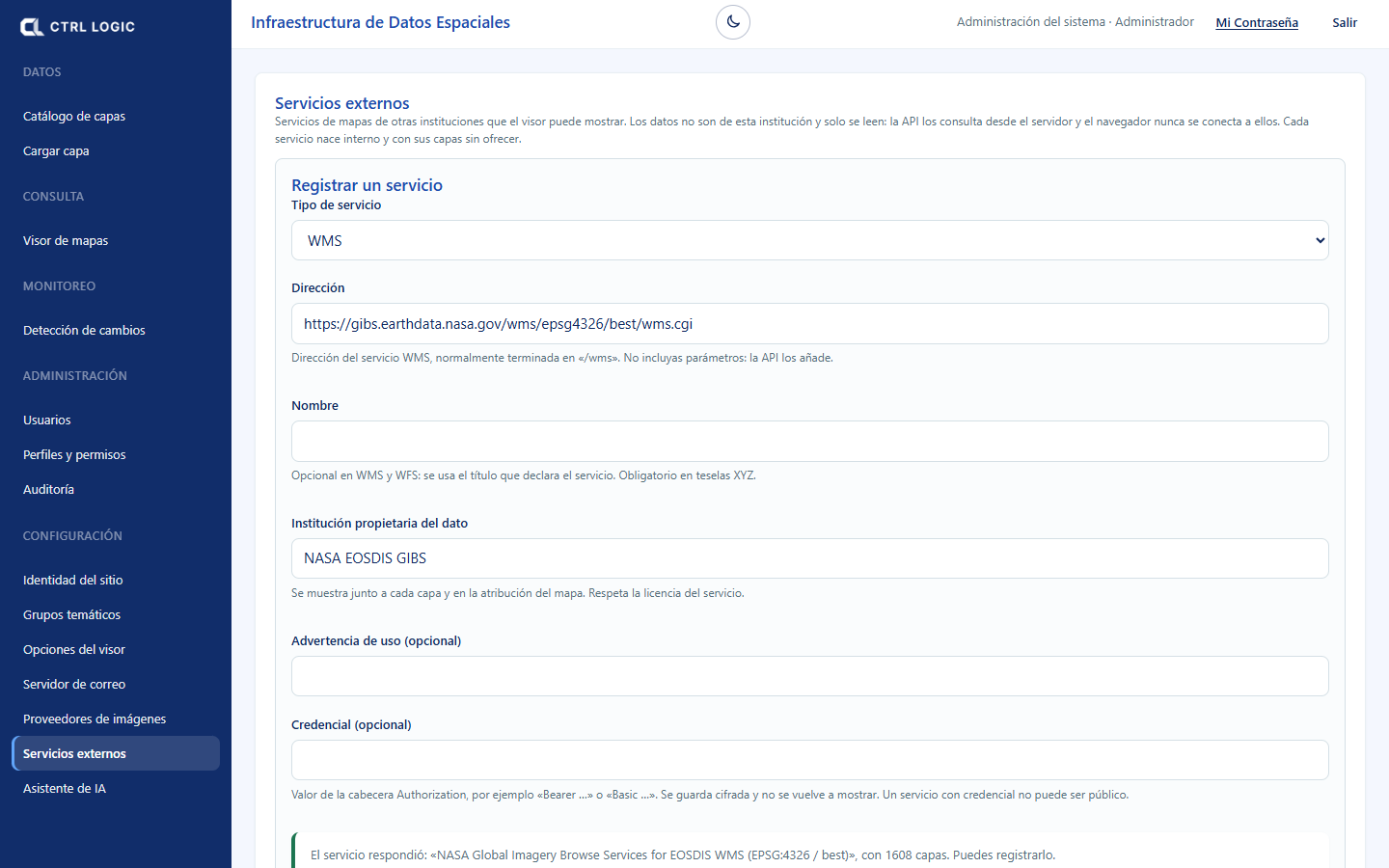
- Entre em “Configuração → Serviços externos”.
- Escolha o tipo de serviço, digite o endereço (sem parâmetros: a API os adiciona) e a “Instituição proprietária do dado”.
- Clique em “Testar conexão” para ver as camadas que ele publica e depois em “Registrar serviço”.
- Escolha quais de suas camadas são oferecidas no visualizador.
- Decida se o serviço é público ou interno (“Tornar público” pede confirmação).
Limites
- As camadas de terceiros não têm “Identificar” (seus atributos não são consultados ao clicar) nem legenda dentro do visualizador. Para entender suas cores, consulte a ficha do provedor.
- São imagens de contexto: não fazem parte dos cruzamentos das análises do Tesela, que usam as camadas de referência do catálogo.
- Se o serviço de origem não responder, a camada não é desenhada.
Uma camada de terceiros é referência visual, não um resultado do Tesela. Qualquer coincidência com um achado requer verificação junto à instituição que publica o dado.
Resumo
- As “Camadas de terceiros” são serviços WMS de outras instituições, somente leitura.
- O navegador nunca chama o serviço externo: tudo passa pela API do Tesela.
- Cada camada mostra sua fonte e o aviso de que o dado não é da instituição.
- Os serviços internos só são vistos com sessão, por licença não verificada, uso não comercial ou falta de autorização para navegação pública.
- Não há identificação de atributos nem legenda no visualizador.
Capítulo 5
Detecção de mudanças
A detecção de mudanças compara o estado de uma área em dois períodos distintos e delimita os polígonos onde o terreno mudou segundo critérios que você define. Usa imagens Sentinel-2 e cálculos matemáticos (índices e limiares); não usa inteligência artificial. O resultado são indícios que requerem verificação, nunca uma determinação sobre sua causa ou legalidade.
Há duas portas de entrada: a ferramenta “Monitoramento” do visualizador (abas “Mudanças” e “Queimadas”) e a página “Detecção de mudanças” do menu lateral, grupo “Monitoramento”. Ambas solicitam a análise ao mesmo motor. As queimadas são tratadas no capítulo 6.
Solicitar uma análise pelo visualizador
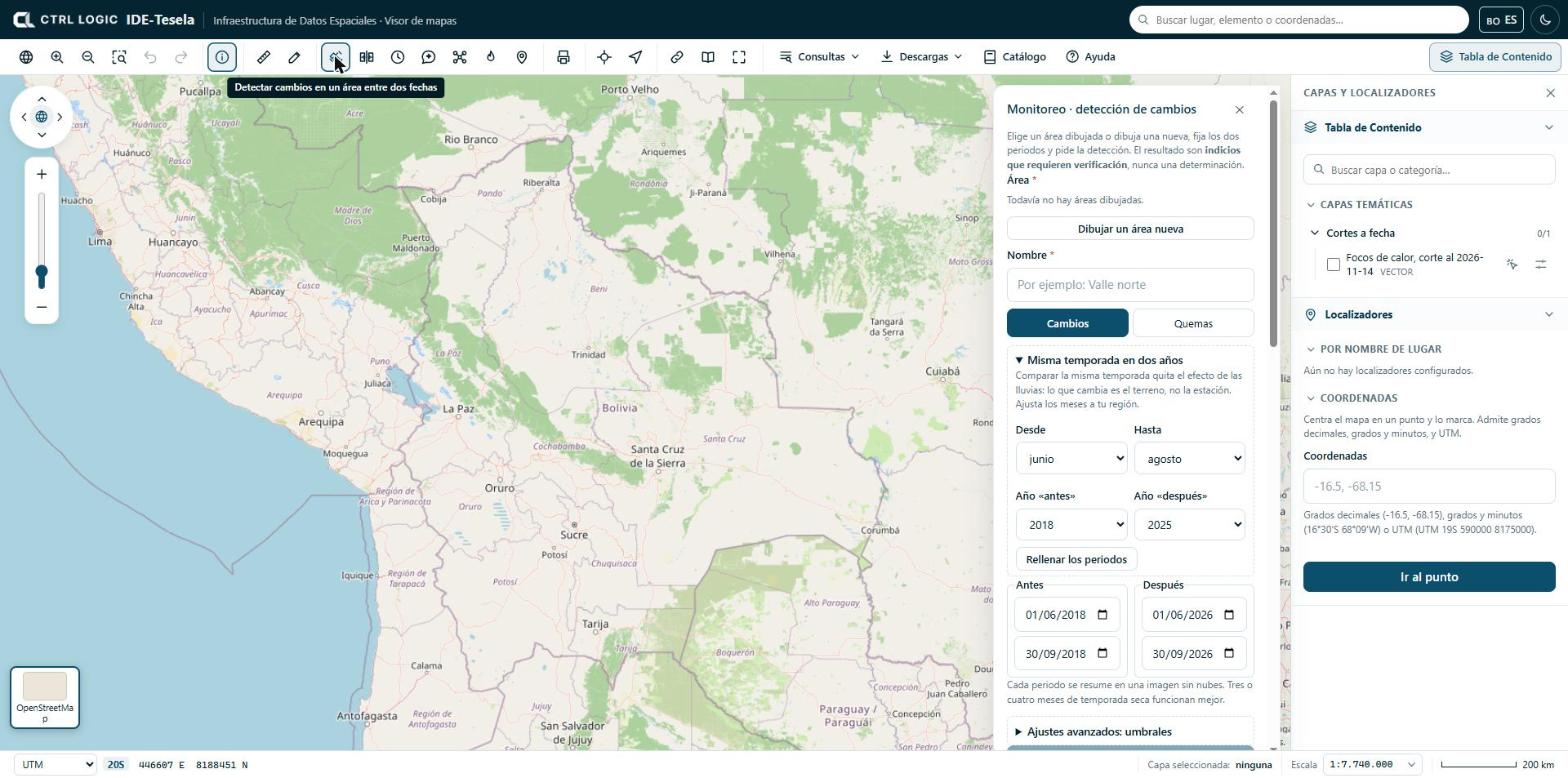
- Clique em “Monitoramento” na barra de ferramentas. O painel “Monitoramento · detecção de mudanças” é aberto.
- Defina a área. Você pode escolher uma área que já desenhou, um polígono selecionado em “Identificar → Detectar mudanças aqui”, ou clicar em “Desenhar uma nova área”: clique no mapa para cada vértice e dê um clique duplo para fechar.
- Digite um nome para reconhecer a análise depois.
- Deixe ativa a aba “Mudanças” (a aba “Queimadas” é o capítulo 6).
- Defina os períodos “Antes” e “Depois” (veja abaixo).
- Se necessário, ajuste os limiares em “Ajustes avançados: limiares”.
- Clique em “Detectar mudanças”. O trabalho entra na fila e leva alguns minutos.
Períodos e “Mesma estação em dois anos”
Cada período (início e fim) é resumido em uma única imagem sem nuvens, calculada como a mediana das cenas disponíveis. Três ou quatro meses da estação seca funcionam melhor; com menos, pode não haver imagem limpa.
Comparar duas datas quaisquer mistura a mudança real com o efeito das chuvas. O bloco “Mesma estação em dois anos” evita isso: você escolhe os meses (“De” e “Até”), o “Ano antes” e o “Ano depois” e clica em “Preencher os períodos”. Os meses iniciais vão de junho a agosto; ajuste-os à sua região. Se a estação ainda não começou em um dos anos, o painel pede que você escolha um ano anterior.
Se a sua instituição tiver mais de um provedor de imagens configurado, aparece o seletor “Imagens de”.
Limiares avançados
Um polígono conta como mudança quando a diferença “depois − antes” cumpre todas as condições marcadas. Os valores iniciais são:
| Índice | O que mede | Condição inicial |
|---|---|---|
| NDVI | Vigor da vegetação | Ativa: cai pelo menos 0,2 |
| BSI | Solo exposto | Desativada: sobe pelo menos 0,1 |
| NBR | Queimada e umidade da vegetação | Desativada: cai pelo menos 0,15 |
| NDWI | Água superficial | Desativada: sobe pelo menos 0,15 |
Com vegetação, basta que o NDVI caia. Em zonas sem vegetação (altiplano, deserto), convém usar o solo exposto (BSI sobe) ou o NBR (cai). Também se define a “Mancha mínima (ha)”, que descarta polígonos menores; o valor inicial é 0,5 ha.
Acompanhar suas análises
Abaixo do formulário aparece “Minhas análises”. Cada cartão mostra a situação (Na fila, Processando, Concluída, Com falha ou Cancelada), o número de polígonos e os hectares com indícios, ou “Sem mudanças” quando nenhum polígono cumpriu a regra. Você pode buscar por nome e filtrar por situação. Uma análise com falha pode ser “Tentar novamente” e uma análise na fila pode ser “Cancelar”.
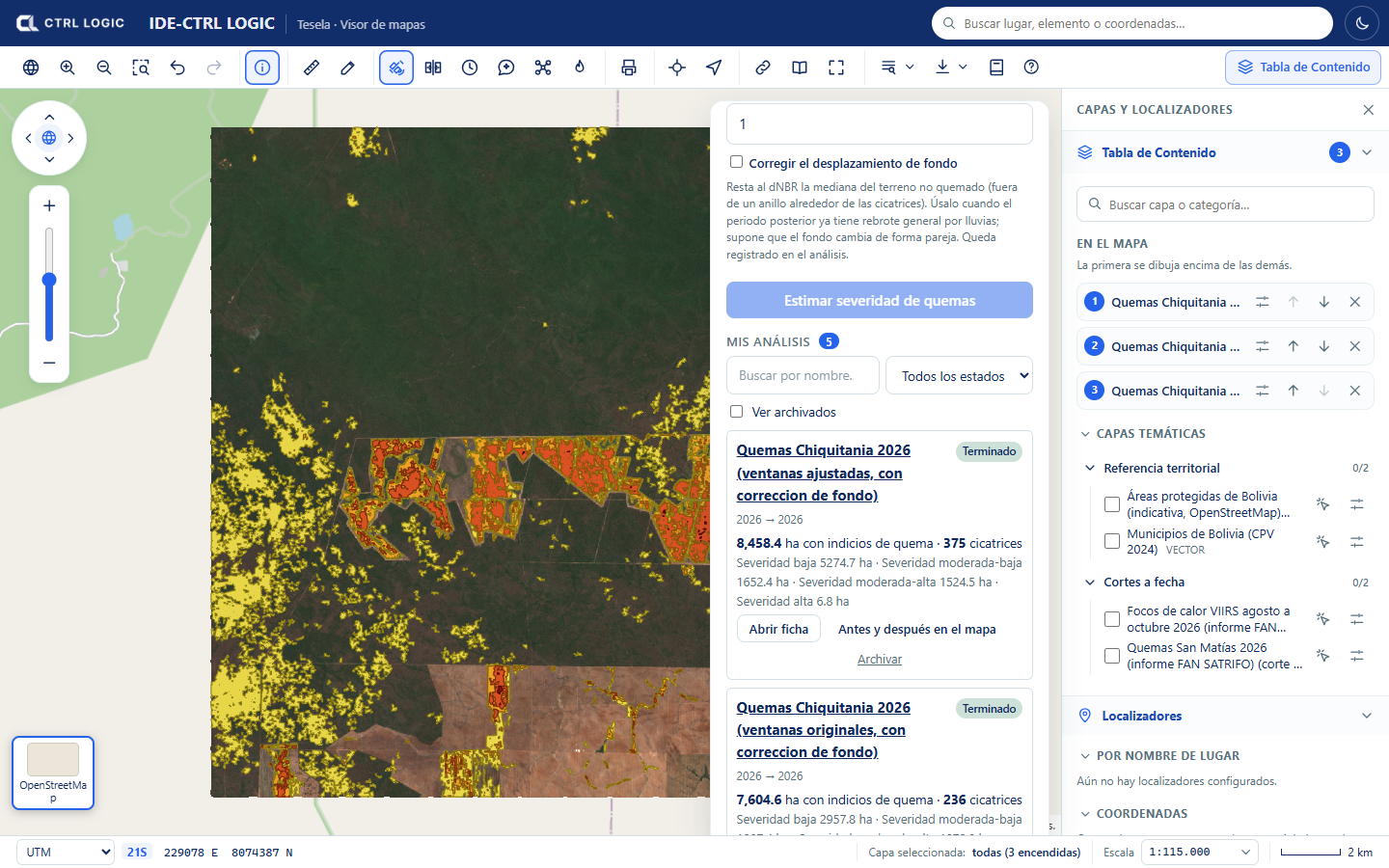
A ficha de análise
“Abrir ficha” mostra toda a análise em uma janela:
- No alto, o período “antes” frente ao “depois”, com uma cortina que se arrasta para comparar, e a marca “indícios que requerem verificação”.
- Abas de visualização para ver a mesma cena de diferentes maneiras (veja abaixo) e uma caixa “Indícios” que desenha os polígonos por cima.
- Números: quantidade de polígonos, hectares com indícios e hectares analisados, com o detalhamento por tipo de mudança.
- “Polígonos por área”: tabela com número, tipo, hectares e variação do NDVI de cada zona.
- “Rastreabilidade”: períodos, regra usada, mancha mínima, data de criação, duração e fonte das imagens.
Os tipos de mudança que podem ser atribuídos são “Perda de vegetação”, “Solo exposto”, “Água nova” e “Não classificado”. São categorias descritivas do tipo de alteração, não qualificações sobre sua origem.
Na ficha, você pode clicar em:
- “Antes e depois no mapa”: abre o comparador do visualizador com as duas datas já carregadas (capítulo 8).
- “Somente indícios no mapa”: liga apenas os polígonos.
- “Ficha PDF de evidência”: gera um PDF com as imagens, a tabela de zonas, como o resultado foi obtido e a legenda “Estes resultados requerem verificação”.
Cenas por período
Cada análise publica, para o período “antes” e o “depois”, várias cenas que ajudam a interpretar o que foi detectado:
| Cena | Para que serve |
|---|---|
| Cor natural | O que o olho veria |
| Falsa cor | Destaca a vegetação sadia em vermelho intenso |
| SWIR | Mostra solo e umidade; o solo exposto se destaca |
| NDVI | Vigor vegetal |
| NDWI | Água superficial |
| NDSI | Neve e gelo |
Também é gerada uma falsa cor urbana (superfícies construídas e solo revolvido). Se uma análise terminar com “Sem mudanças”, as cenas continuam disponíveis: compare-as a olho e, se vir diferenças, repita com outros limiares.
Arquivar e excluir
- Arquivar tira a análise da lista sem apagá-la. Ela continua inteira e é vista marcando “Ver arquivadas”; “Devolver à lista” a traz de volta a “Minhas análises”.
- Excluir apaga a análise para sempre, com suas cenas e seus polígonos. O sistema pergunta “Excluir para sempre, com suas cenas e polígonos?”; só exclui se você confirmar com “Sim, excluir”. Não é possível desfazer. Ambas as ações só ficam disponíveis quando a análise não está mais em processamento.
Se você só quer organizar sua lista, use “Arquivar”. “Excluir” é definitivo.
Limites
- Resolução: o Sentinel-2 tem pixels de 10 a 20 m. Detecta mudanças a partir de frações de hectare; não vê intervenções muito pequenas nem o que ocorre sob cobertura.
- Nuvens: em zonas tropicais ou na época de chuvas, pode não haver imagem limpa por semanas. Isso é atenuado com períodos mais longos ou com a mesma estação de dois anos. O radar (Sentinel-1) está previsto, mas ainda não está disponível.
- Limiares: quanto um índice deve variar para contar como mudança depende do terreno. Sem calibração local, o resultado pode superestimar ou subestimar.
- Um polígono é uma alteração detectada entre duas imagens: não indica a causa nem se é legal. Sempre requer verificação.
Resumo
- Desenhe uma área, dê um nome a ela, defina os períodos “antes” e “depois” (idealmente na mesma estação) e clique em “Detectar mudanças”.
- A regra inicial é uma queda do NDVI de pelo menos 0,2 com mancha mínima de 0,5 ha; ela é ajustada em “Ajustes avançados”.
- A ficha de análise reúne a comparação, os polígonos, a rastreabilidade e as cenas por período.
- “Antes e depois no mapa” abre o comparador; “Arquivar” oculta; “Excluir” apaga para sempre e pede confirmação.
- Todo resultado é um indício que requer verificação.
Capítulo 6
Queimadas e severidade
A análise de queimadas estima a severidade das áreas com indícios de queimada comparando um período anterior e um posterior ao fogo. Usa o índice dNBR calculado com imagens Sentinel-2 a 20 m. Como o restante da detecção, é matemática e explicável (sem inteligência artificial) e seu resultado é uma estimativa que requer verificação: não indica a causa da queimada nem sua legalidade.
O que é o dNBR
O NBR (índice normalizado de queimadas) combina duas bandas do Sentinel-2: o infravermelho próximo (B8A), no qual a vegetação sadia reflete muito, e o infravermelho de ondas curtas (B12), que responde ao solo e à umidade. Em uma zona queimada, o NBR diminui. O dNBR é a diferença entre o NBR do período anterior e o do posterior: quanto maior, maior a alteração da cobertura.
As classes de severidade resultam de limiares de dNBR baseados no USGS:
| Classe | dNBR (limiar inicial) |
|---|---|
| Rebrota da vegetação | abaixo de −0,1 |
| Severidade baixa | a partir de 0,1 |
| Severidade moderada-baixa | a partir de 0,27 |
| Severidade moderada-alta | a partir de 0,44 |
| Severidade alta | a partir de 0,66 |
Esses valores são definidos pelo modelo do domínio de queimadas. A ficha de cada análise mostra os limiares que foram usados.
Como solicitar
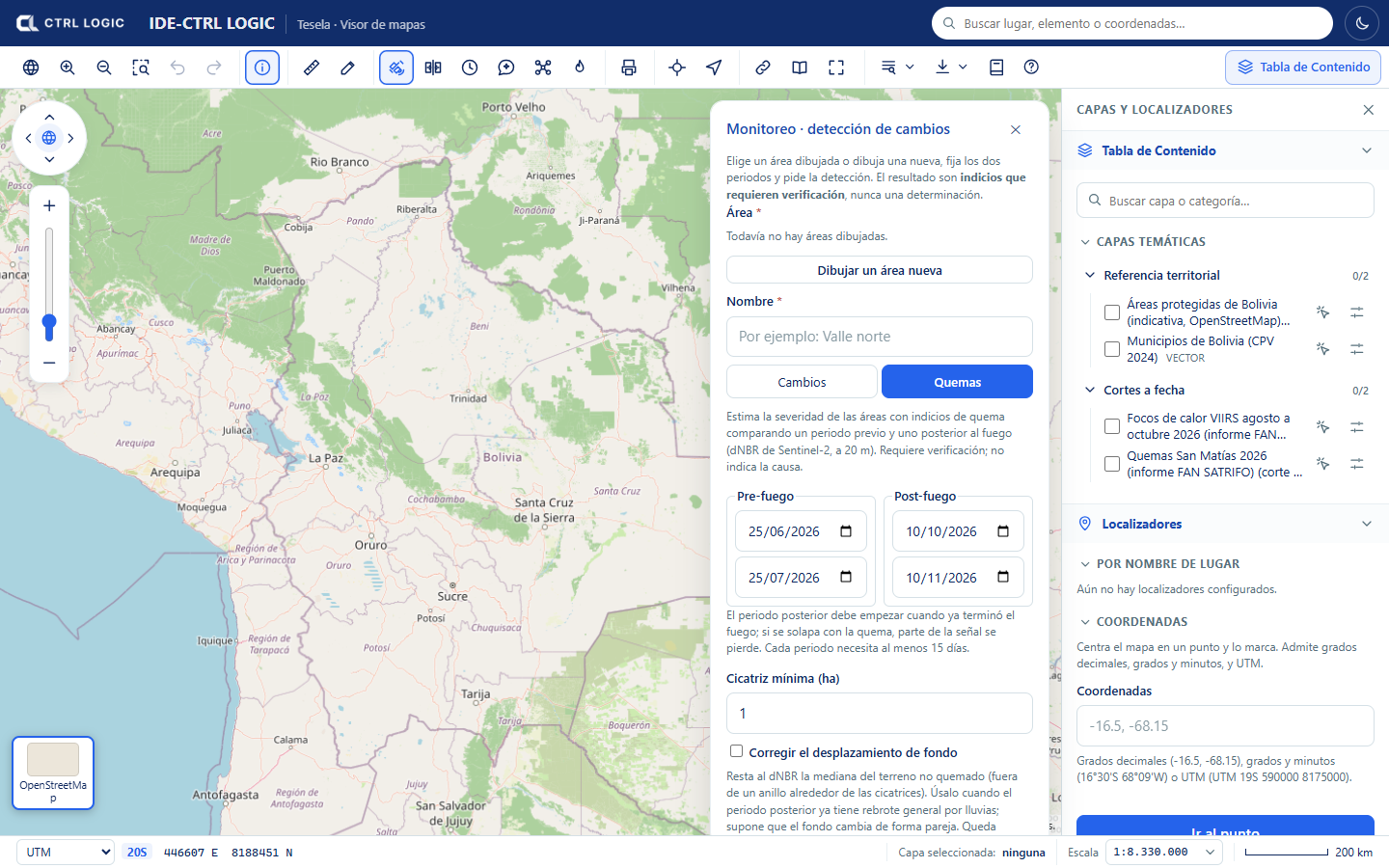
- Abra “Monitoramento” na barra de ferramentas, escolha ou desenhe a área e digite um nome (como no capítulo 5).
- Clique na aba “Queimadas”.
- Defina o período Pré-fogo (início e fim) e o período Pós-fogo. O posterior deve começar quando o fogo já terminou: se houver sobreposição com a queimada, parte do sinal se perde. Cada período precisa ter pelo menos 15 dias.
- Informe a “Cicatriz mínima (ha)”: as manchas menores são descartadas. O valor inicial é 1 ha.
- Se o período posterior já tiver rebrota geral por causa das chuvas, considere marcar “Corrigir o deslocamento de fundo” (veja abaixo).
- Clique em “Estimar severidade das queimadas”. O trabalho passa por etapas (preparação, composições, índices, vetorização e cruzamento com municípios e áreas protegidas) e termina em alguns minutos.
Correção de fundo
Entre duas datas, a vegetação pode reverdecer ou secar em toda a zona, não apenas onde houve fogo. “Corrigir o deslocamento de fundo” subtrai do dNBR a mediana do terreno não queimado (o que fica fora de um anel ao redor das cicatrizes). Supõe que o fundo muda de forma uniforme. Se houver muito pouco terreno de fundo, ou se o deslocamento for grande demais para ser um efeito de fundo, a correção não é aplicada e a ficha informa isso. Aplicada ou não, a correção fica registrada na análise.
Como ler a ficha
Ao abrir a ficha de uma análise de queimadas, o cabeçalho mostra os períodos e a marca “Requer verificação”.
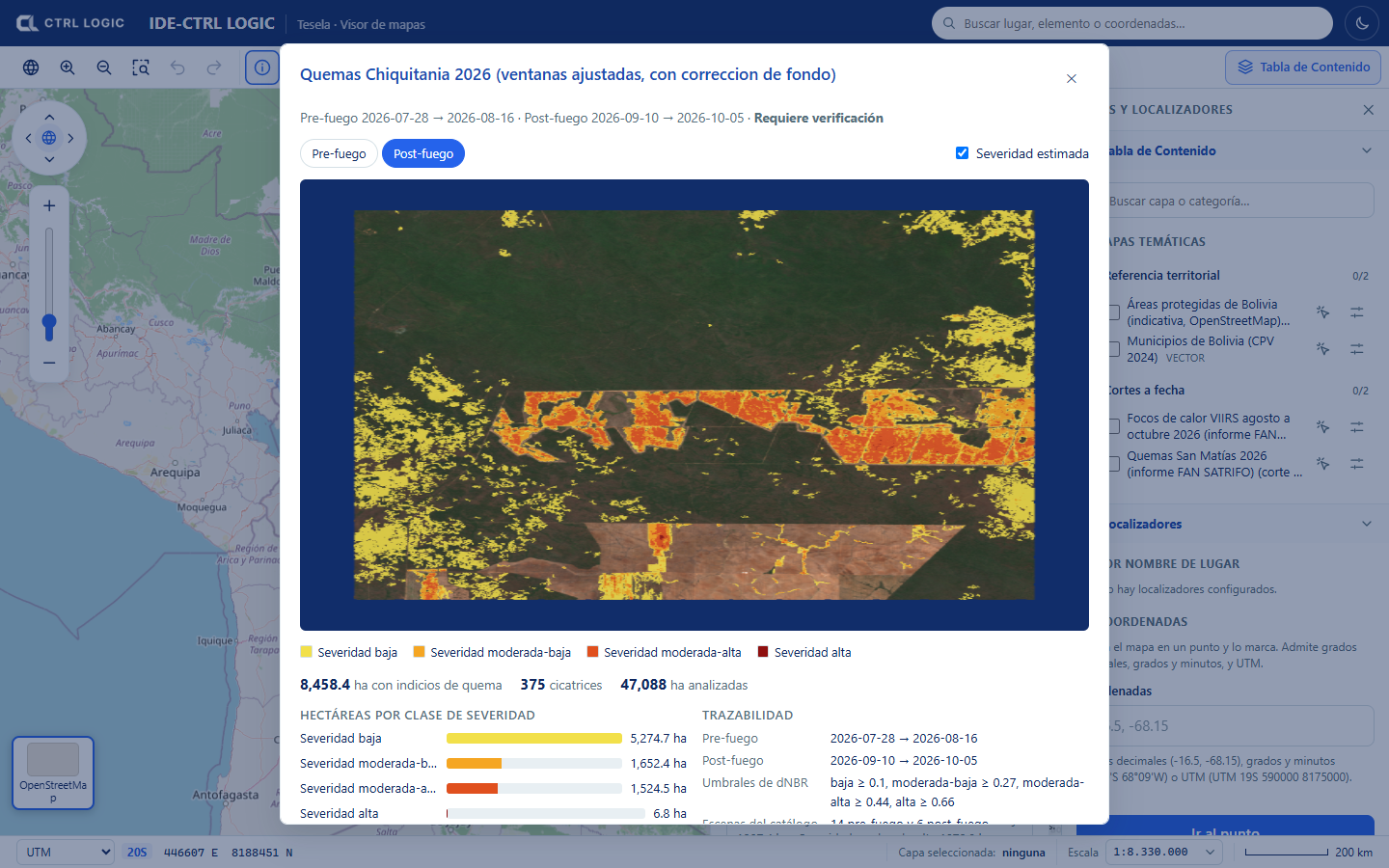
- Imagem: alterna entre “Pré-fogo” e “Pós-fogo” (cor natural); a caixa “Severidade estimada” sobrepõe as cicatrizes coloridas por classe.
- Números: hectares com indícios de queimada, número de cicatrizes e hectares analisados.
- Hectares por classe de severidade: quanta superfície cai em cada classe.
- Rastreabilidade: períodos, limiares de dNBR usados, cenas do catálogo empregadas, porcentagem de pixels sem dado, situação da correção de fundo, data de criação e fonte de imagens.
- Municípios e áreas protegidas com mais hectares: cruzamento com as camadas de referência. Os hectares são calculados em uma projeção de área igual.
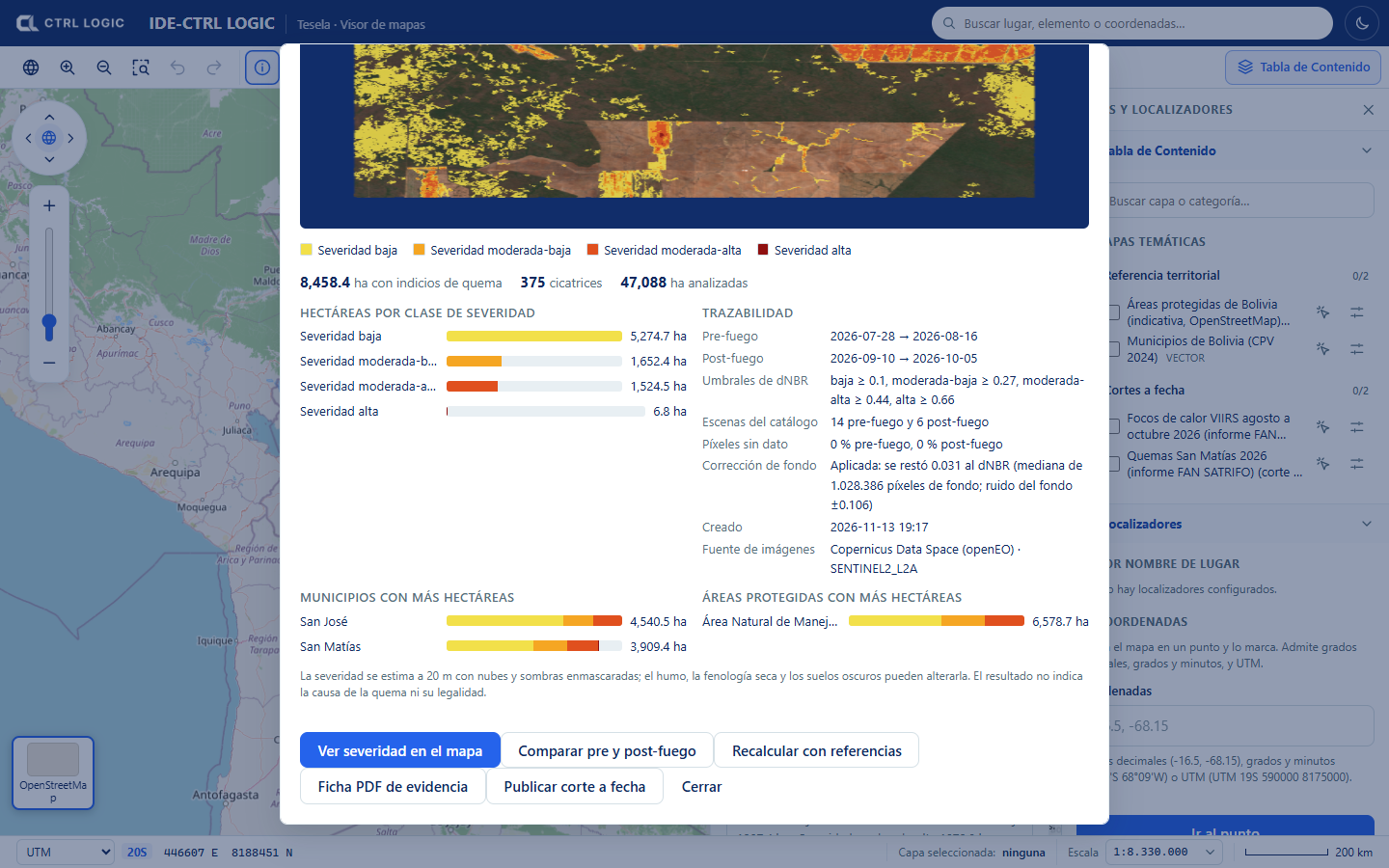
As áreas protegidas da demonstração provêm do OpenStreetMap e são indicativas: podem omitir áreas e seus limites não são os oficiais. Uma coincidência espacial entre uma cicatriz e uma área ou um município não implica causa nem responsabilidade alguma.
Ações da ficha
- “Ver severidade no mapa”: liga a severidade como camada do visualizador.
- “Comparar pré e pós-fogo”: abre o comparador com as duas imagens (capítulo 8).
- “Recalcular com referências”: refaz os cruzamentos com municípios e áreas protegidas usando as camadas carregadas agora, sem baixar as imagens novamente. Útil se essas camadas foram carregadas depois da análise.
- “Ficha PDF de evidência”: gera o PDF com os resultados e sua rastreabilidade.
- “Publicar corte em data” (conforme as permissões): congela o resultado como um corte (capítulo 12).
Como interpretar com prudência
- As cicatrizes são indícios de queimada. A ficha diz expressamente que o resultado não indica a causa da queimada nem sua legalidade.
- A severidade é estimada a 20 m, com nuvens e sombras mascaradas. A fumaça, a fenologia seca e os solos escuros podem alterá-la.
- Sem calibração com casos conhecidos da região, a severidade pode ser subestimada.
- Compare com os focos de calor (capítulo 7) e, quando importar, com uma verificação em campo.
Resumo
- A análise de queimadas compara um período pré-fogo e um pós-fogo por meio do dNBR do Sentinel-2 a 20 m.
- O resultado é classificado em severidade baixa, moderada-baixa, moderada-alta e alta, com hectares por classe, por município e por área protegida.
- A correção de fundo é opcional e fica registrada.
- A ficha conserva a rastreabilidade: períodos, limiares, cenas, pixels sem dado e fonte.
- É uma estimativa que requer verificação; não indica causa nem legalidade.
Capítulo 7
Focos de calor
A ferramenta “Focos” mostra a atividade térmica detectada pelos satélites, obtida do NASA FIRMS (sensor VIIRS). Permite ver quantos focos houve em um intervalo de datas, onde se concentraram e em quais municípios e áreas protegidas se localizam. Um foco de calor é atividade térmica compatível com queimadas ou outras fontes de calor. É um indício e requer verificação: não indica a causa nem a legalidade.
Abrir o painel e escolher o intervalo
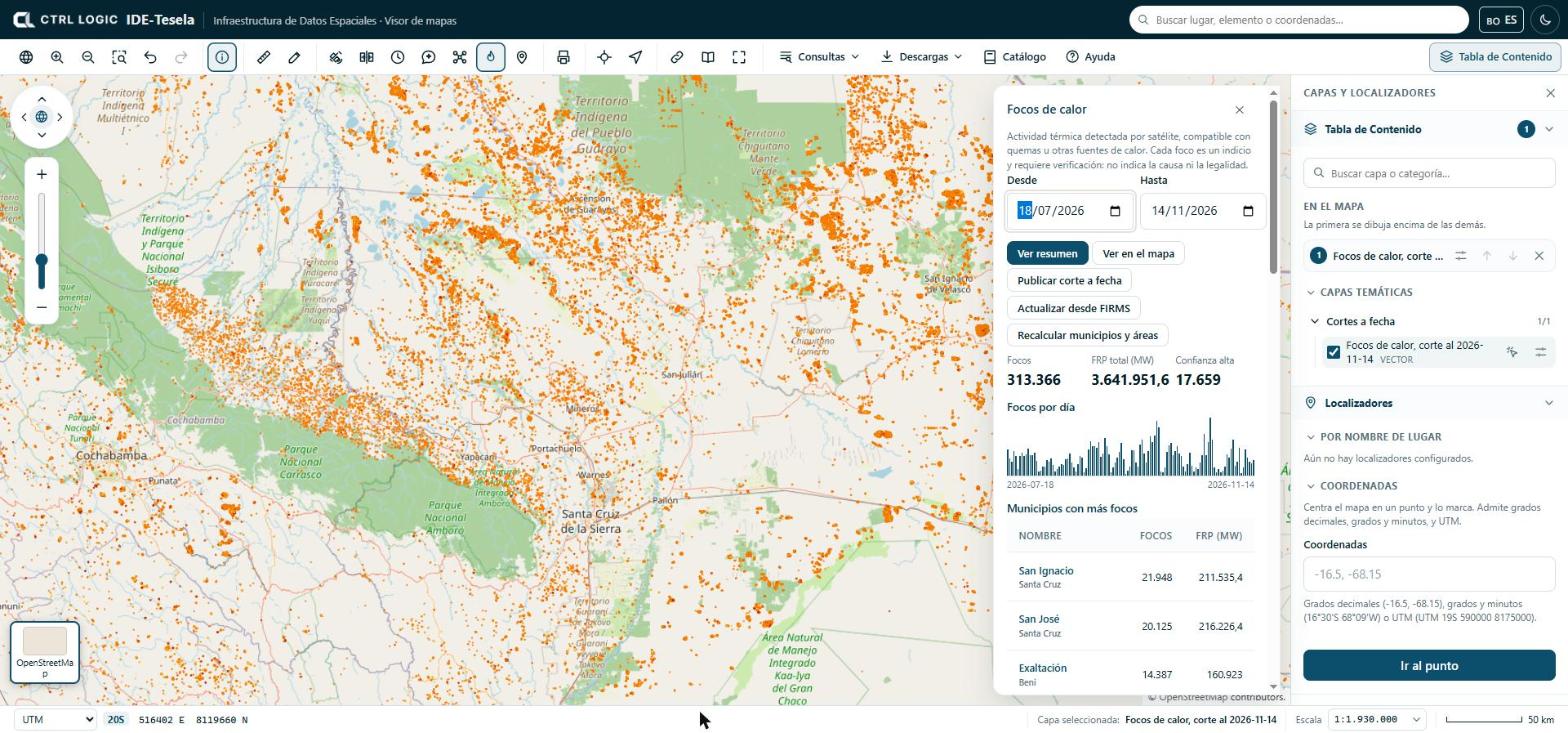
- Clique em “Focos” na barra de ferramentas (grupo “Monitoramento”).
- Escolha as datas “De” e “Até”. O intervalo não pode passar de um ano; se a data inicial for posterior à final, o painel avisa.
- Clique em “Ver resumo” para consultar os números do intervalo.
- Clique em “Ver no mapa” para desenhar os focos como uma camada. A camada se chama “Focos de calor · de a até” e aparece em “No mapa”.
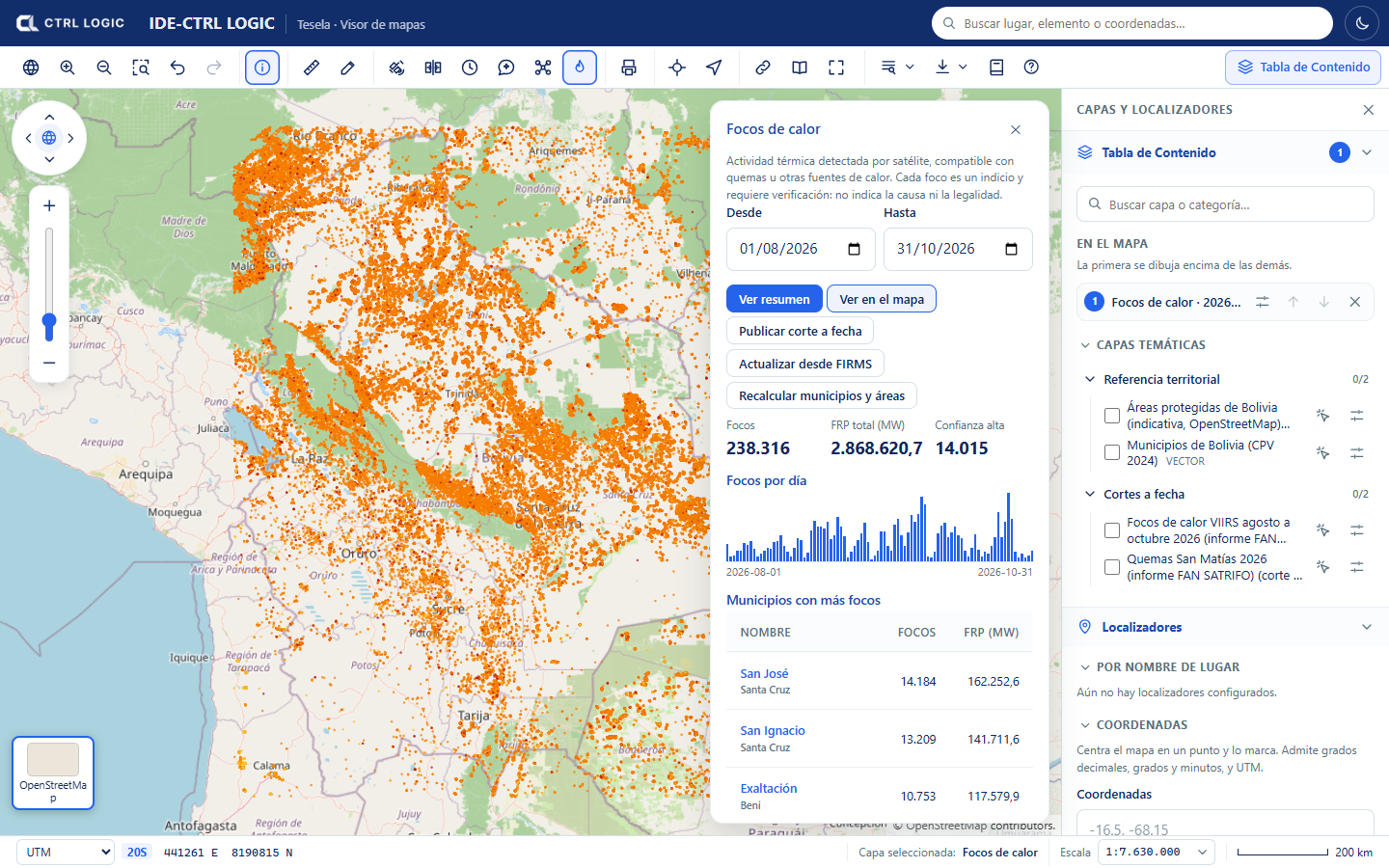
Como ler o resumo
- Focos: número de focos do intervalo.
- FRP total (MW): soma da potência radiativa do fogo, em megawatts. Mede a energia emitida pela atividade térmica, não seu tamanho nem sua causa.
- Confiança alta: quantos focos o provedor classifica com confiança alta.
- Focos por dia: gráfico de barras. Ao passar o cursor sobre uma barra, você vê a data e o número de focos.
- Municípios com mais focos e Áreas protegidas com mais focos: tabelas com o número de focos e o FRP de cada unidade.
Cruzamentos com municípios e áreas protegidas
Cada foco é cruzado com as camadas de referência do catálogo: é atribuído a ele o município e, se cair dentro de uma, a área protegida. As tabelas “Municípios com mais focos” e “Áreas protegidas com mais focos” são ordenadas do maior para o menor. Ao clicar no nome de uma unidade, o mapa é filtrado para os focos dessa zona (“Filtrado por: …”); “Remover filtro” volta a mostrar todos.
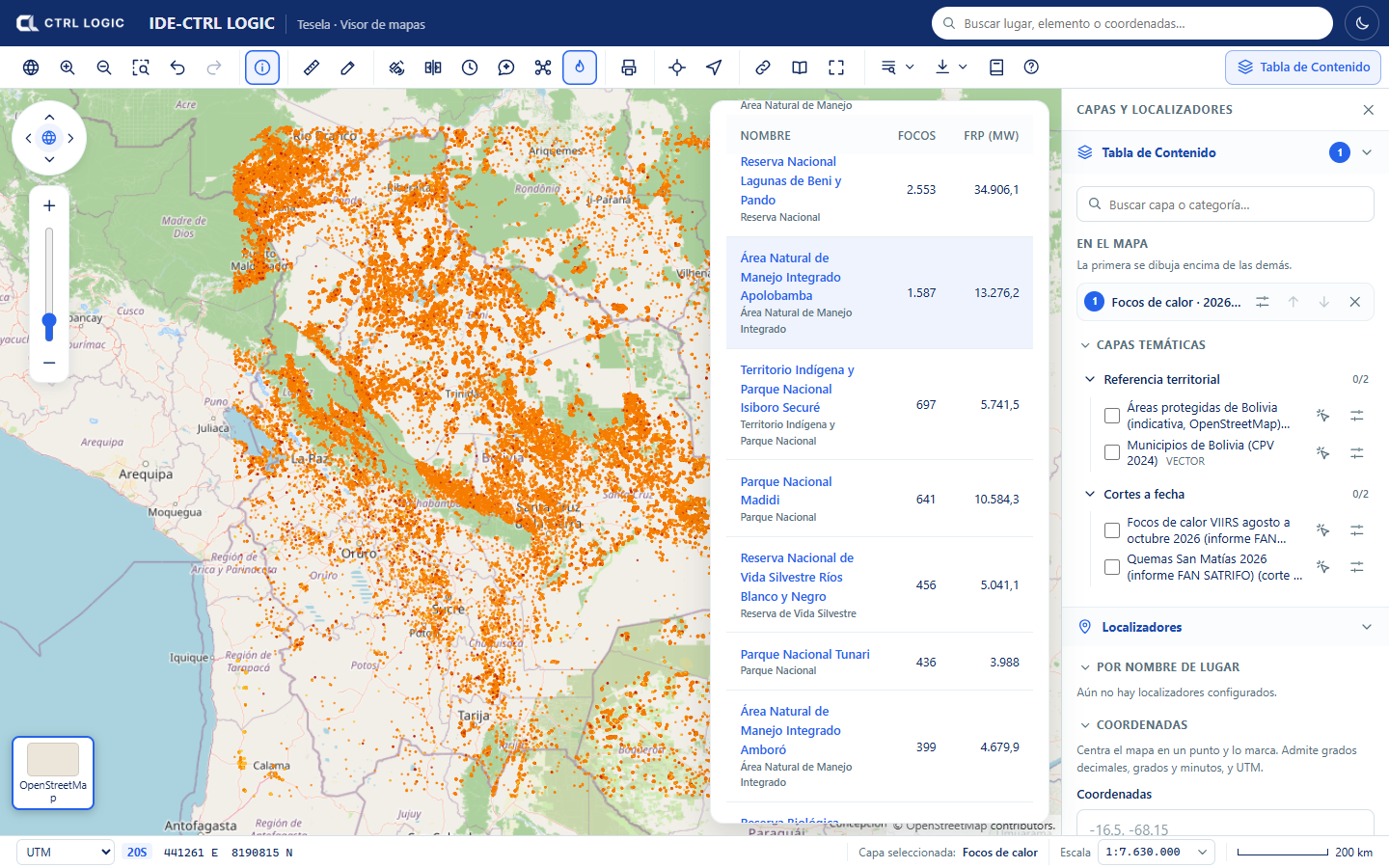
Se o cruzamento exibir avisos, eles significam o seguinte:
- “A camada de municípios ainda não está carregada”: não é possível agrupar por município até que ela seja carregada.
- “Nenhum foco do intervalo cai dentro de uma área protegida”: é um resultado válido.
- “N focos ficam fora dos municípios carregados”: a camada de municípios não cobre esse ponto.
Atualização dos dados
Abaixo dos números, o bloco “Atualização dos dados” informa o último download do FIRMS (data, origem e situação), se há download automático programado e quando foi o último cruzamento com municípios e áreas protegidas. As pessoas com permissão podem:
- “Atualizar a partir do FIRMS”: solicita o download dos focos do intervalo. Fica na fila e convém consultar de novo em alguns minutos.
- “Recalcular municípios e áreas”: refaz o cruzamento de cada foco com as camadas carregadas agora.
- “Publicar corte em data”: congela o estado dos focos em uma nova camada imutável (capítulo 12).
Se você não vê esses botões, seu perfil não os tem habilitados. Se o intervalo não tiver focos carregados, o painel sugere tentar outras datas ou atualizar a partir do FIRMS.
Leitura prudente
Um foco é uma detecção térmica, não uma confirmação de queimada nem de sua origem. Pode corresponder a uma queimada, a outra fonte de calor ou, às vezes, a uma falsa detecção. Serve para decidir onde olhar primeiro e é comparado com imagens (capítulos 5 e 6) e, quando importa, com verificação em campo.
- Cada ficha de “Identificar” sobre um foco inclui fonte, satélite, data e hora, brilho, FRP, confiança e se foi de dia ou de noite.
- Um foco próximo ou dentro de um município ou área protegida é uma coincidência espacial que requer verificação; não atribui fatos a ninguém.
- Os focos são pontos de cerca de 375 m de resolução: não delimitam a área queimada. Para isso existe a análise de queimadas.
A fonte e a atribuição dos dados são: NASA FIRMS (LANCE, EOSDIS), dados abertos da NASA. Cite-os ao reutilizá-los. O painel “Fontes” (capítulo 3) mostra a licença e a atribuição dos cortes publicados.
Resumo
- “Focos” mostra a atividade térmica do NASA FIRMS (VIIRS) em um intervalo de datas de até um ano.
- “Ver resumo” dá o total de focos, o FRP, a confiança alta e a série por dia; “Ver no mapa” desenha a camada.
- Os focos são cruzados com municípios e áreas protegidas e podem ser filtrados por zona.
- Cada foco é um indício e requer verificação; não indica causa nem legalidade.
Capítulo 8
Imagens históricas e comparador de camadas
Para contextualizar um achado, convém ver o mesmo local em outro momento. O visualizador oferece duas ferramentas com uma “cortina” (uma linha vertical que se arrasta sobre o mapa para revelar um lado ou outro): “Históricas”, que compara o mapa em duas datas, e “Comparar”, que compara duas camadas quaisquer. Nenhuma calcula algo novo; apenas mostram o que já existe.
Imagens históricas
“Históricas” compara o mapa de imagens em duas versões distintas, a partir do arquivo Esri Wayback. Serve para ver como um local estava antes e depois, por exemplo, para contrastar com uma análise de mudanças.
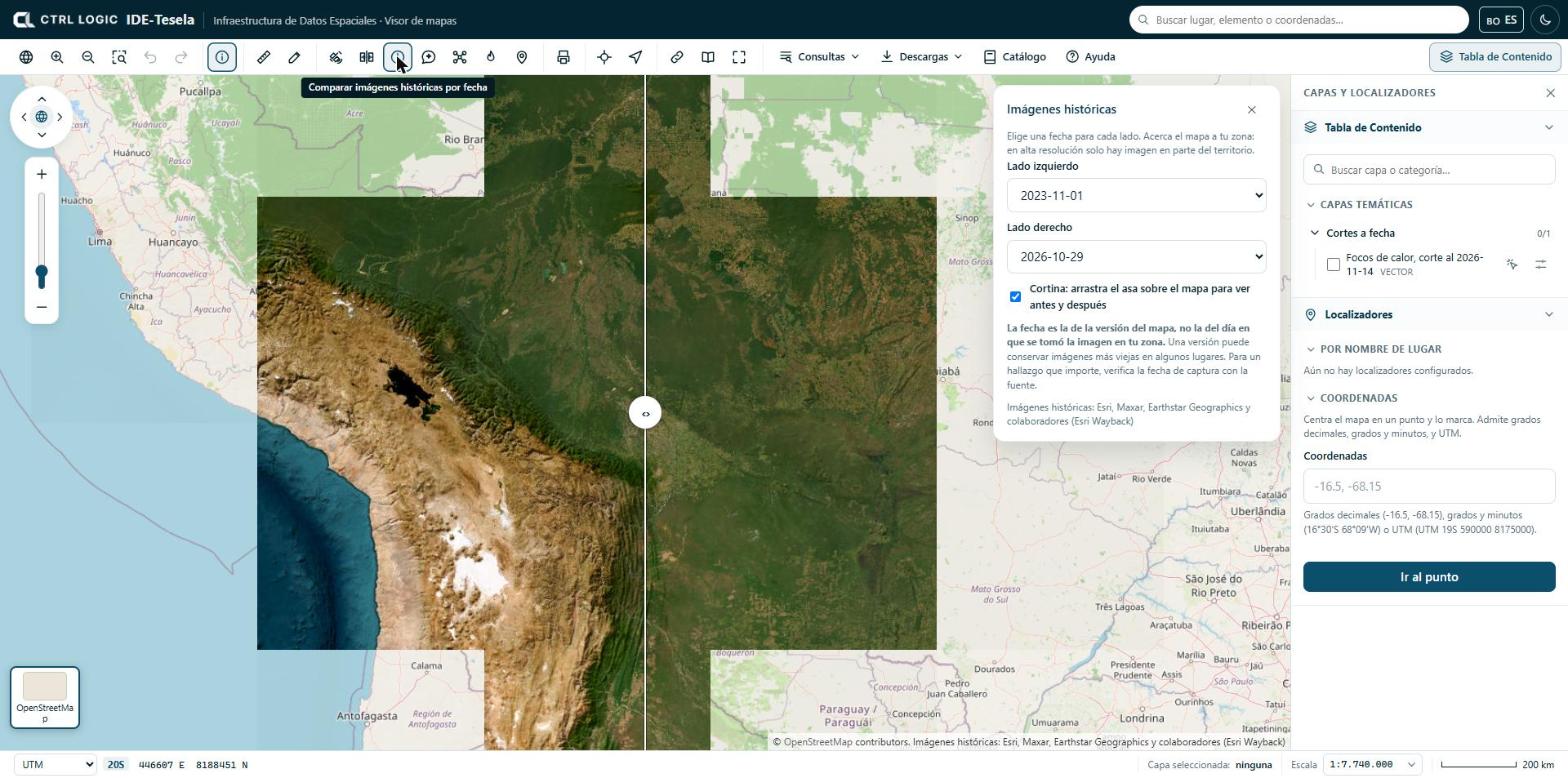
- Aproxime o mapa da sua zona de interesse. Em alta resolução, só há imagem em parte do território.
- Clique em “Históricas” na barra de ferramentas.
- Aguarde o carregamento das datas disponíveis. Se falhar, o painel pede que você tente de novo em alguns minutos.
- Escolha uma data para o “Lado esquerdo” e outra para o “Lado direito”.
- Deixe marcada a caixa “Cortina” e arraste a alça (‹ ›) sobre o mapa para ver o antes e o depois. Você também pode mover a alça com as setas do teclado quando ela estiver em foco.
Se você desmarcar a cortina, só se vê a data do lado direito.
A data é a da versão do mapa, não a do dia em que a imagem foi capturada na sua zona. Uma versão pode conservar imagens mais antigas em alguns locais. Para um achado que importe, verifique a data de captura na fonte.
A atribuição é: Esri, Maxar, Earthstar Geographics e colaboradores (Esri Wayback). Ela aparece no rodapé do mapa enquanto a ferramenta está ativa.
Comparar duas camadas com o controle deslizante
“Comparar” coloca duas camadas ligadas lado a lado com a mesma cortina. É útil, por exemplo, para comparar a imagem em cor natural de dois períodos, ou uma cena e uma camada de referência.
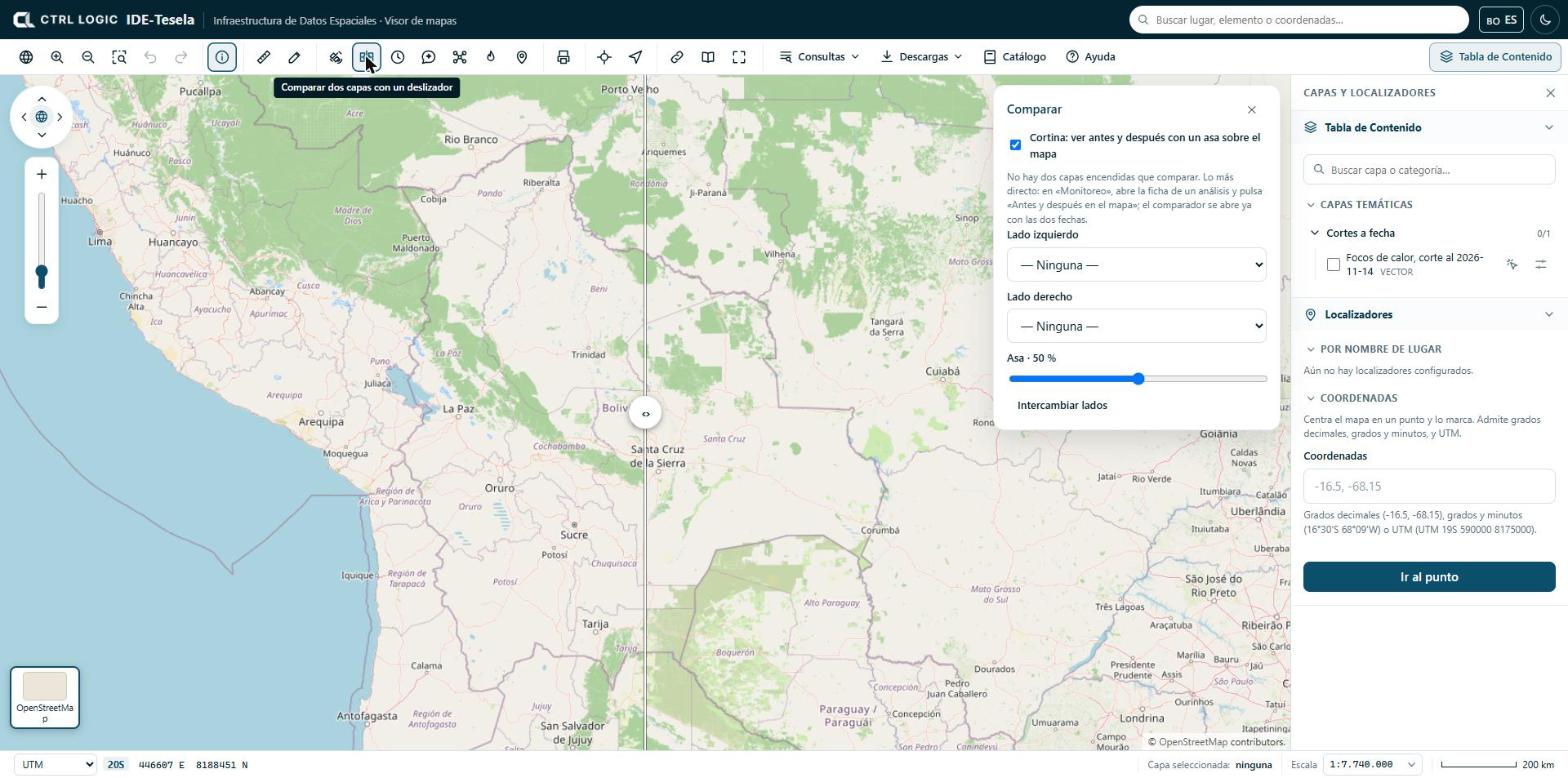
- Ligue na Tabela de Conteúdo as camadas que você quer comparar.
- Clique em “Comparar”. Por padrão, são comparadas as duas camadas do alto de “No mapa”.
- Se quiser outras, escolha-as em “Lado esquerdo” e “Lado direito”.
- Arraste a alça sobre o mapa ou mova o controle deslizante “Alça” (mostra a porcentagem) para repartir o espaço entre os dois lados.
- Clique em “Trocar lados” se preferir inverter qual camada fica em cada lado.
Com a caixa “Cortina” desmarcada, as camadas são vistas inteiras, sem recorte nem alça. Se não houver duas camadas ligadas, o painel avisa e sugere o atalho a seguir.
O atalho: “Antes e depois no mapa”
O mais direto para comparar uma análise é abrir sua ficha a partir de “Monitoramento” e clicar em “Antes e depois no mapa”. O comparador é aberto com as duas datas já carregadas, sem que você precise ligar nada. Nas análises de queimadas, o equivalente é “Comparar pré e pós-fogo”.
Quando usar cada uma
| Preciso… | Uso |
|---|---|
| Ver como era um local em outra data, sem fazer nenhuma análise | “Históricas” |
| Contrastar os períodos “antes” e “depois” de uma análise | “Antes e depois no mapa” ou “Comparar” |
| Contrastar duas camadas quaisquer, por exemplo uma cena e um mapa de referência | “Comparar” |
Limites
- “Históricas” depende do arquivo de imagens da Esri: nem todas as zonas têm imagem de alta resolução em todas as datas.
- As datas de “Históricas” são orientativas (data da versão). Não servem como data de um fato sem verificá-la na fonte.
- O comparador é visual: a diferença que você vê é um indício que requer verificação, não um resultado calculado.
Resumo
- “Históricas” compara o mapa de imagens em duas datas com uma cortina; a data é a da versão do mapa, não a da captura.
- “Comparar” coloca duas camadas ligadas em cada lado de uma alça deslizante.
- “Antes e depois no mapa”, a partir da ficha de uma análise, abre o comparador já preparado.
- O que essas ferramentas mostram é contexto visual e requer verificação.
Capítulo 9
Missão de drone
O planejador de missão converte uma área que você desenha no mapa em um plano de voo fotográfico: linhas de varredura, número de fotos, distância, tempo e baterias. Serve para verificar em detalhe, com um drone, uma zona que o satélite marcou como indício. O Tesela não controla o drone: gera arquivos que você carrega no aplicativo do fabricante ou no QGroundControl.
Os números do plano são estimativas orientativas. Os arquivos não foram testados em um drone real: valide-os no simulador ou no aplicativo do fabricante antes de voar. O operador é responsável pelo voo e pelas autorizações e normas do seu país; o Tesela não as verifica nem as gerencia.
Abrir o planejador
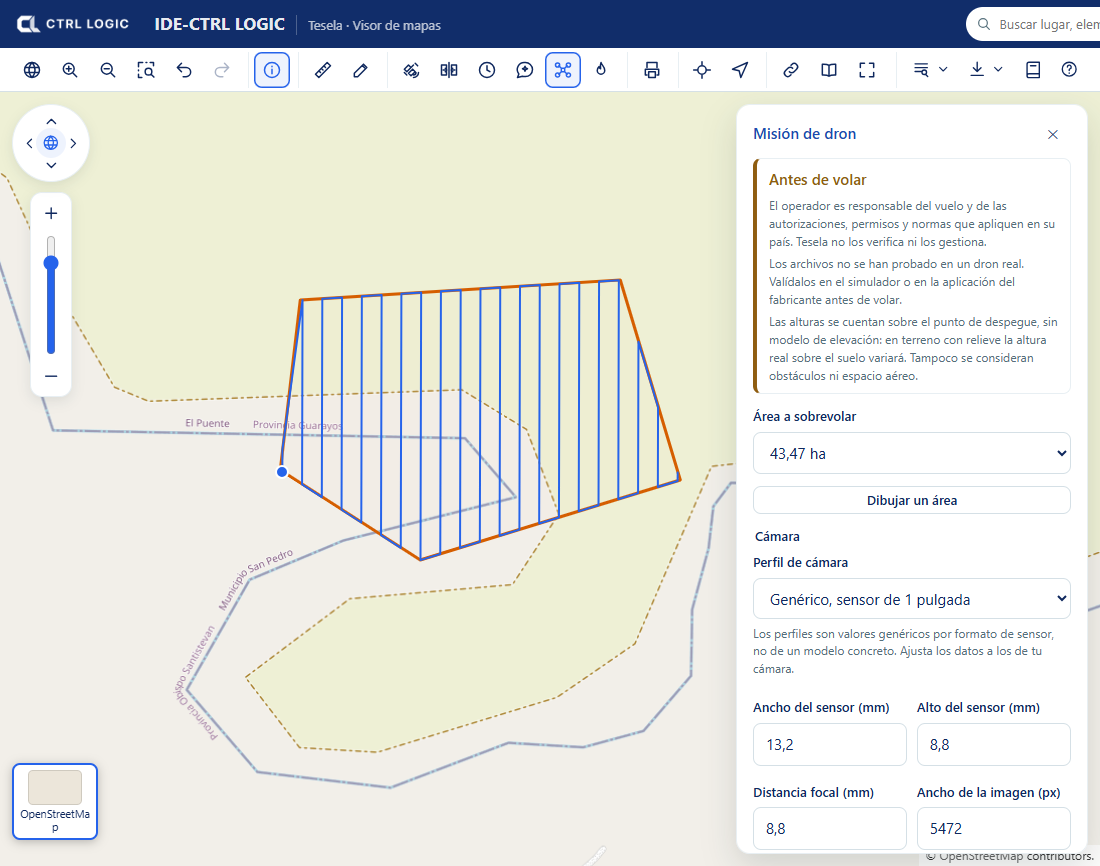
Na barra de ferramentas do visualizador, clique no botão “Drone” (sua ajuda diz “Planejar uma missão de drone sobre uma área”). O painel “Missão de drone” é aberto com o aviso “Antes de voar”. Leia-o: ele lembra que as alturas são contadas sobre o ponto de decolagem, sem modelo de elevação, e que obstáculos e espaço aéreo não são considerados.
Se você não vê o botão, o administrador o deixou oculto ou reservado a quem inicia sessão (veja o capítulo “Configuração”).
Desenhar a área e planejar
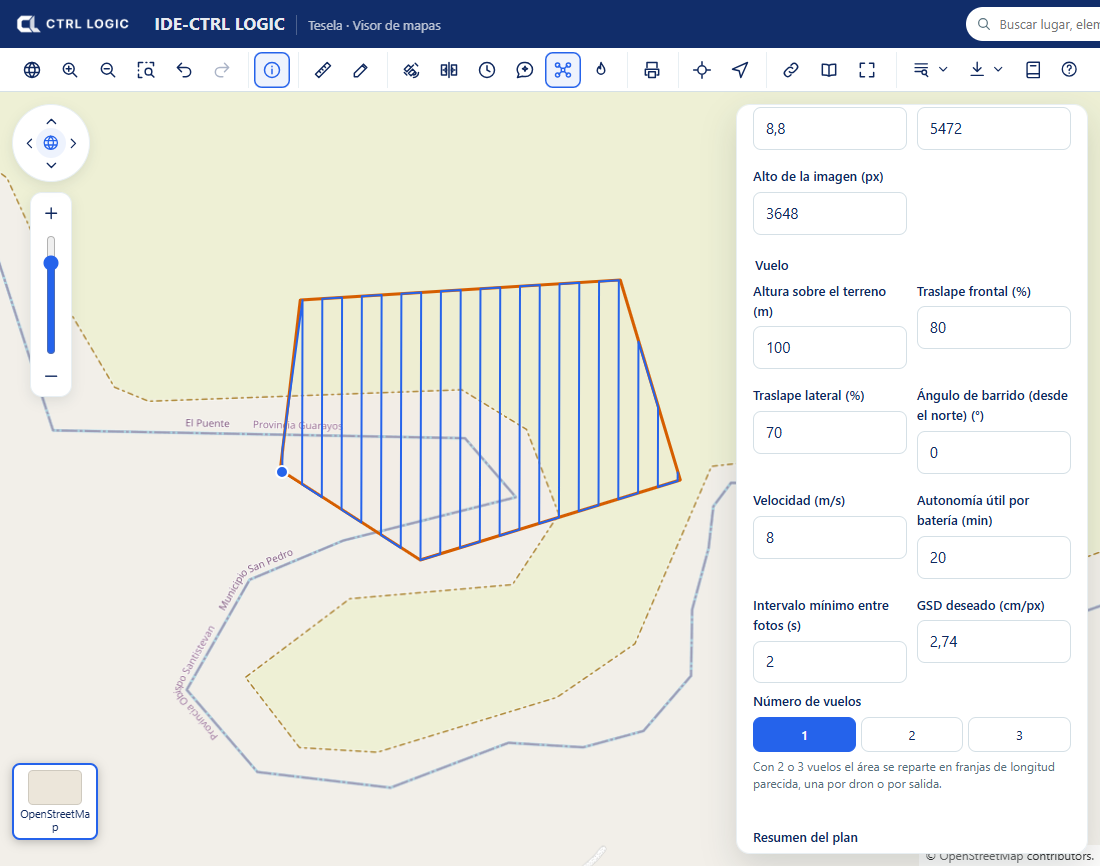
- Clique em “Desenhar uma área” e trace um polígono ou um círculo sobre o mapa. Um clique no botão enquanto você desenha (“Desenhando… (clique para cancelar)”) cancela o traçado.
- Em “Área a sobrevoar”, escolha a área desenhada. As linhas de voo aparecem imediatamente sobre o mapa.
- Escolha um “Perfil da câmera” (sensor de 1 polegada, 4/3, 1/2,3 polegada ou “Personalizado”) e ajuste os dados aos da sua câmera: largura e altura do sensor, distância focal e resolução da imagem. Os perfis são valores genéricos por formato de sensor, não de um modelo específico.
- Defina o voo: “Altura sobre o terreno”, “Sobreposição frontal” e “Sobreposição lateral”, “Ângulo de varredura (a partir do norte)”, “Velocidade”, “Autonomia útil por bateria” e “Intervalo mínimo entre fotos”.
- Se preferir, digite o “GSD desejado” (centímetros por pixel): o painel recalcula a altura que o produz. Altura e GSD estão vinculados.
- Escolha o “Número de voos” (1, 2 ou 3). Com 2 ou 3 voos, a área é repartida em faixas de comprimento semelhante, uma por drone ou por saída.
Ler o resumo do plano
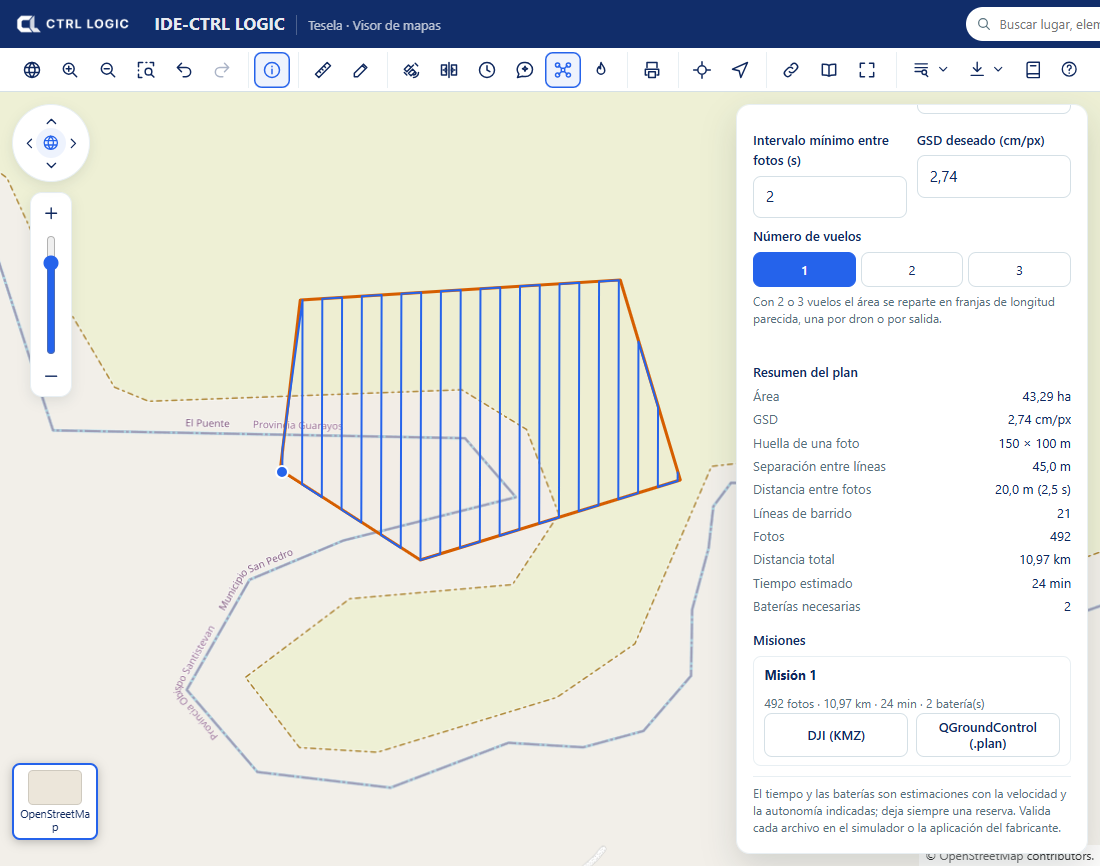
O bloco “Resumo do plano” mostra a área, o GSD, a pegada de uma foto, o espaçamento entre linhas, a distância entre fotos, as linhas de varredura, o número de fotos, a distância total, o tempo estimado e as baterias necessárias. Se você repartiu a área em vários voos, a seção “Missões” detalha cada um (fotos, quilômetros, tempo e baterias).
O painel avisa quando algo não fecha. Por exemplo, se, na velocidade escolhida, a câmera precisasse disparar mais rápido que seu intervalo mínimo, ele propõe reduzir a velocidade ou a sobreposição frontal. Também rejeita planos fora dos limites: no máximo 1.000 ha por plano e 5 km no lado maior da área. Um drone não cobre um território: desenhe apenas a zona que você vai sobrevoar e divida as áreas grandes em vários planos.
Exportar
Em cada missão há dois botões de download:
| Botão | Para quê |
|---|---|
| “DJI (KMZ)” | Arquivo de rota para o aplicativo de voo da DJI. |
| “QGroundControl (.plan)” | Plano de missão para o QGroundControl. |
Deixe sempre uma reserva de bateria. O tempo e as baterias são calculados com a velocidade e a autonomia que você informou; se esses valores forem otimistas, o plano também será.
Resumo
- Desenhe a área, ajuste câmera e voo, e leia o resumo do plano.
- Reparta a área em até 3 voos, se necessário.
- Exporte para DJI (KMZ) ou QGroundControl (.plan) e valide no simulador antes de voar.
- As estimativas são orientativas; a responsabilidade pelo voo é do operador.
Capítulo 10
Assistente “Perguntar ao mapa”
O assistente é um painel de conversa dentro do visualizador. Você pergunta em linguagem corrente sobre as camadas, sobre os elementos que elas contêm ou sobre um lugar, e ele responde com o que encontra no sistema. É a única parte do Tesela que usa inteligência artificial: a detecção de mudanças é matemática e não depende dela.
Abrir o assistente
- Na barra de ferramentas do visualizador, clique no botão “Assistente” (sua ajuda diz “Perguntar ao mapa sobre as camadas e as análises”).
- Digite sua pergunta na caixa “Pergunte ao mapa…” e clique em “Enviar”. Enquanto ele responde, você verá “Pensando…”.
- Para começar outro assunto, clique em “Nova conversa”. O assistente considera apenas as últimas mensagens da conversa em andamento.
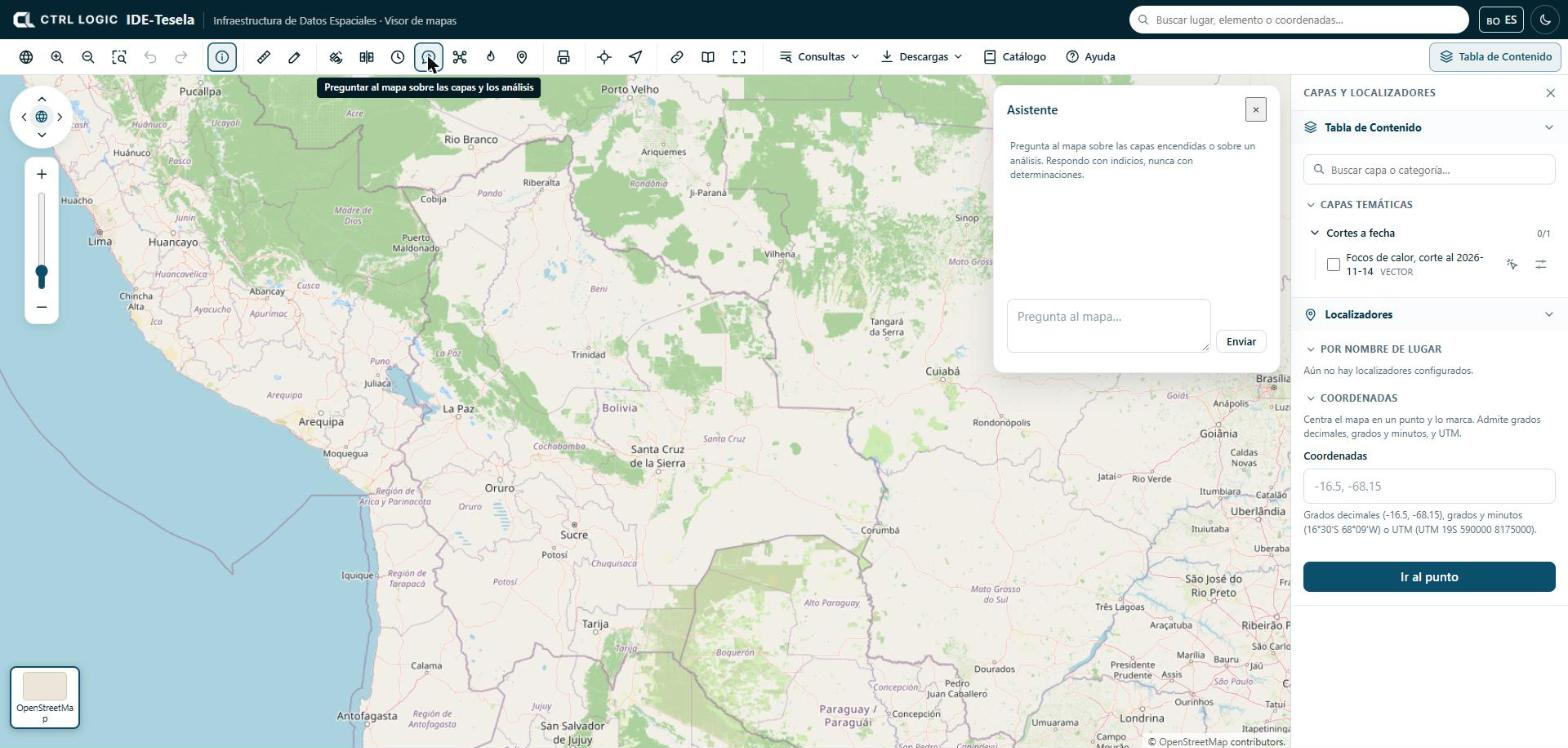
O botão só aparece se o seu perfil tiver a permissão “Usar o assistente” e o administrador tiver deixado a opção “Assistente” visível para você.
O que ele pode fazer
O assistente dispõe de cinco ferramentas, deliberadamente poucas:
| Ferramenta | O que faz |
|---|---|
| Listar camadas | Mostra as camadas do catálogo que você pode ver, com seu nome, tipo e categoria. |
| Contar elementos | Conta quantos elementos uma camada vetorial tem, opcionalmente dentro de um recorte do mapa. |
| Resumir um campo | Informa quais valores um campo tem e quantos elementos há de cada um; se for numérico, também soma, média, mínimo e máximo. |
| Listar campos de uma camada | Informa quais campos uma camada tem e de que tipo é cada um. |
| Buscar um lugar | Localiza um lugar ou um elemento pelo nome. |
Perguntas úteis
- “Quais camadas estão disponíveis sobre áreas protegidas?”
- “Quantos elementos tem a camada de municípios?”
- “Quais campos esta camada tem?”
- “Quais tipos existem e quantos de cada um no campo categoria?”
- “Onde fica determinado município?”
Pergunte sobre o que está nas camadas. Se algo não estiver na informação disponível, o assistente deve dizê-lo em vez de supor. Ele responde no idioma em que você pergunta.
O que ele não faz
- Não modifica nada. É somente leitura por construção: não pode escrever, apagar nem publicar. Usa as mesmas consultas do visualizador.
- Usa as suas permissões. Se você não vê uma camada, o assistente também não a vê.
- Não determina. Fala de indícios, alterações ou atividade compatível com algo, e lembra que requerem verificação. Não afirma que algo seja ilegal nem confirmado.
O assistente pode se enganar, como qualquer modelo de linguagem. Confira os números importantes com a tabela de atributos ou com a ficha de análise.
Se ele não responder
Quando o assistente não consegue responder (por exemplo, porque não há provedor configurado, a chave venceu, a cota se esgotou ou não há conexão), você sempre vê a mesma mensagem: “No momento não é possível processar a solicitação. Entre em contato com o administrador.” O provedor não é nomeado. O detalhe técnico fica no registro do servidor, à disposição do administrador.
Para o administrador: escolher provedor e chave
No menu, grupo “Configuração”, abra “Assistente de IA” (exige a permissão “Administrar o assistente”). Ali você escolhe o provedor do modelo: Claude, da Anthropic, ChatGPT, da OpenAI, ou Gemini, do Google. Apenas um pode estar ativo por vez.
- Escolha o provedor e informe o “Modelo” (você pode consultar a lista de modelos que ele oferece ou digitar o nome).
- Cole a “Chave de API”. Ela é guardada criptografada no servidor e não é exibida novamente: você verá apenas “salva”.
- Clique em “Testar conexão”. Se estiver correta, clique em “Ativar”.
- Opcional, em “Ajustes avançados”: máximo de tokens por resposta, temperatura, endereço do serviço e instrução do assistente. Se você deixar a instrução vazia, será usada a do sistema, que já inclui as regras de linguagem prudente.
O que se pergunta ao assistente sai para o serviço do provedor escolhido: o texto da consulta e o que a pessoa tiver na tela. Dados de camadas restritas não são enviados. Leve isso em conta ao escolher o provedor.
Resumo
- Painel de conversa no visualizador, somente leitura e com as suas permissões.
- Cinco ferramentas: listar camadas, contar elementos, resumir um campo, listar campos e buscar um lugar.
- Responde com indícios e pede verificação.
- O administrador escolhe provedor e chave em “Configuração” → “Assistente de IA”; a chave não sai do servidor.
- Diante de qualquer falha, você verá a mesma mensagem e deverá entrar em contato com o administrador.
Capítulo 11
Campo: observações feitas em campo
Um indício detectado pelo satélite se confirma ou se descarta olhando o local. O Tesela oferece duas formas de registrar e consultar o que uma equipe vê: o aplicativo móvel “Tesela Campo” (Android), pensado para trabalhar em campo mesmo sem conexão, e a ferramenta “Campo” do visualizador, para consultar os registros no mapa e, com permissão, criá-los e corrigi-los.
Cada observação é um registro do que foi observado no local e requer verificação. Não é uma determinação sobre a causa nem sobre a legalidade do que foi registrado.
Parte 1. O aplicativo “Tesela Campo”
Acesso
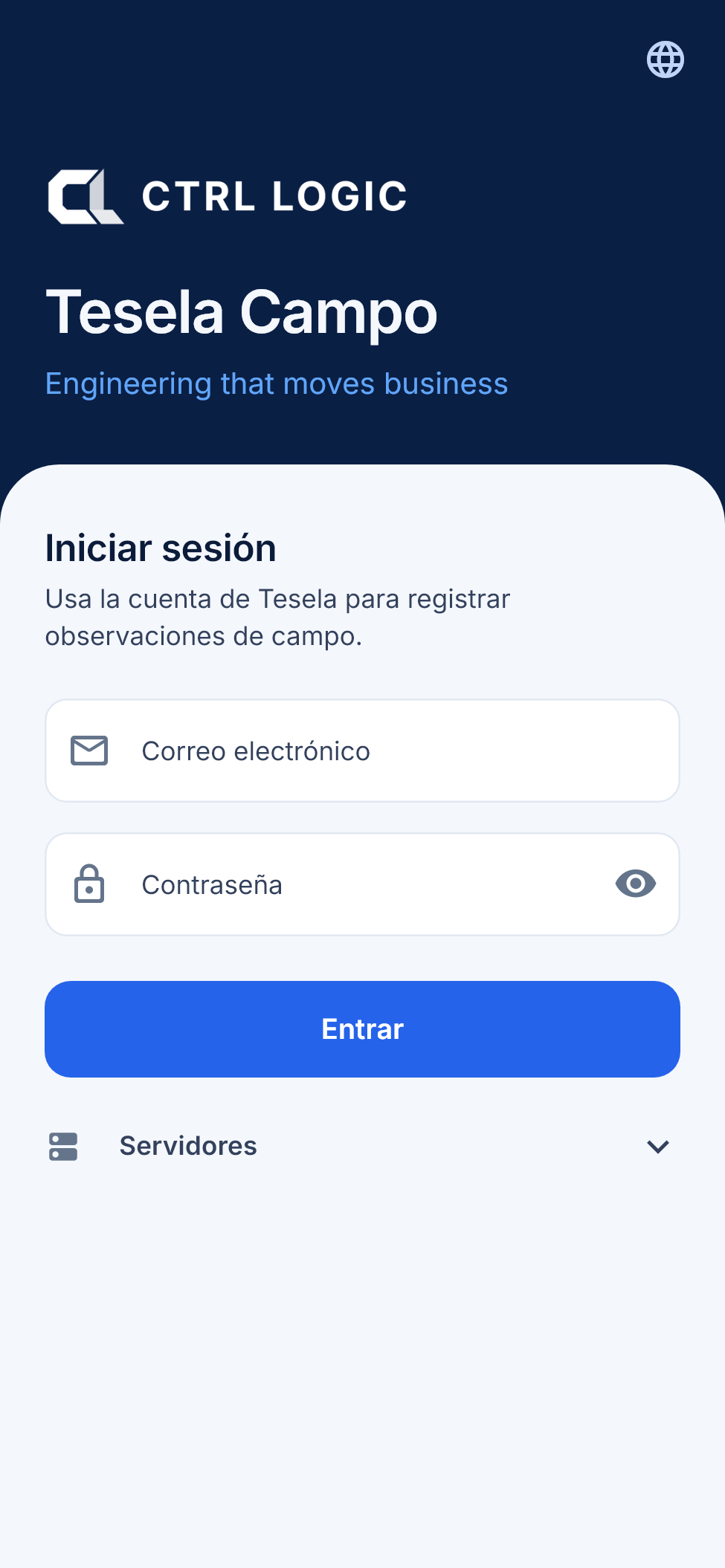
Abra o aplicativo, digite seu e-mail e sua senha do Tesela e toque em “Entrar”. Na primeira vez, é necessária conexão; depois, você pode trabalhar sem ela até que a sessão expire (em “Ajustes” é possível ver quanto tempo resta). Sua conta deve ter permissões de campo: se você vir “Esta conta não tem permissões de campo”, peça-as ao administrador.
Registrar uma observação
- Na aba “Registrar”, escolha o “Tipo de registro”: “Ponto de inspeção”, “Observação de alteração”, “Observação de acesso” ou “Outro”.
- Digite um “Título” (opcional, de até 120 caracteres) para reconhecer o registro depois.
- Digite a “Descrição” do que foi observado, com até 2.000 caracteres. Limite-se ao que você vê: é uma observação que requer verificação.
- Confira a “Localização”. O aplicativo obtém o GPS e mostra a precisão estimada (por exemplo, “±4 m”) e a qualidade do sinal. Com “Atualizar GPS”, você mede de novo. Se o GPS não estiver disponível, é possível informar latitude e longitude manualmente.
- Adicione evidências com “Tirar foto”, “Gravar vídeo” ou “Galeria”. São aceitos JPEG, PNG, HEIC, MP4 e QuickTime; até 20 arquivos por registro, com no máximo 25 MB por imagem e 300 MB por vídeo.
- Opcionalmente, vincule o registro a um achado ou a uma detecção do Tesela com “Referência ao Tesela”.
- Toque em “Salvar no dispositivo”. O registro fica salvo no telefone e será enviado assim que houver conexão.
Funciona sem conexão e sincroniza
Tudo é salvo primeiro no telefone, de modo que você pode registrar em zonas sem cobertura. Quando há conexão, o aplicativo envia os registros em lotes, de modo que uma nova tentativa não duplica nada. As fotos e os vídeos são enviados em partes: se a conexão cair, o envio é retomado de onde parou, em vez de recomeçar. O servidor verifica se cada arquivo chegou completo e se seu conteúdo corresponde ao seu tipo.
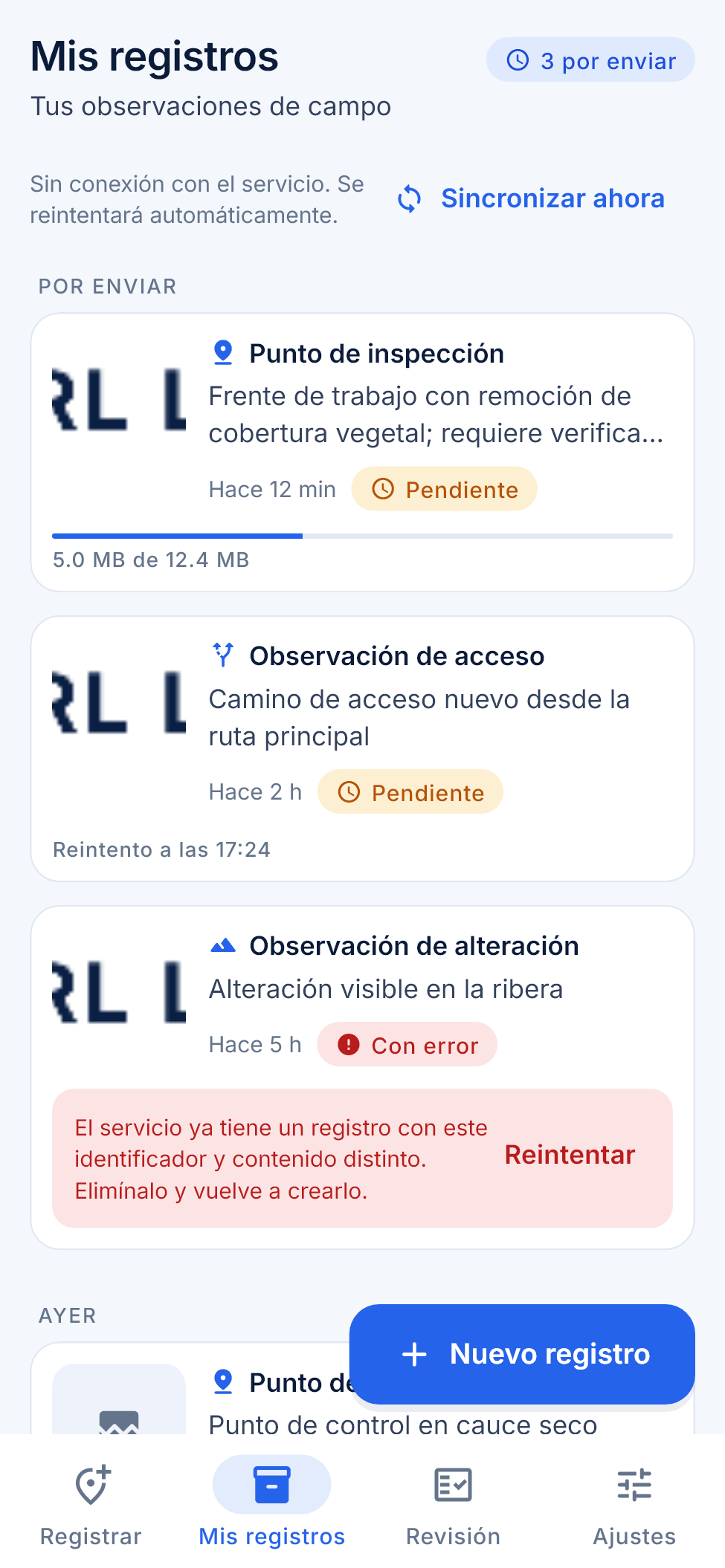
Em “Meus registros” você vê suas observações agrupadas por data, com sua situação:
| Situação | Significado |
|---|---|
| Pendente | Salvo no telefone, aguardando envio. Pode mostrar a hora da próxima nova tentativa. |
| Enviando | As evidências estão sendo enviadas; o progresso é exibido em megabytes. |
| Enviado | Recebido pelo serviço. |
| Com erro | O envio foi interrompido; a mensagem explica o motivo e você pode usar “Tentar novamente”. |
“Sincronizar agora” força um envio. Se você abrir um registro, “Detalhe do registro” mostra localização, data, anexos e as etapas de sincronização (salvo no dispositivo, na fila de envio, enviando evidências, recebido pelo serviço).
Revisão, ajustes e idioma
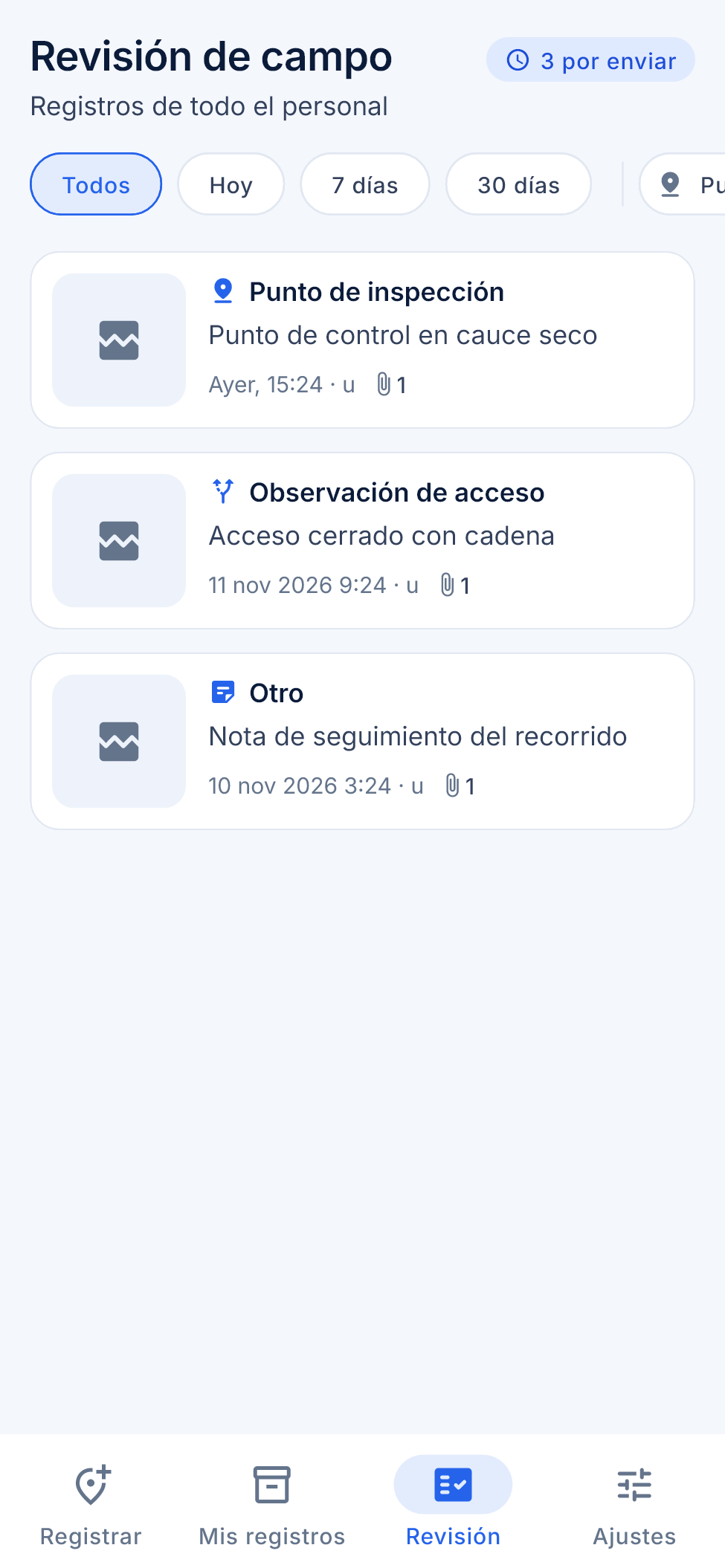
Quem tem a permissão de revisão vê a aba “Revisão”: os registros de toda a equipe, com filtros por data (“Hoje”, “7 dias”, “30 dias”), tipo e autor. A revisão precisa de conexão. Em “Ajustes”, você escolhe o idioma (espanhol, inglês ou português, ou o do sistema), o tema (sistema, claro ou escuro), força a sincronização e encerra a sessão.
Parte 2. A ferramenta “Campo” do visualizador
No visualizador, o botão “Campo” (ícone de localização) abre o painel “Observações de campo”. Só aparece para quem tem a permissão de revisar campo.
- A lista mostra cada observação com seu tipo, quem a reportou, quando foi capturada e sua localização. “Ver todas no mapa” desenha os pontos, com rótulos.
- Ao abrir uma observação, você vê sua ficha com a evidência (fotos e vídeo) e o lembrete “É um registro do que foi observado no local. Requer verificação.”
Nova observação pelo visualizador
- Clique em “Nova observação” (você precisa da permissão de registrar campo).
- Clique no mapa para escolher o ponto. Se errar, clique em outro lugar para movê-lo.
- Escolha o tipo (“Ponto de inspeção”, “Alteração observada”, “Acesso observado” ou “Outro”) e, se quiser, digite o título e a descrição.
- Em “Fotos ou vídeos”, anexe os arquivos: JPG, PNG, HEIC, MP4 ou MOV, até 20 arquivos, com no máximo 25 MB por foto e 300 MB por vídeo.
- Clique em “Salvar observação”. O painel indica o progresso do envio de cada arquivo.
Editar e excluir
Quem revisa campo pode clicar em “Editar” para corrigir o tipo, o título e a descrição, e em “Salvar alterações”. A localização, a data e os arquivos não são modificados: são a evidência.
“Excluir” pede confirmação (“A observação e suas fotos ou vídeos serão excluídos. Não é possível desfazer.”) e apaga a observação junto com seus arquivos.
Resumo
- O aplicativo “Tesela Campo” registra tipo, título opcional (120 caracteres), descrição (2.000), localização por GPS com precisão, fotos e vídeo.
- Funciona sem conexão e sincroniza em lotes; os envios de arquivos são retomados por partes.
- “Meus registros” mostra a situação de cada envio; “Revisão” é para quem supervisiona.
- No visualizador, “Campo” lista, mapeia e mostra a evidência; permite criar, editar e excluir com as permissões adequadas.
- Toda observação requer verificação.
Capítulo 12
Cortes em data e fontes
As camadas “vivas” do Tesela (focos de calor, queimadas) mudam quando entram dados novos. Isso é útil para explorar, mas não para entregar um relatório que alguém precise poder reproduzir meses depois. Para isso existem os cortes em data. Junto a eles, o painel “Fontes e licenças” informa de onde vêm os dados e como você deve citá-los.
Cortes em data
Um corte é uma cópia congelada e imutável do estado dos dados em uma data, publicada como uma nova camada do catálogo. A ideia é simples: a camada viva serve para explorar; o corte é o que se cita e se entrega.
O que contém um corte
- Os dados do intervalo ou da análise: em focos de calor, cada foco com sua fonte, satélite, confiança e potência radiativa; em queimadas, as áreas com sua severidade estimada e seu dNBR médio.
- O município e a área protegida de cada elemento, como texto além do número.
- Uma ficha de metadados ISO 19115 com intervalo, fontes, parâmetros, licenças, atribuição e a impressão digital SHA-256 dos dados. A impressão digital é uma assinatura digital: se um único dado mudasse, a assinatura seria diferente.
Como publicar um corte
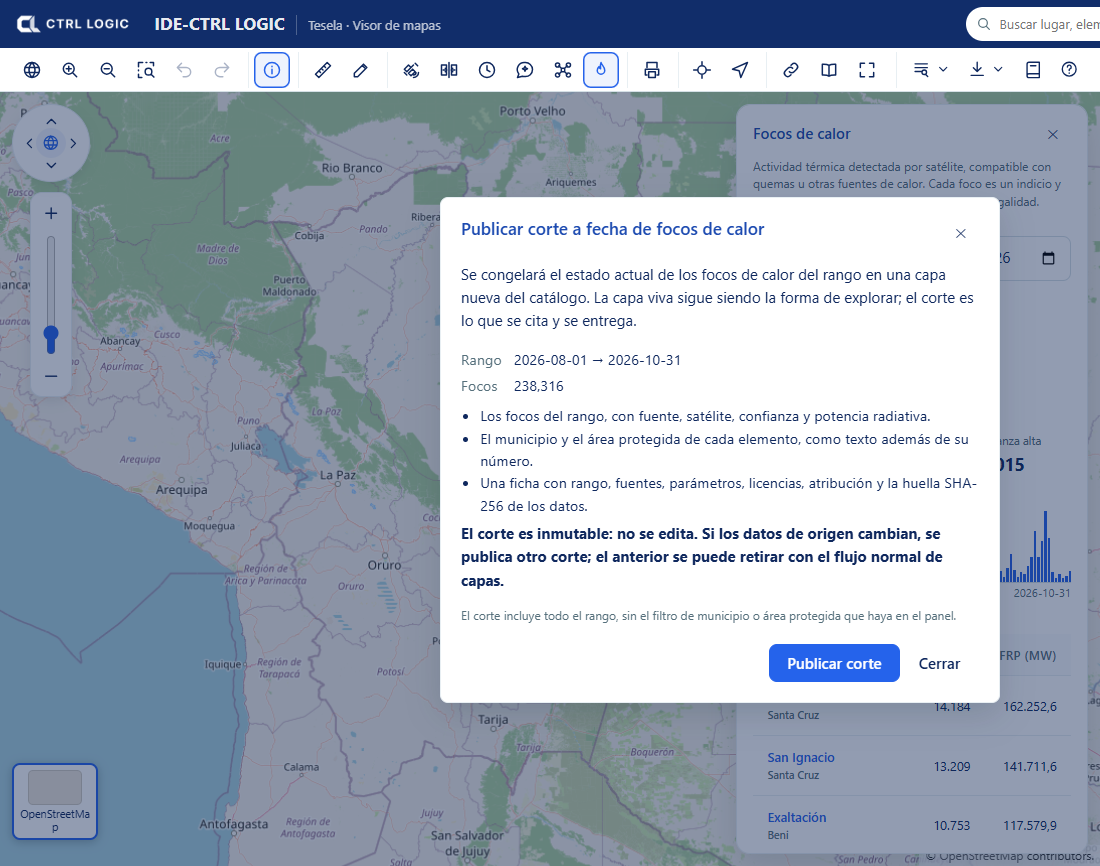
- No painel “Focos de calor”, ou na ficha de uma análise de queimadas, clique em “Publicar corte em data”. Você precisa da permissão “Publicar e retirar”.
- Leia a caixa de diálogo: ela indica o intervalo, o número de elementos e o que será congelado. O corte inclui todo o intervalo, sem o filtro de município ou área protegida que você tenha aplicado no painel.
- Clique em “Publicar corte”. Ao terminar, você verá a camada, a data do corte, os elementos e a impressão digital SHA-256, com links para “Abrir a ficha da camada” e “Ir ao catálogo”.
Regras que convém conhecer
- Imutável. Um corte não é editado. Se os dados de origem mudarem, publica-se outro corte; o anterior pode ser retirado pelo fluxo normal de camadas (veja “Catálogo e camadas”).
- Idempotente. Com os mesmos parâmetros e os mesmos dados no mesmo dia, não se cria um duplicado: o sistema avisa “Já existia um corte igual de hoje” e mostra esse.
- Reproduzível. O que você entrega hoje pode ser verificado amanhã comparando a impressão digital SHA-256.
- Com ficha própria. A camada do corte aparece no grupo “Cortes em data” da tabela de conteúdo e no catálogo. Se a ficha ficar incompleta (por exemplo, sem contato), o catálogo avisa e convém completá-la antes de entregar o corte.
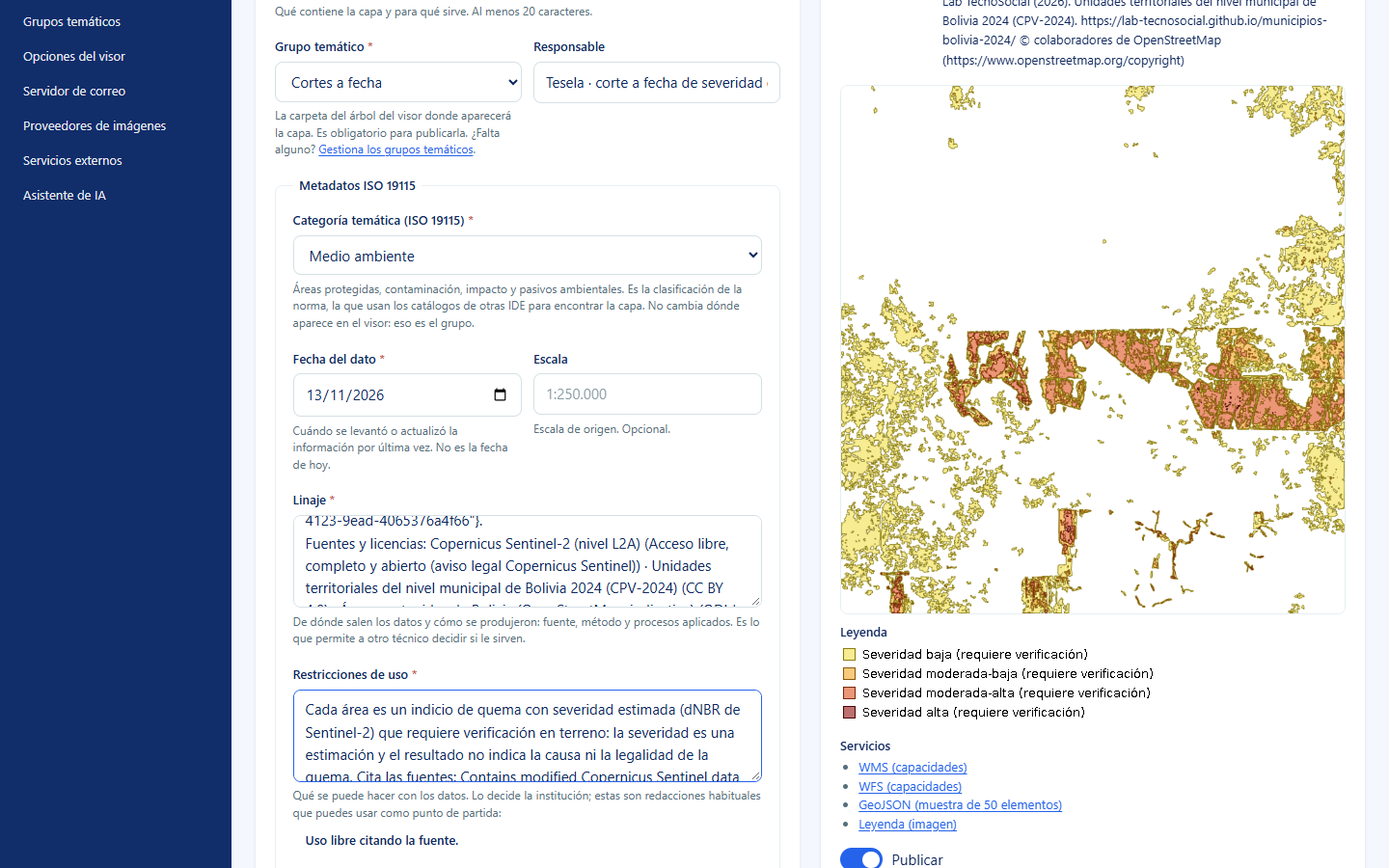
Um corte congela indícios, não conclusões. Cada elemento continua requerendo verificação, e é isso que dizem sua legenda e suas restrições de uso.
Fontes e licenças
O botão “Fontes” da barra do visualizador (“Fontes de dados e licenças”) abre um painel com a origem, a licença e o texto de atribuição dos dados de terceiros que o Tesela usa. Ao reutilizar um dado, cite a fonte conforme indicado.
Para cada fonte, o painel mostra:
- O nome e a instituição que a produz.
- A “Licença”, com link para o texto.
- A “Atribuição”: a frase exata que você deve incluir ao citar.
- A “Versão do dado” e a data de download (“Baixado em”), quando se aplicam.
- Uma ressalva de uso. Por exemplo, as áreas protegidas da demonstração vêm do OpenStreetMap e são indicativas e não exaustivas: podem omitir áreas e seus limites não são os oficiais.
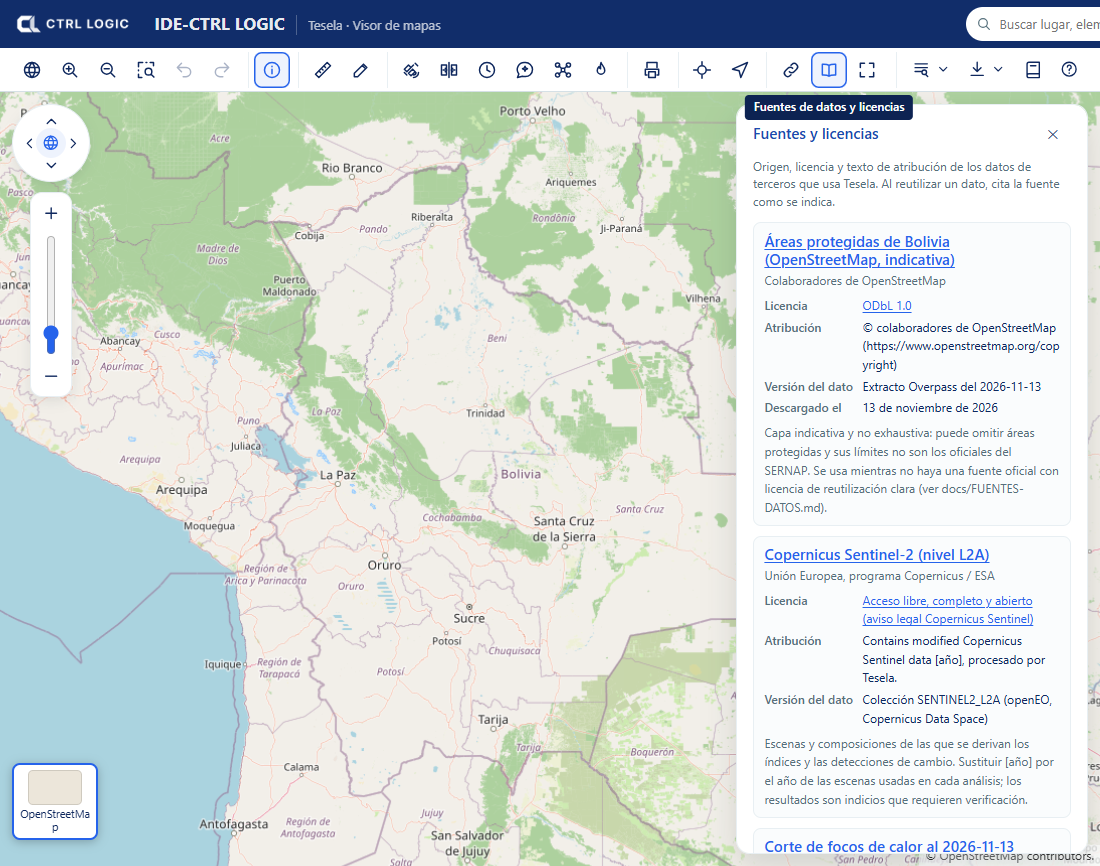
As camadas externas registradas pelo administrador (veja “Configuração”) mostram também sua instituição proprietária junto a cada camada. Esses dados são de terceiros e apenas são exibidos: o Tesela não os valida nem responde por sua vigência.
Resumo
- Camada viva para explorar, corte para entregar.
- O corte é uma cópia congelada e imutável, com ficha ISO e impressão digital SHA-256; repeti-lo com os mesmos dados não cria um duplicado.
- “Fontes e licenças” informa de onde vem cada dado e como citá-lo.
Capítulo 13
Catálogo e camadas
O catálogo é a lista de todas as camadas do sistema: as de referência que você carrega (limites, áreas protegidas, coberturas) e os cortes em data. Por ele, carrega-se uma nova camada, completa-se sua ficha de metadados, define-se seu estilo, publica-se ou retira-se. Este capítulo é para quem administra dados; exige as permissões correspondentes (por exemplo, “Ver o catálogo”, “Carregar dados”, “Editar fichas”, “Publicar e retirar” e “Administrar estilos”).
A lista do catálogo
No menu, grupo “Dados”, abra “Catálogo de camadas”. No alto há o buscador (por título, resumo ou nome técnico) e o filtro “Situação”. A tabela mostra, para cada camada, o título, o nome técnico, o tipo (vetor ou raster), a geometria, o número de registros, a situação, a opção “Carregada ao iniciar”, a ficha e as ações.
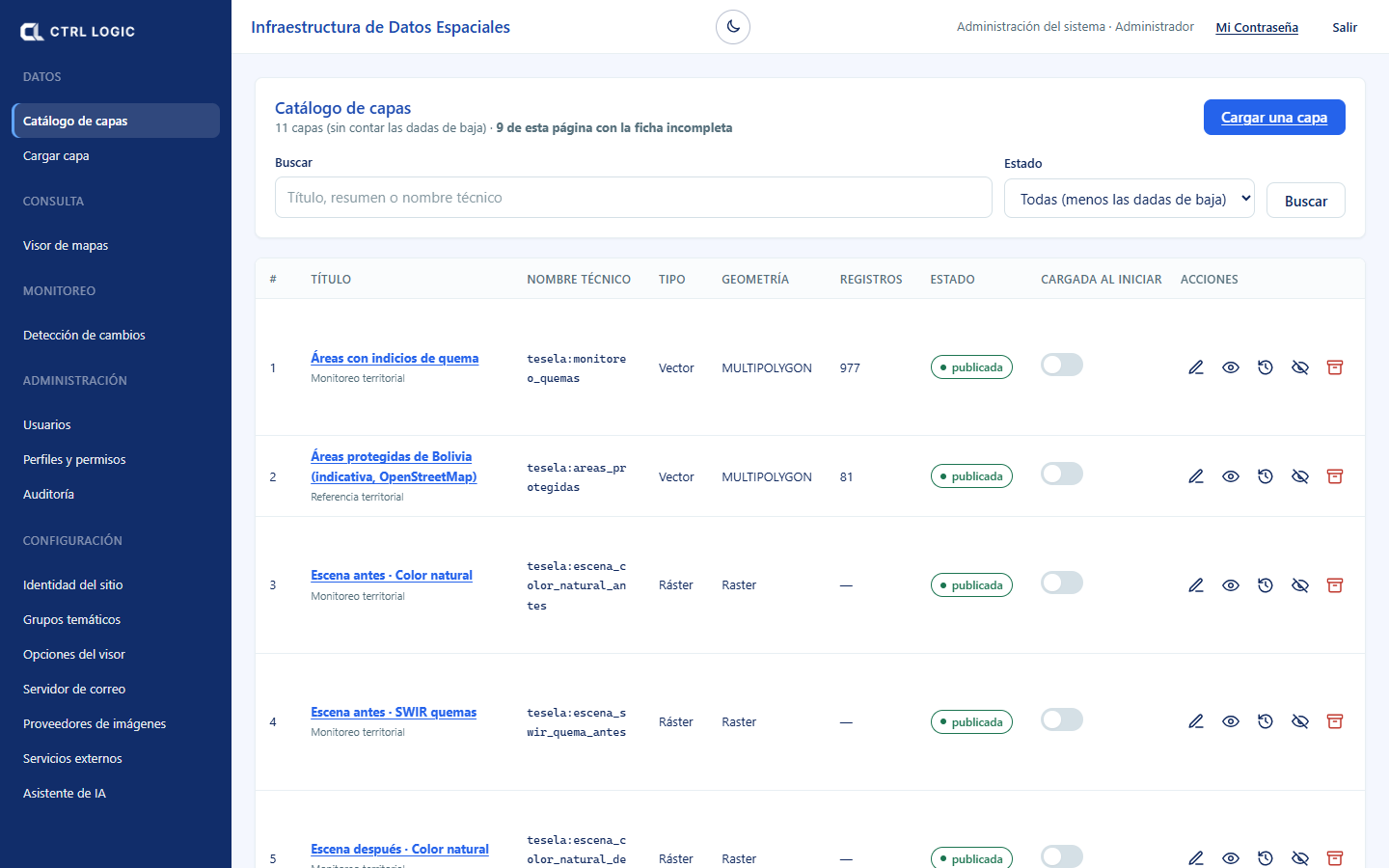
Situações de uma camada
| Situação | O que significa |
|---|---|
| Rascunho | Carregada, mas não visível no visualizador. É a situação em que fica toda camada nova e a que é restaurada. |
| Publicada | Visível no visualizador e nos serviços WMS (e WFS, se for vetor). |
| Retirada | Deixa de ser vista no visualizador, mas os dados continuam no banco: nada foi apagado. |
| Arquivada (desativada) | Sai da lista habitual e é encontrada escolhendo a situação “Arquivada”. Seus dados são conservados e seu nome técnico continua reservado. |
Uma camada “interna” (rótulo junto à situação) só é vista com sessão. Uma camada sem grupo temático não pode ser publicada: aparece a marca “sem grupo”.
Ficha completa ou incompleta
Cada camada tem uma ficha de metadados conforme a ISO 19115. A coluna “Ficha” a marca como “completa” ou “incompleta” e indica o que falta (“Faltam contato”). Completá-la é o que distingue um servidor de mapas de uma infraestrutura de dados: quem encontrar a camada saberá o que ela é, de onde vem e como pode usá-la. O catálogo avisa quantas fichas da página estão incompletas.
Ações por camada
- Editar ficha: título, resumo, grupo, categoria ISO, data do dado, linhagem, restrições de uso, licença, contato e palavras-chave. Se o seu perfil não permitir editar, você vê “Ver ficha”.
- Pré-visualização: mapa e legenda gerados pelo GeoServer. Só existe para camadas publicadas.
- Auditoria: quem a carregou, última modificação e última publicação; o histórico completo de alterações exige a permissão “Ver auditoria”.
- Publicar / Retirar do portal: torna a camada visível ou a oculta do visualizador.
- Desativar: a arquiva. A caixa de confirmação detalha o que acontece: deixa de ser vista, sai da lista e seus dados são conservados.
- Restaurar: desfaz a desativação; a camada volta como rascunho e é preciso publicá-la de novo.
As camadas internas do monitoramento (cenas, detecções, focos) não são desativadas pelo catálogo: nelas vivem os resultados de todas as análises, e elas são compartilhadas. As análises são arquivadas ou excluídas em “Monitoramento” (botões “Arquivar” e “Excluir” do painel de análises).
“Carregada ao iniciar”
O interruptor “Carregada ao iniciar” liga a camada automaticamente ao abrir o visualizador. Só funciona em camadas publicadas; em uma camada retirada aparece “sem efeito”. Use-o com poucas camadas: as que toda pessoa precisa ver ao entrar.
Carregar uma camada
Clique em “Carregar uma camada” ou abra “Carregar camada” no menu. O assistente avança em cinco passos; o banco de dados não é tocado até o passo 3 e nada é publicado até o 5.
- Escolha o arquivo. Camadas vetoriais: um shapefile compactado em um .zip (com .shp, .shx, .dbf e .prj), um GeoPackage, GeoJSON ou KML. Raster: um GeoTIFF. Tamanho máximo de 512 MB.
- Confirme a projeção. Se o arquivo não declarar seu sistema de coordenadas, o Tesela não assume nenhum: escolha-o você, pois uma projeção errada coloca a camada no lugar errado sem dar nenhum erro. Informe o nome técnico (minúsculas, números e sublinhado, de 3 a 63 caracteres) e clique em “Importar para a base” (ou “Importar o raster”).
- Revise o resultado. São exibidas as geometrias inválidas, se houver, com a opção “Corrigir automaticamente”, e verifica-se se a camada está dentro do território boliviano.
- Descreva a camada. Complete a ficha: título, resumo (pelo menos 20 caracteres), grupo, categoria ISO, linhagem, restrições, contato e quem poderá vê-la (“Pública” ou “Interna”). Clique em “Salvar ficha”.
- Publique. “Publicar a camada” a registra no GeoServer; ela aparece sozinha no visualizador e nos serviços WMS (e WFS, se for vetor).
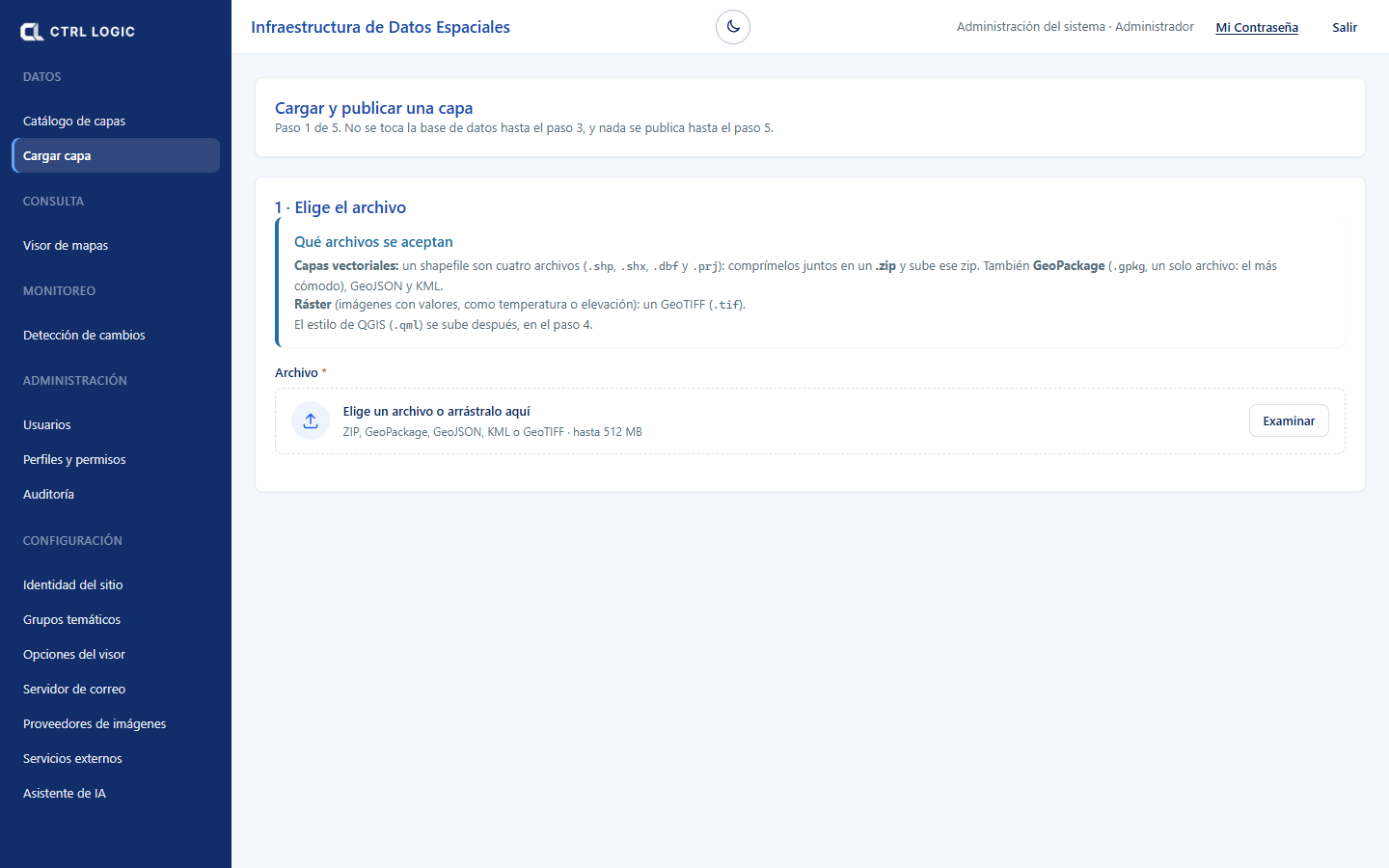
Estilo: como uma camada é desenhada
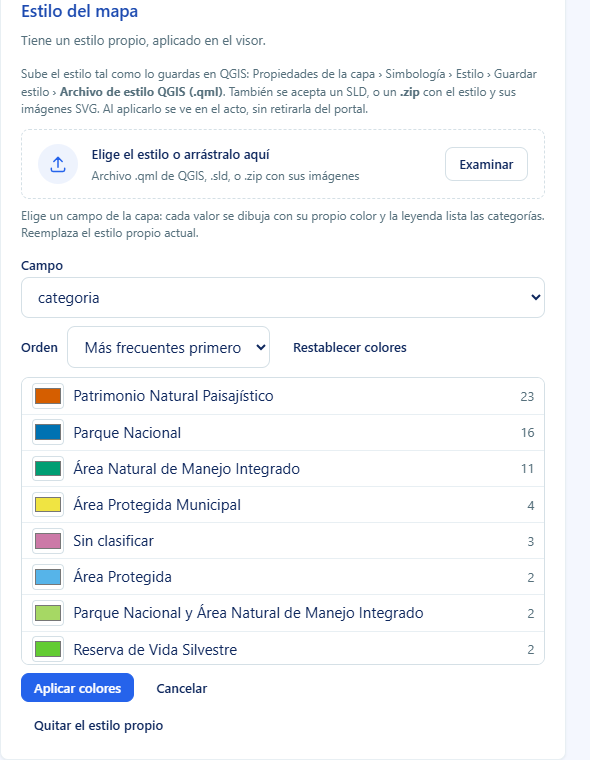
Na ficha da camada, o bloco “Estilo do mapa” permite enviar um estilo do QGIS (.qml), um SLD ou um .zip com o estilo e suas imagens. Você também pode colorir por um campo, sem precisar do QGIS:
- Clique em “Colorir por campo” e escolha um “Campo” da camada.
- Os valores são listados com sua frequência e uma cor editável para cada um. Altere a “Ordem” (mais frequentes primeiro ou alfabética) ou “Restaurar cores”.
- Confira a pré-visualização da legenda e clique em “Aplicar cores”. Se o campo tiver muitos valores distintos, são exibidos os mais frequentes e o restante é desenhado como “Outros”; convém um campo com poucos valores.
Se a camada estiver publicada, o estilo é visto na hora. Se for rascunho, é aplicado ao publicar. “Remover o estilo próprio” devolve o estilo genérico do GeoServer.
Resumo
- O catálogo lista as camadas com sua situação: rascunho, publicada, retirada ou arquivada.
- A ficha ISO 19115 deve estar completa; o catálogo marca as incompletas.
- Ações: editar ficha, pré-visualização, auditoria, publicar ou retirar, desativar e restaurar.
- “Carregada ao iniciar” liga a camada ao abrir o visualizador.
- As camadas internas do monitoramento não são desativadas aqui: as análises são arquivadas ou excluídas em “Monitoramento”.
Capítulo 14
Usuários, perfis e auditoria
O Tesela controla quem entra e o que cada pessoa pode fazer por meio de contas de usuário, perfis com permissões e uma hierarquia de níveis. Tudo o que acontece fica em uma auditoria consultável. Este capítulo descreve essas telas com texto; por conterem dados pessoais, elas não são ilustradas com capturas de tela.
Onde fica cada coisa
No menu lateral, grupo “Administração”, aparecem “Usuários”, “Perfis e permissões” e “Auditoria”. Cada opção é exibida somente se o seu perfil tiver a permissão correspondente (“Administrar usuários”, “Administrar perfis” e “Ver auditoria”). No cabeçalho você tem “Minha senha” e “Sair”.
A hierarquia de níveis
Cada perfil tem um nível, um número de 0 a um máximo: quanto maior o número, maior o poder. Você só gerencia perfis e usuários de nível inferior ao seu. Na prática:
- Na lista de usuários, você só vê as pessoas com nível inferior ao seu e a sua própria conta (marcada como “sua conta”).
- Você não pode criar nem editar alguém do seu mesmo nível ou superior, nem atribuir um perfil de nível igual ou superior ao seu.
- Você não pode conceder uma permissão que o seu próprio perfil não tem: o sistema impede.
Usuários
A tela “Usuários” mostra o número de contas cadastradas, um buscador (nome, e-mail ou unidade) e um filtro de situação (“Todos”, “Ativos” ou “Desativados”). A tabela lista a pessoa, o perfil, a unidade, o último acesso e a situação (“ativo”, “desativado” ou “deve alterar a senha”).
Criar um usuário
- Clique em “Novo usuário”.
- Preencha o “E-mail institucional” (identifica a conta e não pode ser alterado depois), o “Nome completo” e o perfil. Opcionalmente, cargo, telefone, unidade e os dados pessoais.
- Se quiser que o perfil expire, informe “O perfil vence em”. Ao chegar a data, a conta volta sozinha ao perfil público e a pessoa é avisada. Deixe em branco para que não expire.
- Clique em “Criar usuário”. O sistema gera uma senha provisória e a mostra uma única vez: copie-a com “Copiar” e entregue-a por um canal seguro. Se você fechar o aviso sem copiá-la, será preciso redefini-la.
A pessoa deverá alterar essa senha no primeiro acesso.
Editar, redefinir e desativar
- Editar: altera o nome, o perfil, os dados e a caixa “Conta ativa”. Uma conta desativada não pode entrar, mas conserva seu histórico. Clique em “Salvar alterações”.
- Redefinir senha: gera outra senha provisória. A atual deixa de funcionar imediatamente e a nova é mostrada uma única vez.
- Desativar conta: a conta deixa de poder entrar, mas seu histórico de ações é conservado, porque em uma instituição é preciso poder responder quem fez o quê.
No dia 1º de cada mês, o administrador recebe por e-mail a lista de contas com acesso interno para revisá-la (exige o servidor de e-mail configurado).
“Editar meus dados”
Na sua própria linha aparece o botão “Editar meus dados”. Cada pessoa pode corrigir seus dados pessoais e seu e-mail. Não pode alterar seu perfil nem a situação de sua conta: isso é feito por alguém de nível superior. A senha é alterada em “Minha senha”.
Minha senha
Clique em “Minha senha” no cabeçalho. Digite a senha atual e a nova duas vezes. A nova deve ter pelo menos 10 caracteres, com letras minúsculas, maiúsculas e algum número, e ser diferente da atual. Se a sua senha for provisória, o sistema pedirá que você a altere antes de continuar.
A mesma tela oferece “Encerrar minha conta”: apaga seus dados pessoais (documento de identidade, nomes, data de nascimento, telefone e entidade) e sua conta deixa de funcionar. Pede sua senha como confirmação e não pode ser desfeito.
Perfis e permissões
Um perfil é um conjunto de permissões com nome. As permissões são definidas pelo sistema (por exemplo, ver o catálogo, carregar dados, publicar e retirar, editar fichas, administrar estilos, ver downloads, administrar usuários, administrar perfis, ver a auditoria, administrar o assistente, administrar provedores de imagens, administrar serviços externos, usar o assistente, registrar eventos de campo e revisar eventos de campo). Não se criam novas permissões pela tela; perfis, sim, podem ser criados.
- Novo perfil: informe uma chave estável em minúsculas, um nome, uma descrição, o nível e marque as permissões. As permissões delicadas são sinalizadas como “sensível”.
- Editar: as alterações afetam imediatamente quem tem o perfil, porque as permissões são lidas a cada requisição.
- Perfis protegidos: “administrador” e “publico” não podem ser excluídos nem desativados, e o administrador não pode ficar sem as permissões de administrar usuários e perfis. Assim, o sistema nunca fica sem quem o governe.
- Excluir um perfil pede confirmação.
Perfis que o sistema traz de partida, que você pode editar: Administrador, Técnico (carrega, documenta e publica camadas), Editor de conteúdo (carrega e documenta, mas não publica), Consulta (somente leitura do catálogo interno) e Público (conta cadastrada sem acesso interno).
Auditoria
A tela “Auditoria” responde a “quem fez o quê e quando”. Separa a atividade da equipe da de visitantes sem conta.
O que registra
- Acessos: inícios de sessão, tentativas malsucedidas (com o motivo: a conta não existe ou a senha está incorreta) e encerramentos de sessão.
- Uso do portal: consultas de camadas, buscas, consultas espaciais, uso de serviços externos e downloads.
- Administração de camadas: criação, edição de dados e metadados, alterações de estilo, publicação, retirada, desativação, restauração, alterações de visibilidade e publicação de cortes em data.
Como consultá-la
- Escolha o período com “De” e “Até”, ou com os atalhos “Hoje”, “7 dias”, “30 dias” e “Um ano”.
- Filtre por “Quem” (todos, somente com conta, somente anônimos ou uma pessoa), por “Camada” e por “Ação”.
- Revise os indicadores (inícios de sessão, pessoas distintas, consultas, downloads), a atividade por dia, as camadas mais usadas, a procedência dos acessos e a lista dos últimos eventos com seu detalhe.
- Para levar o resultado a outro programa, use “Exportar para Excel” ou “Exportar para CSV”.
Da procedência, só se guarda a rede de origem (o IP truncado), nunca o endereço completo. Mesmo assim, junto com o e-mail e a hora, esta tela é um registro de dados pessoais: limite seu acesso ao perfil que audita.
Retenção
O registro de acessos e consultas é reciclado a cada ano: são conservados 12 meses. O histórico de alterações das camadas e o de downloads não são reciclados, porque são a memória de um dado publicado.
Resumo
- Você só vê e gerencia quem tem um nível inferior ao seu, além da sua própria conta.
- Ao criar um usuário ou redefinir sua senha, a senha provisória é mostrada uma única vez.
- Cada pessoa corrige seus dados com “Editar meus dados” e altera sua senha em “Minha senha”; não pode alterar seu perfil nem sua situação.
- Os perfis agrupam permissões; “administrador” e “publico” são protegidos.
- A auditoria registra acessos, uso e alterações; é filtrada, exportada para Excel ou CSV e conservada por 12 meses.
Capítulo 15
Configuração do sistema
No Tesela, as pessoas são administradas em “Administração” e o sistema é ajustado em “Configuração”. Este grupo do menu lateral reúne o que muda como o portal se apresenta, o que ele oferece e de onde obtém dados, sem mexer em código nem fazer implantação. É um capítulo para administradores.
O grupo “Configuração” é visto por quem administra perfis. “Provedores de imagens”, “Serviços externos” e “Assistente de IA” exigem além disso uma permissão própria, porque decidem de onde saem os dados ou o que sai para um terceiro.
Identidade do site
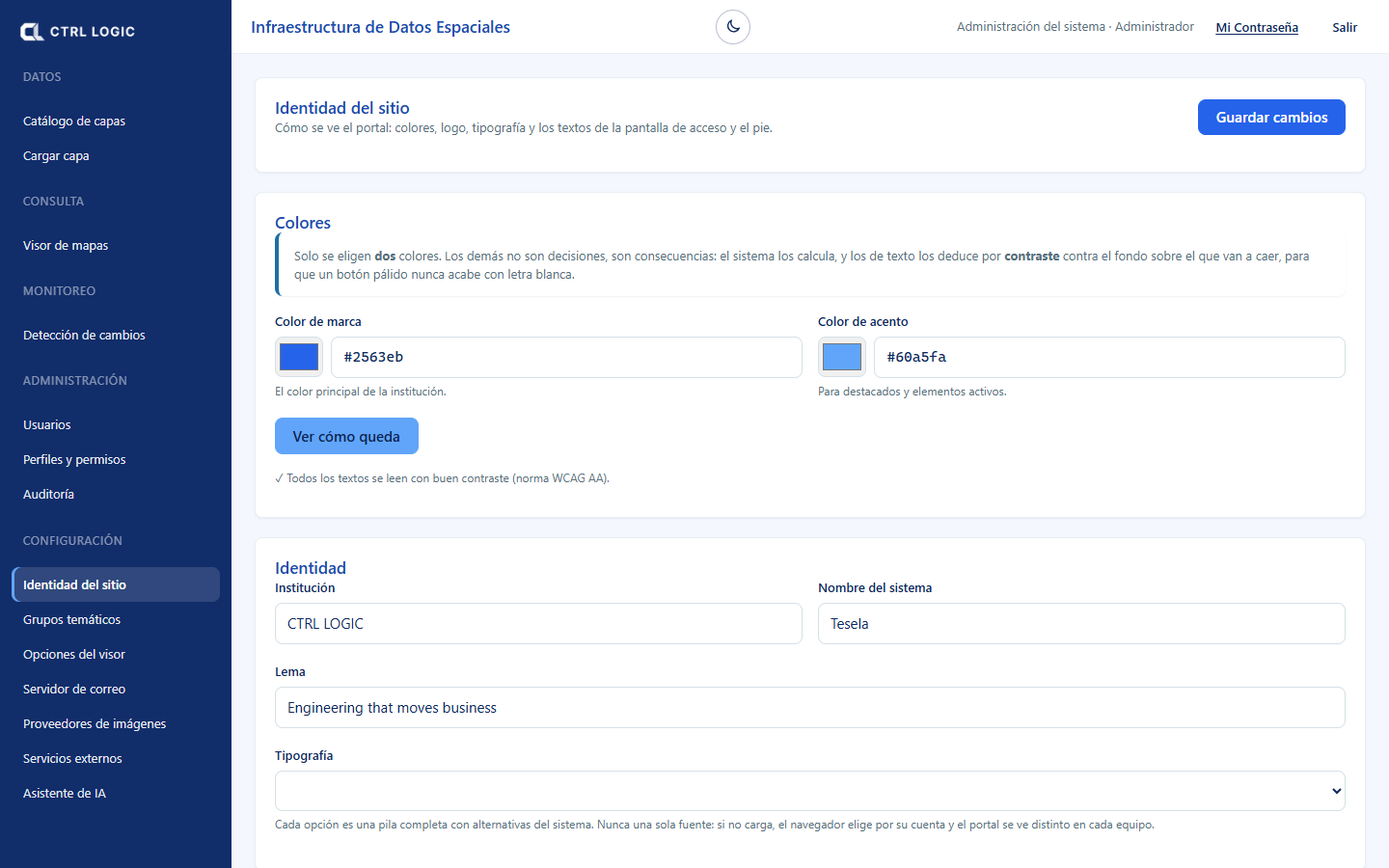
Define como o portal se apresenta: cores, logotipo, tipografia e os textos da tela de acesso e do rodapé. As alterações são vistas imediatamente em todo o portal ao clicar em “Salvar alterações”.
- Cores: só duas são escolhidas, a “Cor da marca” e a “Cor de destaque”. As demais são calculadas, e as de texto são deduzidas por contraste. “Ver como fica” aplica uma pré-visualização que só você vê até salvar. O sistema verifica o contraste segundo a norma WCAG AA e avisa se uma combinação for difícil de ler.
- Identidade: “Instituição”, “Nome do sistema”, “Lema” e “Tipografia” (Inter, do sistema, Source Sans ou Serif).
- Imagens: “Logotipo” (menu, cabeçalhos e PDF), “Ícone da aba” (favicon), “Logotipo em versão clara” (sobre o painel escuro do acesso) e “Imagem de fundo do acesso”. Cada uma é enviada com “Enviar” ou “Alterar” e removida com “Remover”.
- Tela de acesso: título, mensagem e o véu de cor sobre a imagem de fundo (cor e opacidade).
- Contato e rodapé: e-mail, telefone, endereço e texto do rodapé.
Grupos temáticos
Os grupos são as pastas da árvore de camadas do visualizador. Quem carrega uma camada escolhe seu grupo nesta lista, de modo que não surjam variantes ortográficas do mesmo nome. Aqui você pode criar um grupo (“Novo grupo”, com uma “Categoria ISO sugerida”), renomeá-lo, desativá-lo e alterar sua ordem com as setas de subir e descer: a ordem da tabela é a do visualizador. Se o nome se parecer com um já existente, o sistema pergunta “É o mesmo grupo?”. Renomear um grupo aplica a alteração a todas as suas camadas de uma só vez.
Opções do visualizador
Decide quais ferramentas o visualizador oferece a cada tipo de visitante. Cada ferramenta tem três níveis:
| Nível | Quem a vê |
|---|---|
| Pública | Todo mundo, sem iniciar sessão. |
| Somente com sessão | A equipe que inicia sessão. |
| Oculta | Ninguém: é retirada do visualizador. |
As opções são agrupadas em “Navegação”, “Consulta e análise”, “Ferramentas” e “Downloads e serviços”, e incluem as deste manual: “Assistente”, “Planejador de missões de drone”, “Observações de campo”, “Focos de calor (NASA FIRMS)”, “Fontes de dados e licenças” ou “Monitoramento: detecção de mudanças”. As funções sem as quais o mapa não pode ser usado (ver a Bolívia inteira, aproximar, afastar e identificar) são sempre públicas. Clique em “Salvar alterações”: o visualizador as aplica no próximo carregamento.
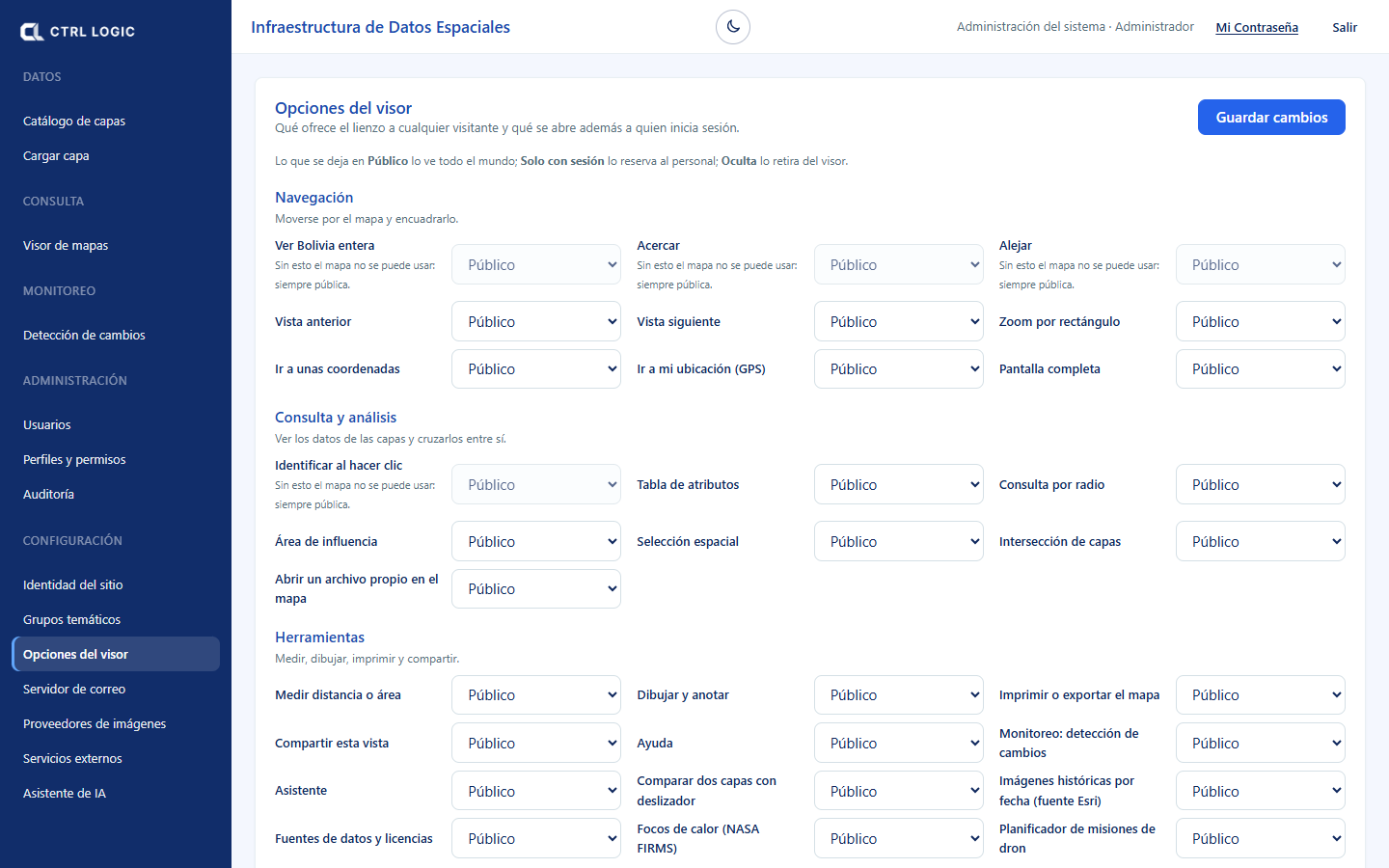
Algumas ferramentas dependem também de uma permissão. Por exemplo, “Campo” só aparece para quem pode revisar campo, e o assistente para quem pode usá-lo, mesmo que a opção esteja pública.
Servidor de e-mail
Por aqui saem os códigos de ativação, a recuperação de senhas e a revisão mensal de acessos internos. Enquanto não estiver ativo, o portal não oferece criar conta nem recuperar a senha.
- Preencha “Servidor”, “Porta” (587 com STARTTLS ou 465 com criptografia desde o início), “Usuário” e a senha. A senha é guardada criptografada e não é exibida novamente.
- Informe o nome e o e-mail do remetente, e o “E-mail do administrador”, para onde chega, no dia 1º de cada mês, a lista de contas com acesso interno.
- Salve e clique em “Enviar e-mail de teste”. Só quando o teste funciona o servidor passa a ser usado.
Provedores de imagens
Indica de onde saem as imagens de satélite das análises. Cada análise guarda o provedor com que foi feita, de modo que desligar ou editar um não altera os resultados anteriores.
| Provedor | Observação |
|---|---|
| Copernicus Data Space (openEO) | Processa no serviço do Copernicus. Exige credenciais OAuth no servidor. É o padrão. |
| Earth Search (Element84, STAC) | Catálogo aberto na AWS. Não exige chave. |
| Google Earth Engine | Compõe do lado do Google. Exige um projeto registrado pela instituição. |
Por provedor, você pode “Testar conexão”, “Desligar” ou “Ligar”, “Tornar padrão” e “Editar” (nome, endereço e coleção). As credenciais não são digitadas na interface: são configuradas no servidor.
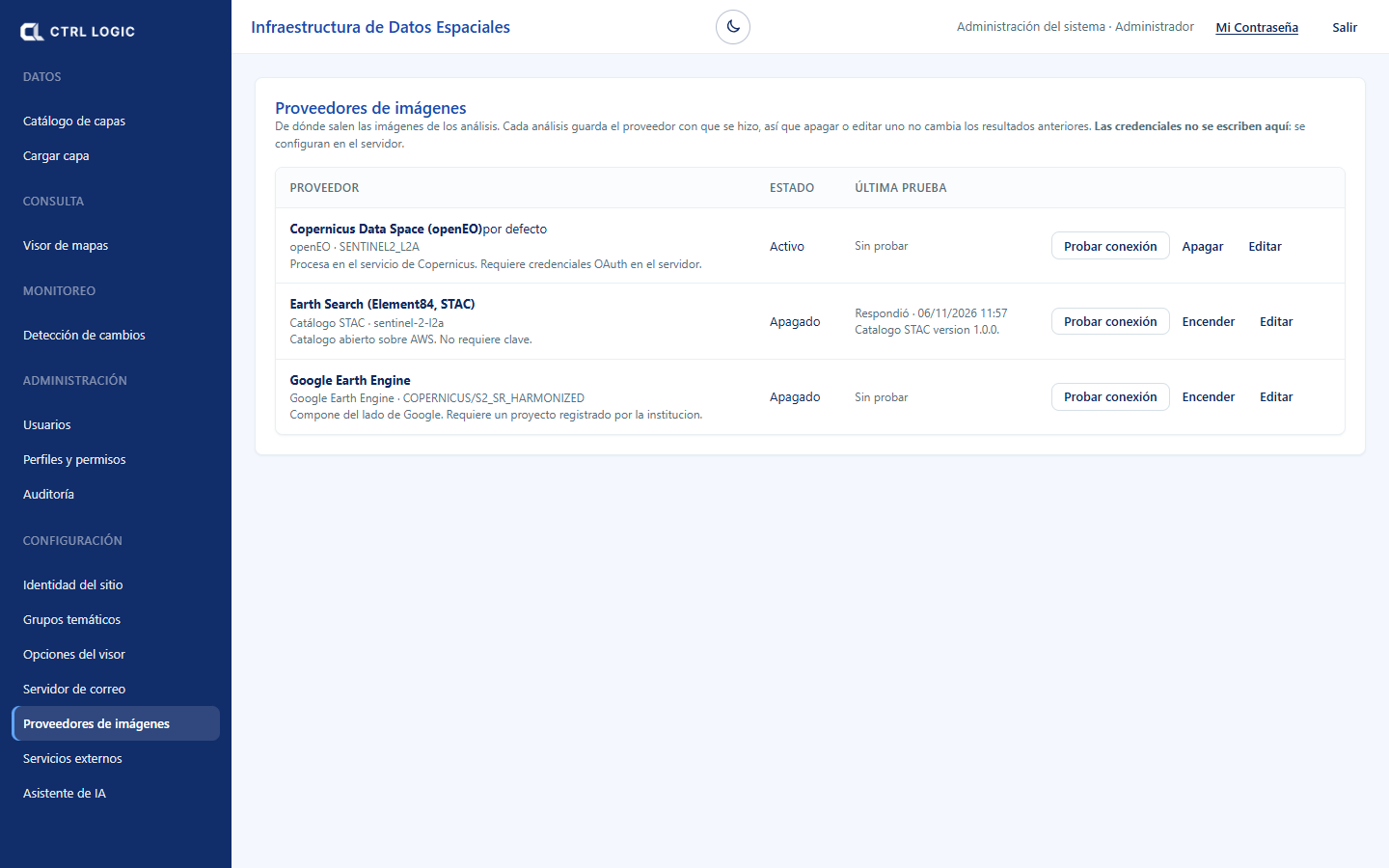
Serviços externos
Permite exibir no visualizador serviços de mapas de outras instituições (WMS, WFS ou tiles XYZ). Os dados são de terceiros e somente leitura: a API os consulta a partir do servidor e o navegador nunca se conecta a eles.
Registrar um serviço WMS
- Em “Registrar um serviço”, escolha o “Tipo de serviço” (WMS) e digite o “Endereço”, normalmente terminado em “/wms” e sem parâmetros.
- Digite a “Instituição proprietária do dado”. Ela é exibida junto a cada camada e na atribuição do mapa; respeite a licença do serviço. Opcionalmente, adicione um “Aviso de uso” ou uma “Credencial” (cabeçalho Authorization, que é guardado criptografado).
- Clique em “Testar conexão”. Se ele responder, você verá o título do serviço e quantas camadas ele publica.
- Clique em “Registrar serviço”.
- Em “Serviços registrados”, abra o serviço e marque as camadas oferecidas no visualizador (“Camadas oferecidas no visualizador”).
- Cada serviço nasce “Interno” e com suas camadas sem oferta. Se você quiser que qualquer visitante o veja, clique em “Tornar público” e confirme. Um serviço com credencial não pode ser público.
Depois de registrado, você pode “Verificar” se ele continua respondendo e se seu catálogo não mudou, “Desligar”, “Ativar”, “Editar” ou “Retirar” (suas camadas deixam de ser vistas).
Assistente de IA
Aqui você escolhe o provedor do modelo (Claude, da Anthropic, ChatGPT, da OpenAI, ou Gemini, do Google) e sua chave. A chave é guardada criptografada no servidor e não sai dele. Os passos e os avisos de privacidade estão no capítulo “Assistente”.
Resumo
- “Identidade do site” e “Opções do visualizador” mudam o aspecto e as ferramentas sem fazer implantação.
- “Grupos temáticos” ordena a árvore de camadas.
- O “Servidor de e-mail” deve estar testado para que haja cadastro e recuperação de senha.
- As credenciais dos provedores de imagens são configuradas no servidor, não na tela.
- Os serviços externos nascem internos; torne-os públicos somente após revisar sua licença.
Capítulo 16
Perguntas frequentes, glossário e limites
Este capítulo reúne as dúvidas mais comuns, o significado dos termos técnicos que você verá no Tesela e os limites do sistema, ditos com clareza desde o início. Saber o que se pode ver e o que não se pode é o que permite confiar no que se vê.
Perguntas frequentes
O Tesela me diz se uma atividade é ilegal?
Não. O Tesela detecta indícios: alterações do território ou atividade compatível com algo, e os prioriza para decidir onde olhar primeiro. Toda detecção requer verificação. A conclusão cabe à instituição competente, por meio de seu procedimento. É uma ferramenta técnica de apoio; não substitui os procedimentos administrativos nem a inspeção em campo.
A detecção usa inteligência artificial?
Não. A detecção é matemática e explicável: calculam-se índices espectrais sobre imagens de satélite e aplicam-se limiares. Você pode ver de quais cenas, com quais parâmetros e quando saiu cada resultado. A inteligência artificial atua apenas no assistente “Perguntar ao mapa”, que somente lê e consulta.
Por que uma alteração que eu sei que existe não aparece?
Pode ser pela resolução das imagens (uma intervenção muito pequena não é vista), por nuvens durante o período escolhido, por um limiar alto demais, ou porque a alteração ocorreu fora das datas comparadas. Tente outros períodos ou ajuste os limiares; a seção “Limites honestos” explica cada causa.
Por que uma análise demora?
As análises são processadas em segundo plano e solicitam as imagens ao provedor configurado. A ficha ou o painel de monitoramento mostram o progresso por etapas. Um período longo ou uma área grande demoram mais.
Qual é a diferença entre uma camada viva e um corte?
A camada viva muda quando entram dados novos e serve para explorar. O corte em data é uma cópia congelada e imutável, com ficha e impressão digital SHA-256, e serve para entregar ou citar. Veja “Cortes em data e fontes”.
Não vejo uma ferramenta que outra pessoa vê. Por quê?
Cada ferramenta pode ser pública, somente com sessão ou oculta (administrador, “Opções do visualizador”), e algumas dependem também de uma permissão do seu perfil: “Campo”, “Assistente”, “Monitoramento”. Peça-a ao administrador se precisar.
O que faço se o assistente mostrar “No momento não é possível processar a solicitação”?
Entre em contato com o administrador. O assistente pode não estar configurado, ou pode haver um problema com o provedor; o detalhe fica no registro do servidor e quem pergunta nunca o vê.
Posso cruzar os resultados com concessões ou cadastros oficiais?
Somente se a instituição dona do dado autorizar por meio de um convênio. Os dados oficiais de terceiros são sempre usados em modo somente leitura. As áreas protegidas da demonstração vêm do OpenStreetMap e são indicativas, não oficiais.
Posso usar o Tesela em um telefone iOS?
O aplicativo de campo “Tesela Campo” está disponível para Android. A versão para iOS está a caminho.
Glossário
| Termo | Significado |
|---|---|
| Indício | Sinal detectado que sugere uma alteração ou atividade e que requer verificação. Não é uma prova nem uma determinação. |
| Requer verificação | Aviso que acompanha todo achado: antes de agir, alguém deve confirmá-lo com outras fontes ou em campo. |
| Sentinel-2 | Satélites do programa europeu Copernicus que fotografam a superfície da Terra com pixels de 10 a 20 m. São a fonte das cenas do Tesela (nível L2A, corrigido da atmosfera). |
| Cena | Imagem de satélite de um período, ou composição de várias datas, da qual se derivam os índices. |
| NDVI | Índice de vegetação: valores altos indicam vegetação densa e ativa; sua queda entre duas datas pode indicar perda de cobertura. |
| NDWI | Índice de água: destaca corpos d’água e umidade. |
| NDSI | Índice de neve: destaca superfícies nevadas. |
| BSI | Índice de solo exposto: destaca superfícies sem vegetação. |
| NBR | Índice de queimada: combina bandas infravermelhas para destacar superfícies afetadas pelo fogo. |
| dNBR | Diferença do NBR entre antes e depois de um fogo. Serve para estimar a severidade; sem calibração local, pode subestimá-la. |
| Severidade | Classe estimada a partir do dNBR (baixa, moderada-baixa, moderada-alta, alta). É uma estimativa que requer verificação. |
| Limiar | Quanto um índice deve variar para ser considerado uma mudança. É calibrado com casos reais. |
| Foco de calor | Anomalia térmica detectada por satélite (NASA FIRMS). É compatível com queimadas ou outras fontes de calor; cada foco é um indício. |
| Corte em data | Cópia congelada e imutável do estado dos dados em uma data, publicada como camada com sua ficha. |
| Impressão digital SHA-256 | Assinatura digital do conteúdo: se o dado mudar, a impressão digital muda. Permite verificar que o que foi entregue é o que foi publicado. |
| Ficha ISO 19115 | Ficha de metadados padrão que descreve uma camada: o que é, de onde vem, como foi produzida e sob quais condições pode ser usada. |
| WMS | Serviço padrão que entrega mapas como imagens. |
| WFS | Serviço padrão que entrega os elementos vetoriais com seus atributos. |
| GeoServer | Servidor de mapas que publica as camadas do Tesela como WMS e WFS. |
| COG | GeoTIFF otimizado para a nuvem: formato em que os rasters são guardados para serem exibidos rapidamente no mapa. |
| GSD | Tamanho no terreno que um pixel de uma foto cobre, em centímetros por pixel. Quanto menor o GSD, maior o detalhe. |
| Sobreposição | Porcentagem em que fotos consecutivas (frontal) ou linhas vizinhas (lateral) se sobrepõem em uma missão de drone. |
| Camada viva / camada de referência | Viva: é atualizada com dados novos. De referência: dados de contexto, como limites ou áreas protegidas. |
| Perfil e nível | O perfil é um conjunto de permissões com nome; o nível ordena os perfis e limita quem cada pessoa pode gerenciar. |
Limites honestos
- Resolução. Os pixels do Sentinel-2 medem de 10 a 20 m. Detectam-se intervenções a partir de frações de hectare, mas não pequenas escavações nem atividade sob cobertura.
- Nuvens. Em zonas tropicais e na época de chuvas, pode não haver uma imagem limpa por semanas. Isso é atenuado compondo várias datas. O radar (Sentinel-1), que atravessa as nuvens, está previsto, mas ainda não está disponível.
- Limiares. Quanto um índice deve variar para ser um alerta não se adivinha: é calibrado com casos reais. Sem calibração local, a severidade pode ser subestimada.
- Dados oficiais. Cruzar os resultados com concessões ou cadastros de outra instituição requer um convênio com quem é dona do dado.
- Áreas protegidas. A camada da demonstração é indicativa e não exaustiva: seus limites não são os oficiais. A camada oficial depende da fonte que cada instituição decidir.
- Inteligência artificial. A detecção não a usa. O assistente é opcional, somente leitura e depende do provedor e da chave que a instituição configurar.
A linguagem prudente
O Tesela foi escrito para não afirmar o que não pode saber. Uma imagem de satélite mostra que algo mudou, não por quê nem se era permitido. Por isso o sistema e este manual falam assim, e pedimos que seus relatórios também o façam:
| Em vez de… | Escreva… |
|---|---|
| “Mineração ilegal” | “Anomalia detectada” ou “alteração territorial” |
| “Atividade criminosa” | “Atividade compatível com…” |
| “Exploração confirmada” | “Possível atividade…”, “requer verificação” |
| “Prova de crime” | “Indício que requer verificação” |
| “Detecta os infratores” | “Prioriza zonas para inspeção” |
Resumo
- O Tesela prioriza onde olhar; a decisão e a verificação são das pessoas.
- A detecção é matemática; a IA está apenas no assistente de consulta.
- Conheça os limites: resolução, nuvens, limiares e dados oficiais mediante convênio.
- Fale sempre de indícios e de verificação.